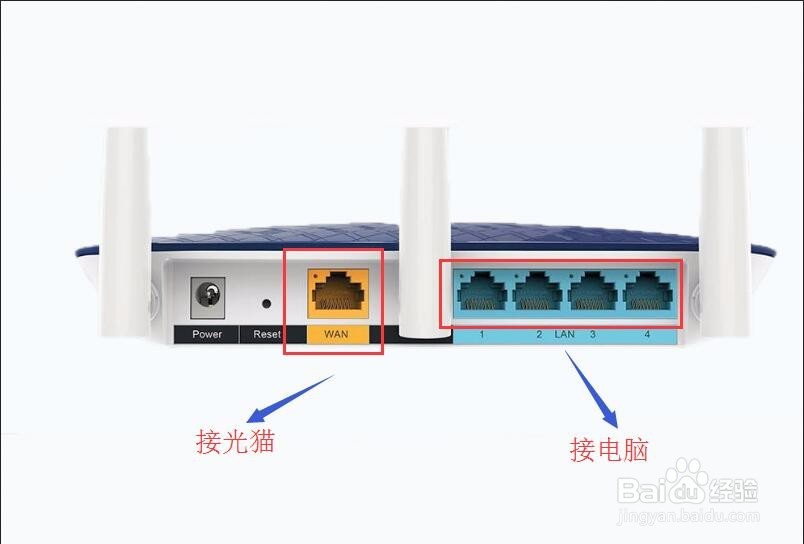
1、首先用一条网线将电脑与路由器的任意一个LAN口连接起来。如果通电后,接电脑的LAN口指示灯不亮,请确认网线是否接好或者更换一条网线。
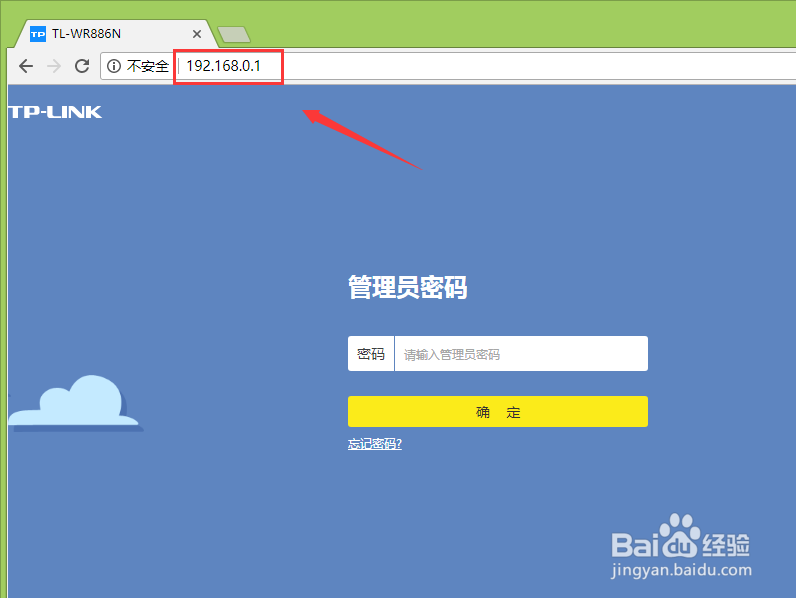
2、打开浏览器,在地址栏输入tplogin.cn或者192.168.1.1。
如果是新买的路由器,将会要求你设置一个密码,设置完成之后再跳转到登陆界面,输入密码即可。
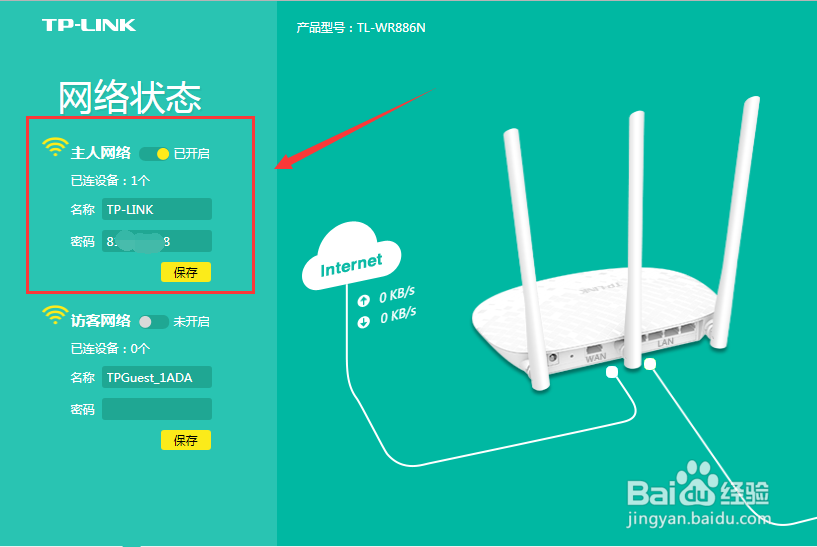
3、进入路由界面之后,首先完成WiFi的设置,包括SSID(WIFI的名字)、WiFi密码的设置。
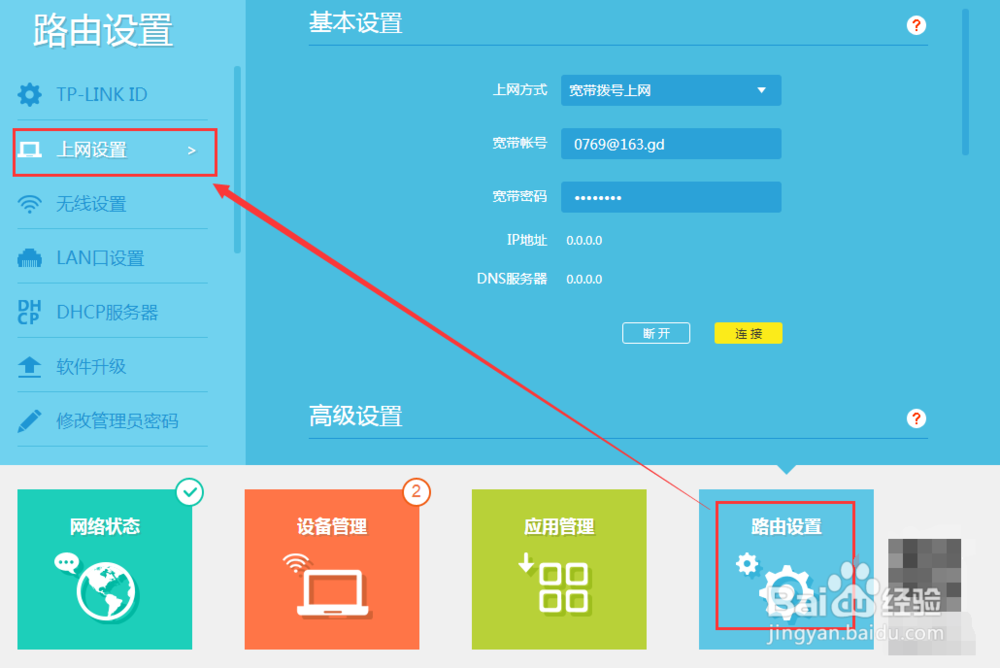
4、切换到路由器设置→上网设置,将运营商提供的账号密码输入,点击连接。到此就完成了拨号上网配置及无线WiFi配置,家里的设备已经可以上网。
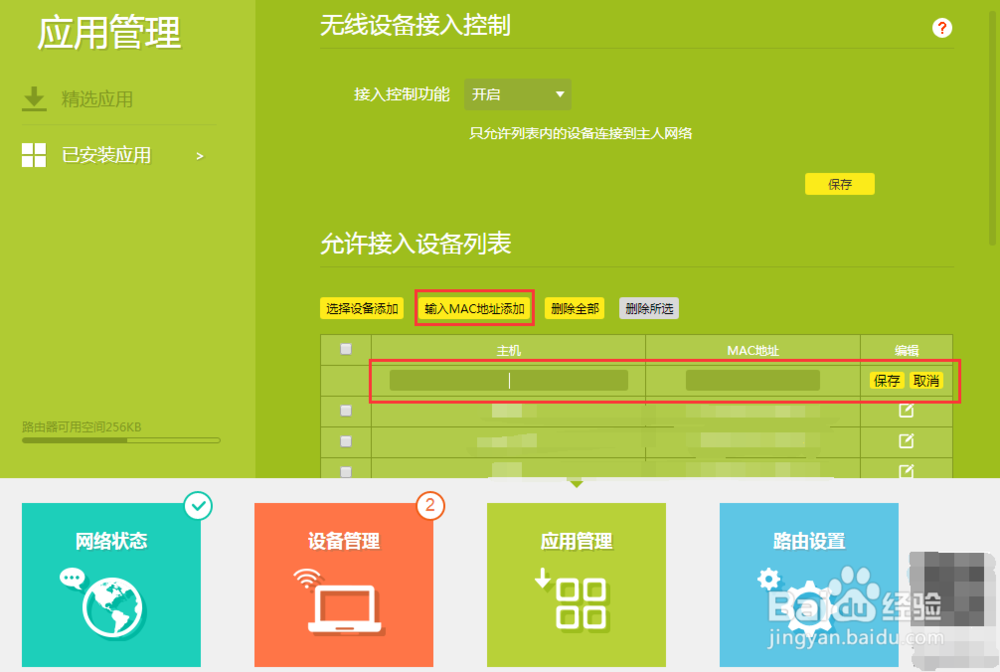
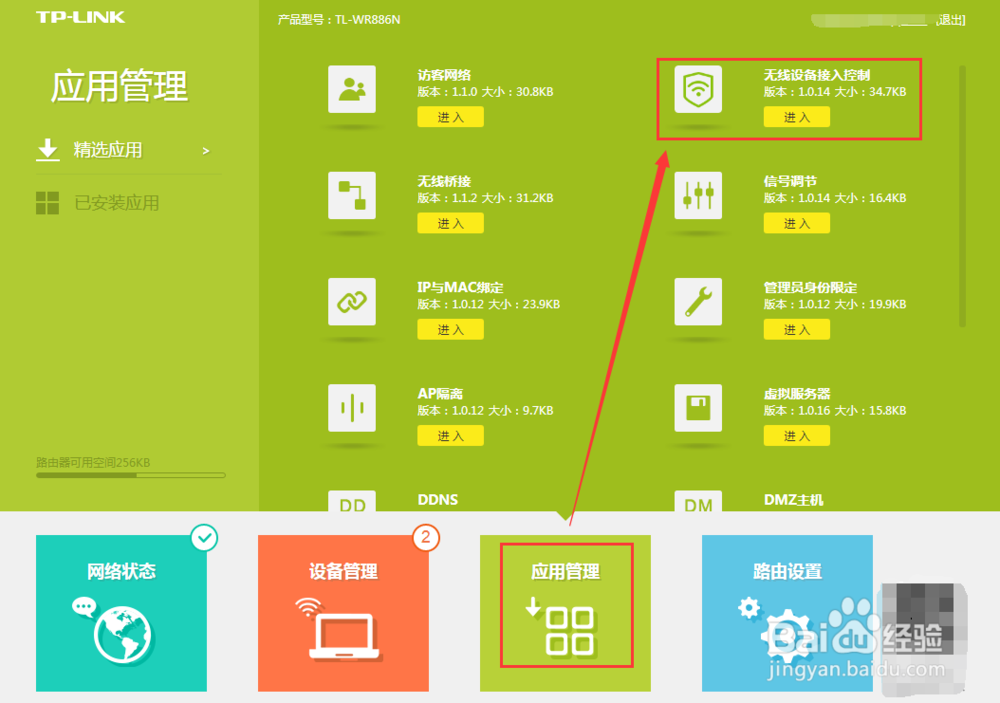
1、选择应用管理,点击无线设备接入控制。
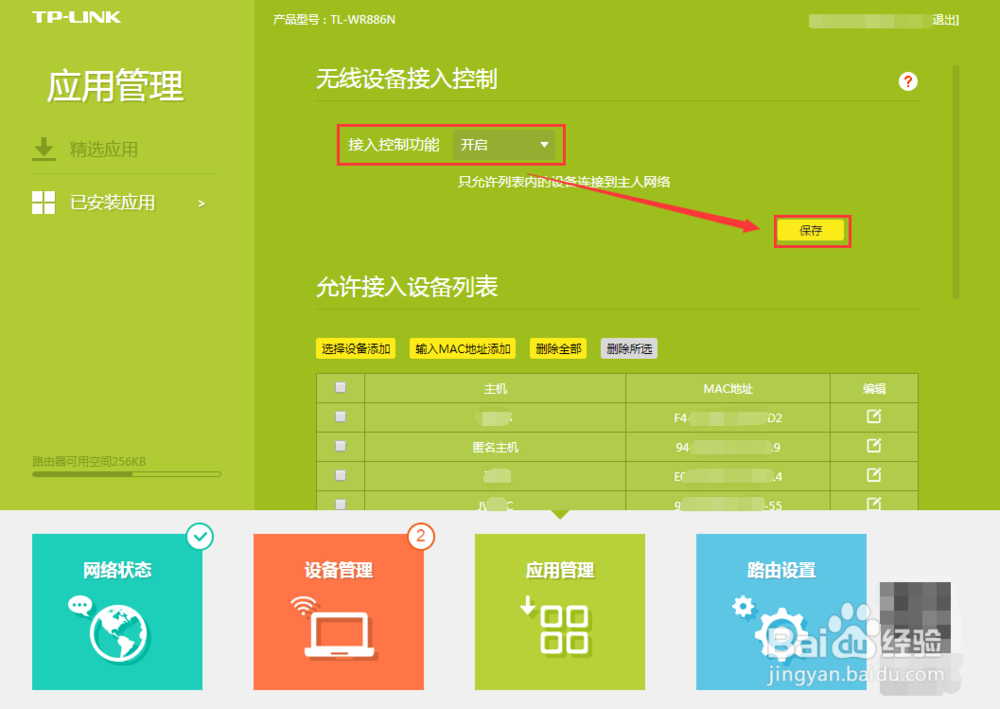
2、将接入控制功能开启,并点击保存
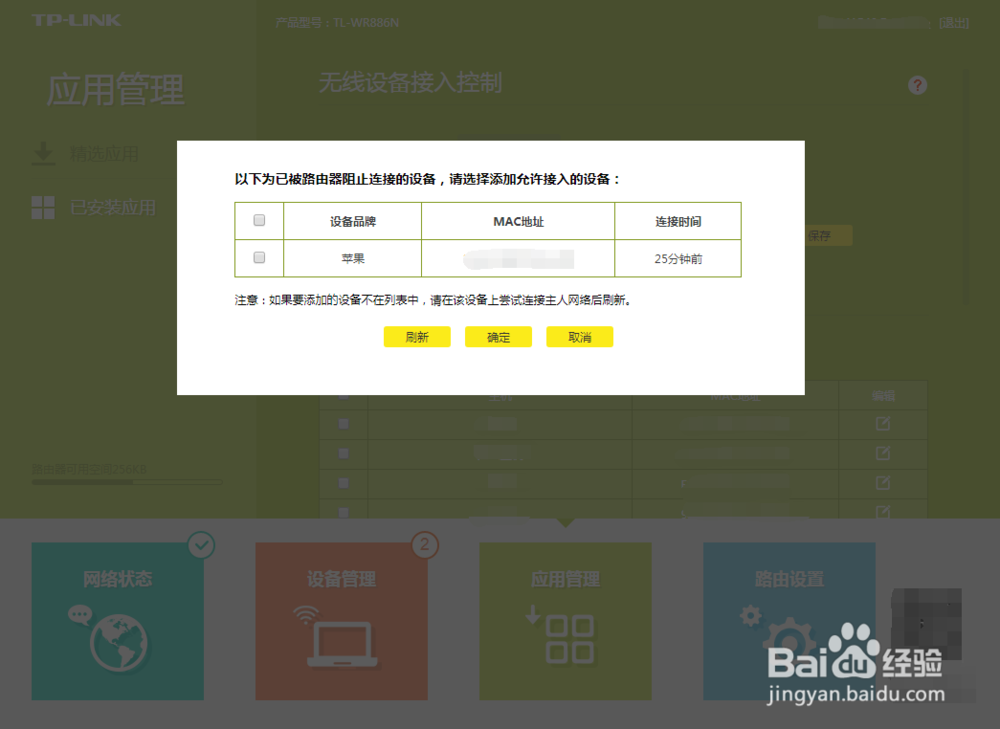
3、添加允许连接的WiFi设备时,可以选择从设备添加,这样可以快速添加亲朋好友允许接入网络。
4、也可以输入设备的MAC进行添加。
注:电脑的MAC可以从网络和共享中心→无线网络→详细信息→mac信息中查看。手机、平板则可以在设置→wlan→高级中查看。