网站首页 美食营养 游戏数码 手工爱好 生活家居 健康养生 运动户外 职场理财 情感交际 母婴教育 生活知识 知识问答

word2010制作书法文字的操作步骤

时间:2024-10-12 18:10:20

1、首先启动word2010

word2010制作书法文字的操作步骤

2、打开文档

word2010制作书法文字的操作步骤

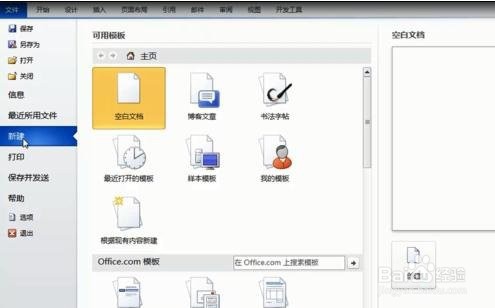
3、单击“文件”选项卡,在下拉菜单中选择“新建”命令。

word2010制作书法文字的操作步骤

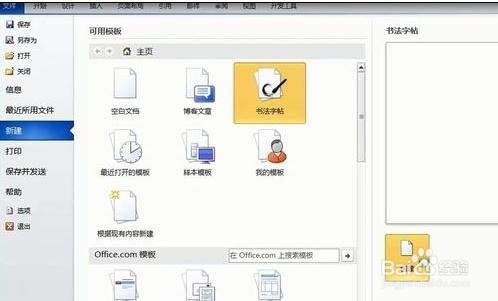
4、在中间“可用模板'区域单击“书法字帖”按钮,再单击”创建“按钮。

word2010制作书法文字的操作步骤

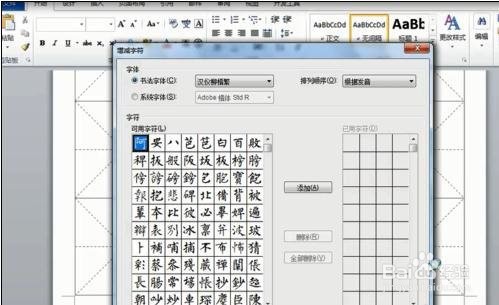
5、打开”增减字符“对话框,在”书法字体“下拉列表框中选择字体为'汉仪柳楷繁’。
word2010制作书法文字的操作步骤

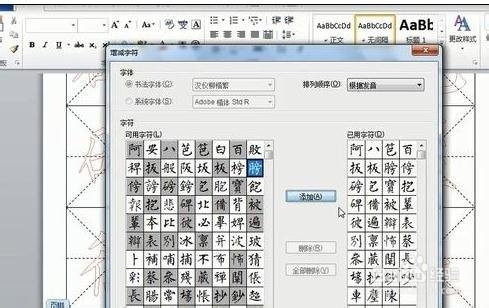
6、在”可用字符“列表框中选择需要加入字帖的汉字,单击”添加"按钮将其加入到字帖中,再单击“关闭”按钮关闭该对话框。
word2010制作书法文字的操作步骤

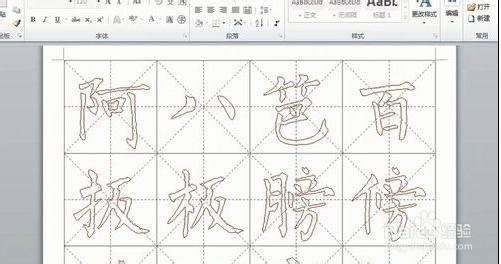
7、经过上述操作,即可新建出对应的字帖文档。

word2010制作书法文字的操作步骤

8、上文就讲解了word2010制作书法文字的操作流程,希望有需要的朋友都来学习哦。

© 2026 五度知识库
信息来自网络 所有数据仅供参考
有疑问请联系站长 site.kefu@gmail.com