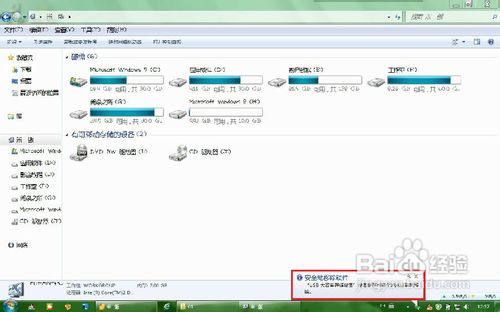
1、下载“ChipGenius.exe”软件,我这里提供一个迅雷链接http://nb.newhua.com/down/chipgenius.rar。
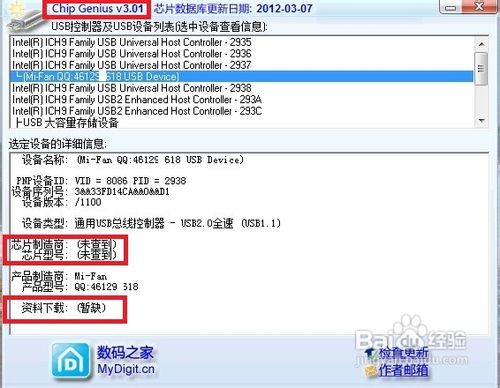
2、下载后插上U盘,打开“ChipGenius.exe”软件,
通过“芯片型号”或“资料下载”在网上下载对应的量产工具。(注:笔者的U盘因为自行擦除了这些信息,所以显示“未查到”“暂缺”)
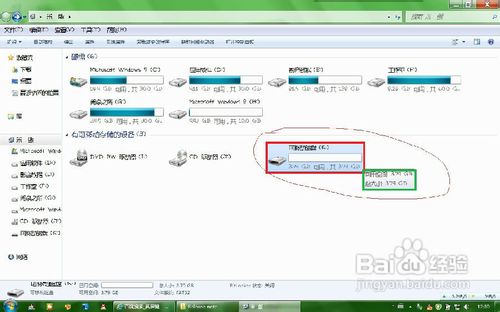
3、打开我的电脑确认U盘已经连接:
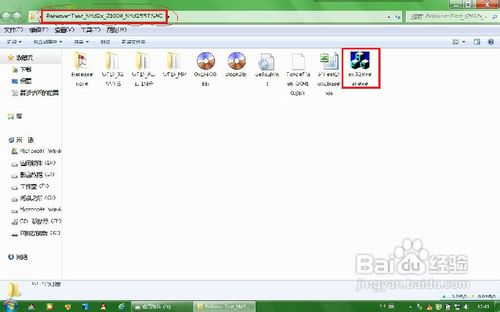
4、笔者的U盘芯片型号为SM3255TS,并下载到对应的量产工具。如图,打开sm32Xtest.exe
5、出现以下界面,单击“Scan USB(F5)”(汉语“扫描USB”的意思)或直接按“F5”键。
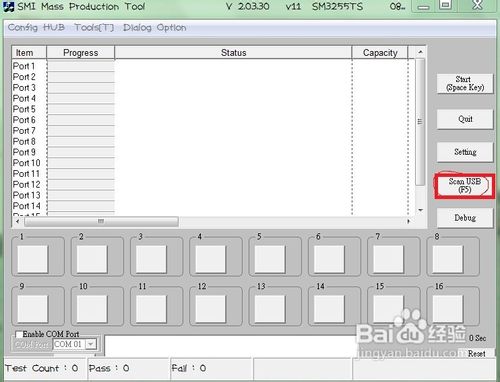
6、这时发现U盘已经显示在软件界面中(下图绿色框所示)。接下来单击“Setting”(汉语“设置”的意思,下图红色框所示)。
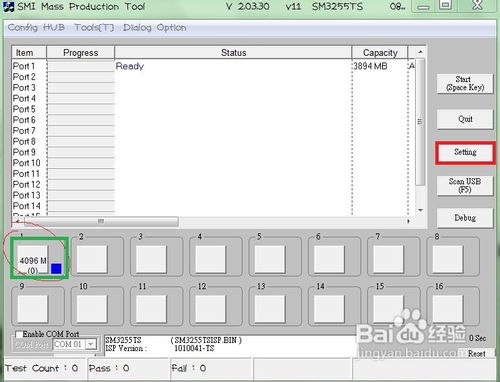
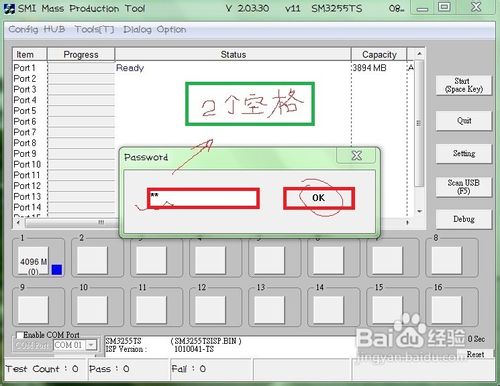
7、在出现的密码输入框中输入软件默认密码:两个空格。点击“ok”
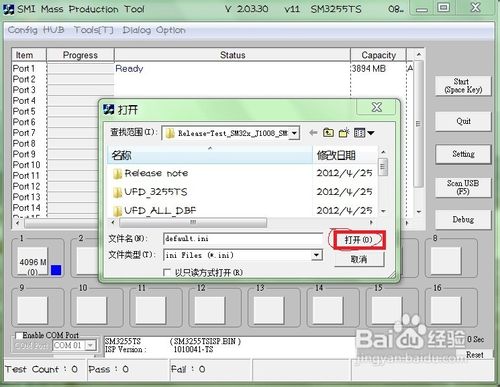
8、出现以下界面点击“打开(O)”,进入配置文件设置界面。
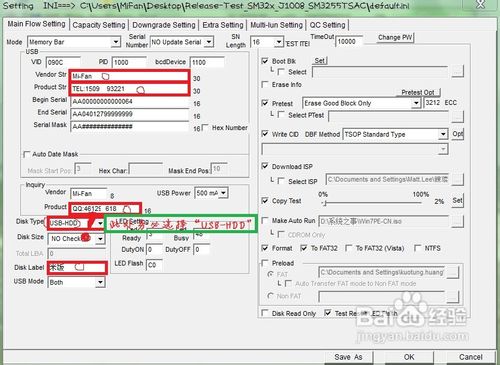
9、下图即为配置文件设置界面,其中画圆圈处为个性化设置,例如笔者输入了自己的QQ号和手机号并打上“米饭”标卷名。这里特别强调的是画感叹号处,必须选择“USB-HDD”,否则将不成功!!!笔者在绿色框中特别强调说明!!!完成配置后点击右下角“ok”,退出配置界面。
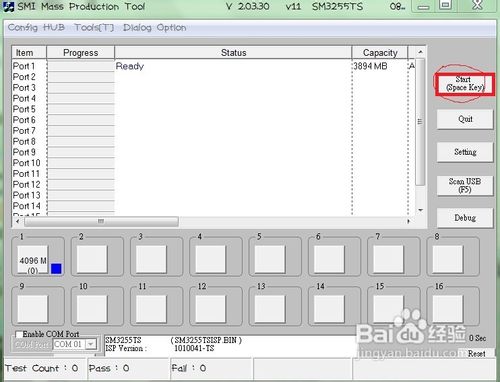
10、回到软件主界面,点击“Start(Space Key)”(汉语“开始”的意思,或者直接按空格键),此时,量产开始。
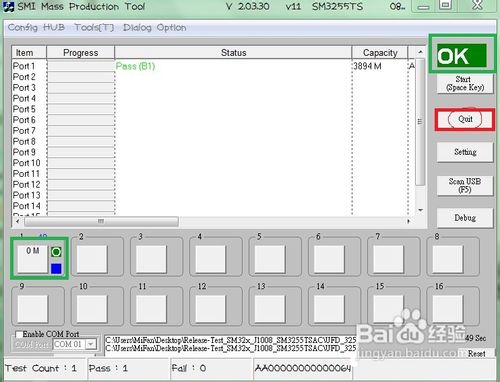
11、直至出现绿色的“OK”字样,如下图所示。此时单击“Quit”,退出软件。
12、接下来请直接拔下U盘,不需“安全删除硬件并弹出媒体”操作。
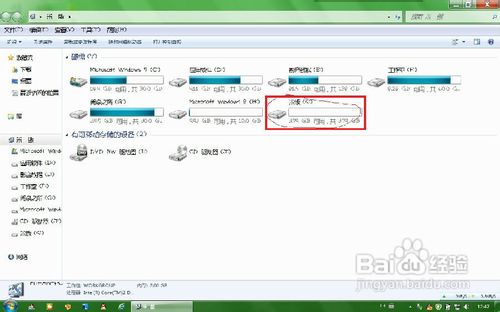
13、拔下U盘后再次插上U盘,电脑会提示发现新硬件,稍等几秒,打开我的电脑,看到本地磁盘一栏多出了新盘符:
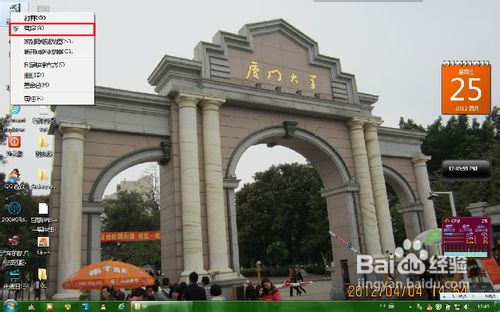
14、接着回到桌面,右击我的电脑,单击“管理”选项。
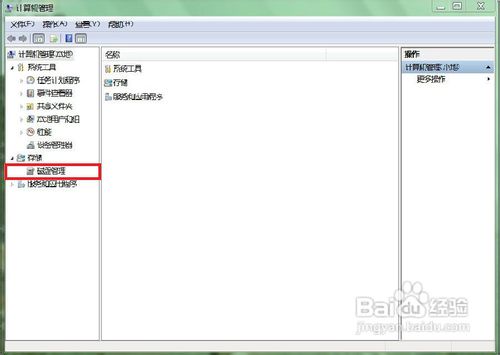
15、进入“计算机管理”界面,单击“磁盘管理”。
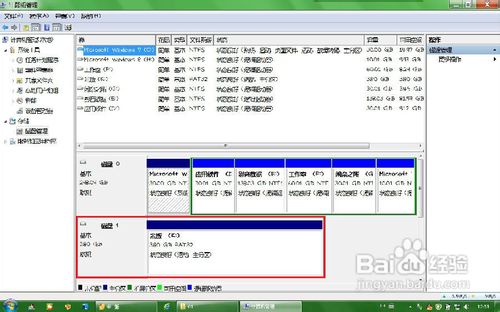
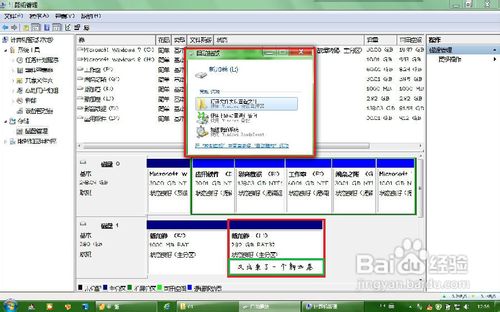
16、待电脑加载片刻,就可以看到如下图界面。其中“磁盘0”为计算机硬盘,“磁盘1”为U盘变化而来的“硬盘”。
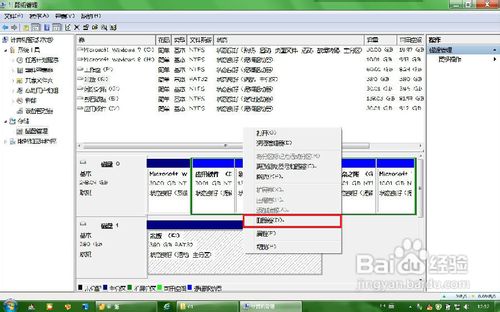
17、右击“磁盘1”,单击“删除卷”。出现提示,选择“是”。
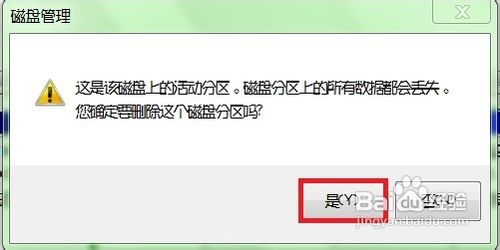
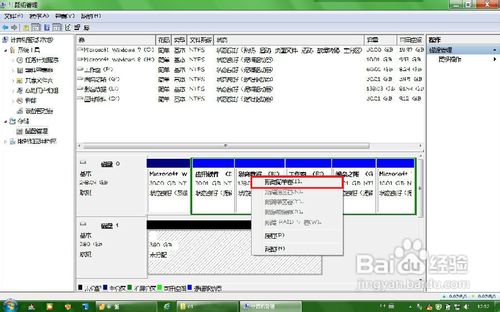
18、这时,“磁盘0”变为黑色——“未分配”。右击选择“新建简单卷(I)…”。
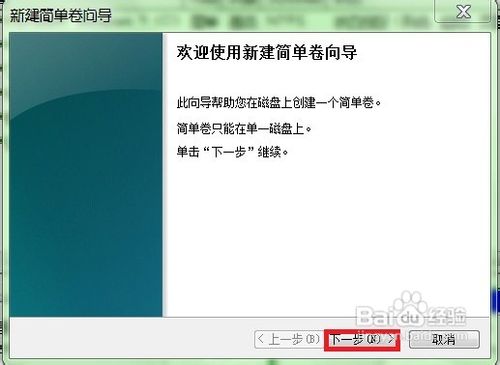
19、在“新建简单卷向导”对话框中点击“下一步(N)”。
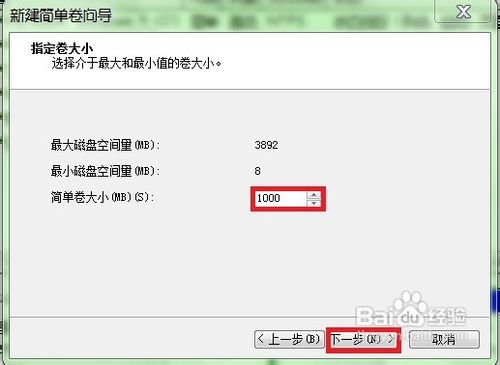
20、输入简单卷大小的数值,笔者输的是“1000MB”,单击“下一步(N)”。
21、单击“下一步(N)”直至“完成”。
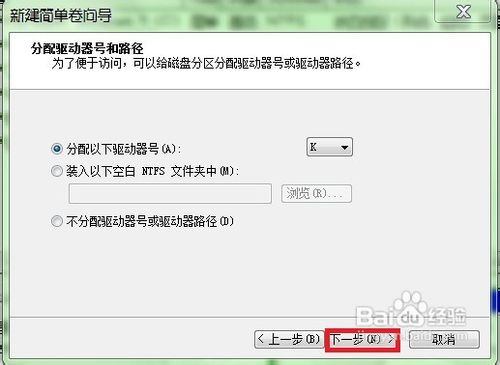
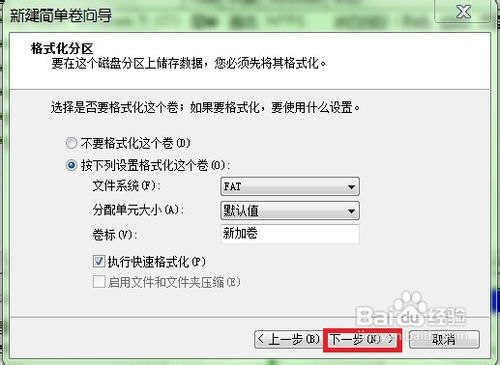
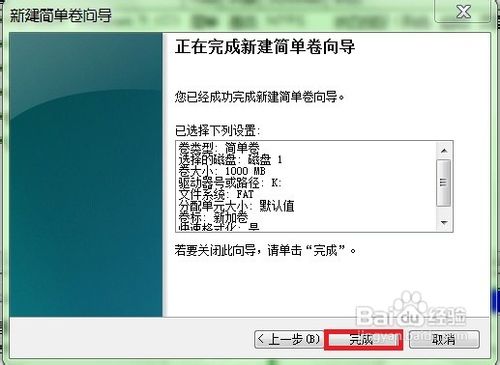
22、这时,我们能看到“新加卷(K:)和“未分配”两个区,右击“未分配”,选择“新建简单卷(I)…”重复上述操作。
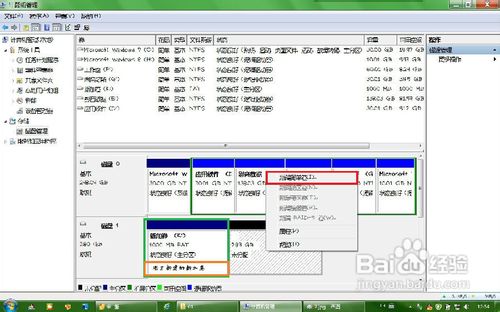
23、这时,又完成了一个新加卷。如下图所示。
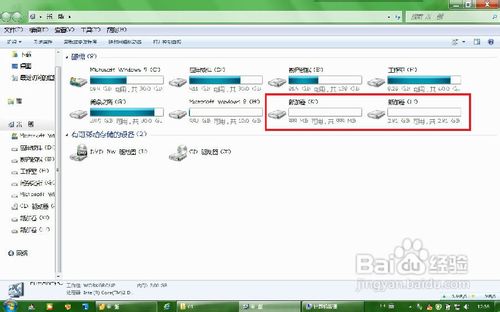
24、再次打开“我的电脑”,看看本地磁盘一栏是不是多出了两个新盘符?
现在,就可以在一个U盘里面分类放文件了,即便其中一个盘中毒了需要格式化也不会影响到另一个盘的文件。
还需说明下,笔者仅分了两个盘,如果您的U盘容量比较大,您可按上述操作分更多的盘,只要你喜欢!
还没完。还有一个精彩的DIY亮点,就是我们输入的QQ号、电话号码等信息,它在这里——
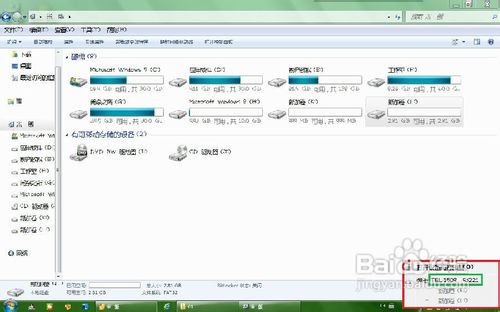
25、最后,安全删除我们DIY的“移动硬盘”,OVER!
谢谢!