1、打开画图软件。我要在这幅图里加上个红心、爱心。
形状工具栏里有直线、方形等,但没看到心形。点击下拉按钮
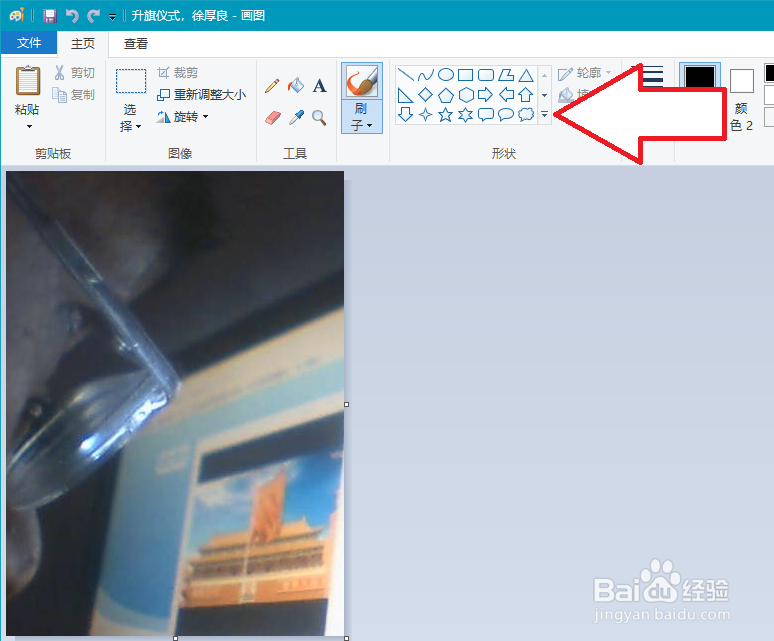
2、看到了心形,点击一下
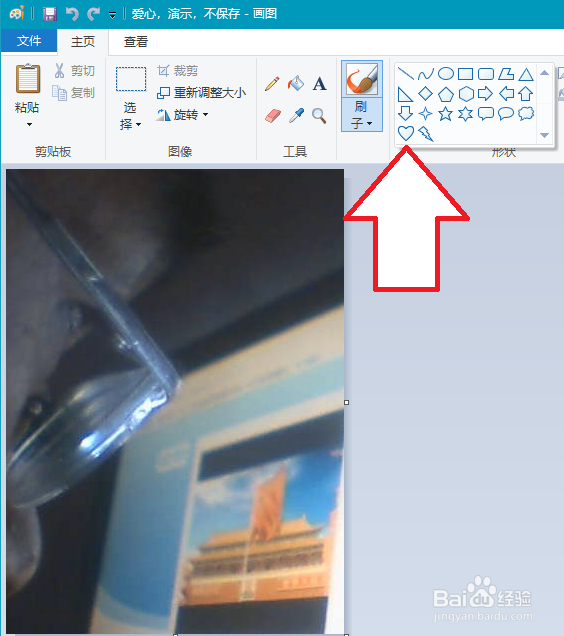
3、在画布上拖拉一下,画出了心形,可惜是黑的,这是要挨骂的。
原来,颜色1 默认是黑色。我点击 红色
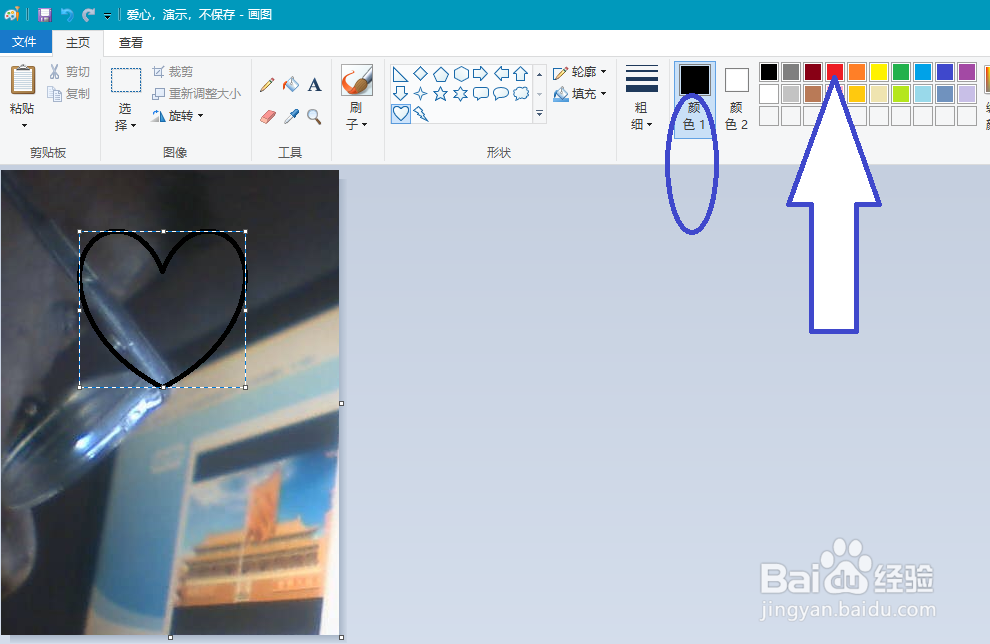
4、红心出来了,是“虚心”,而我要实心。点击 填充

5、点击 纯色
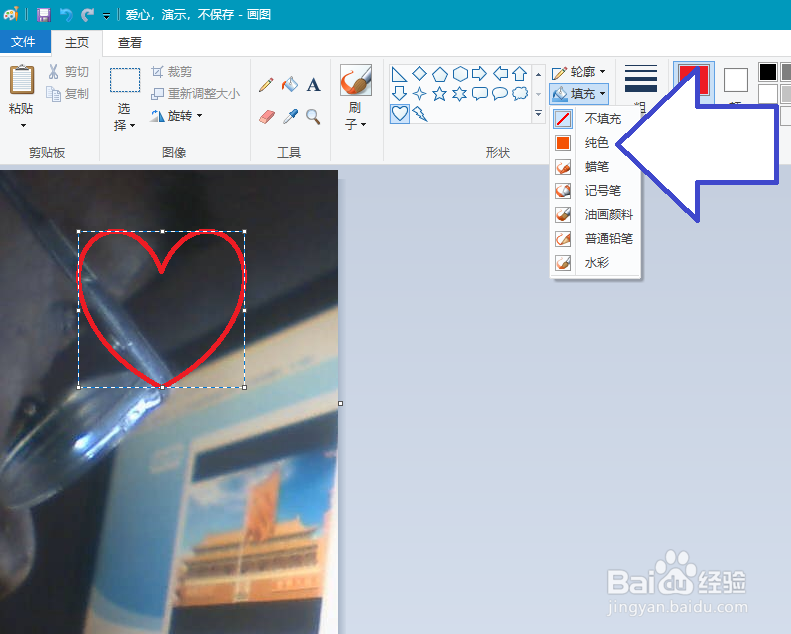
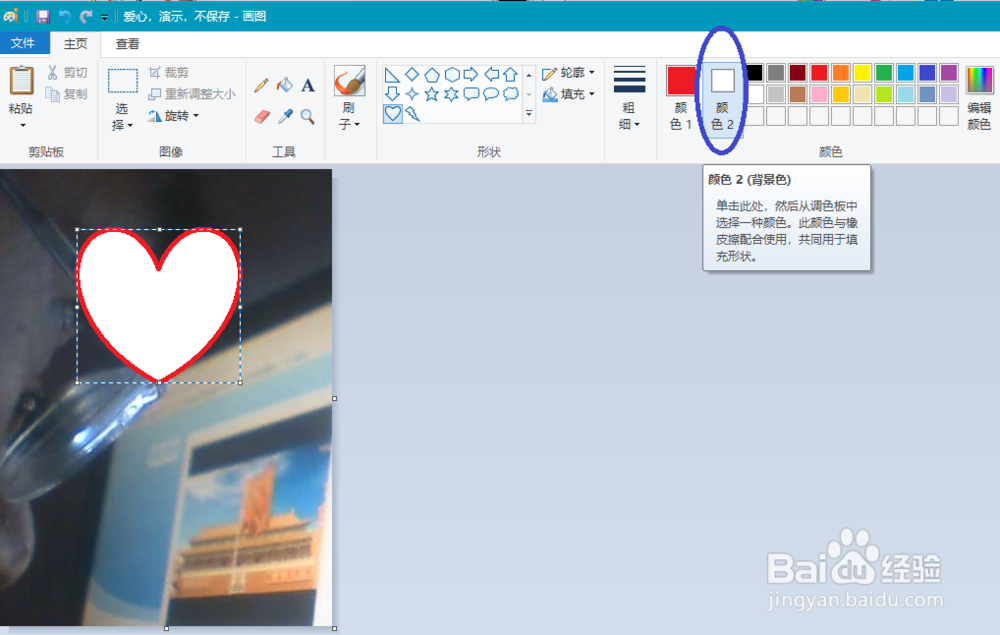
6、现在是白心,而我要的是红心!
原来,颜色2默认是白色。先点击一下 颜色2,再选择红色
【知识】颜色1用于画图形,相当于边框;颜色2用于填充,相当于里面。
7、我有一颗红心啦!我得到爱心啦!
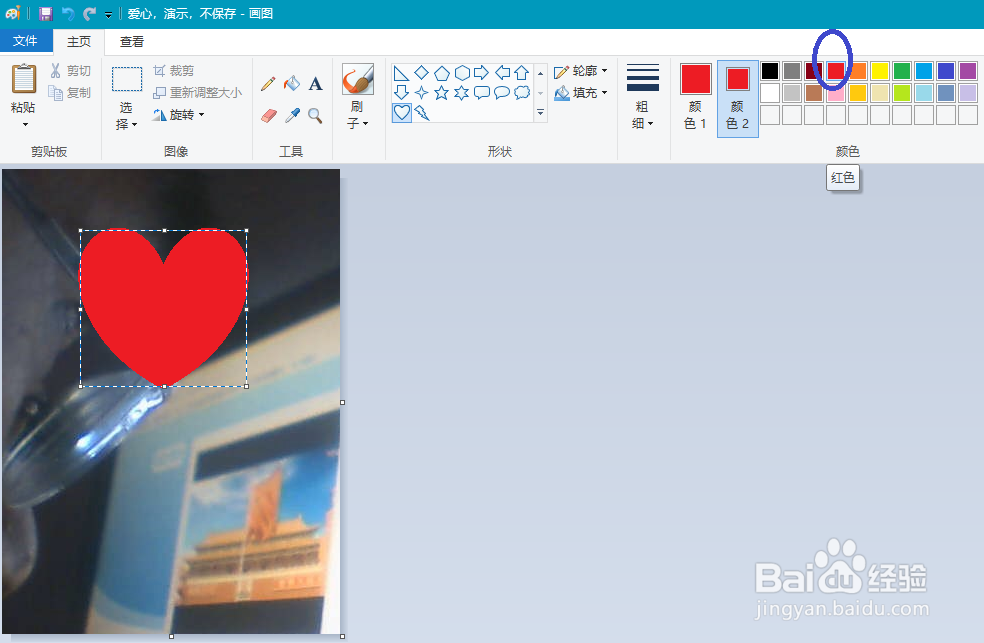
8、可以按住红心周围的框线,进行放大、缩小,可以按住红心 移动。
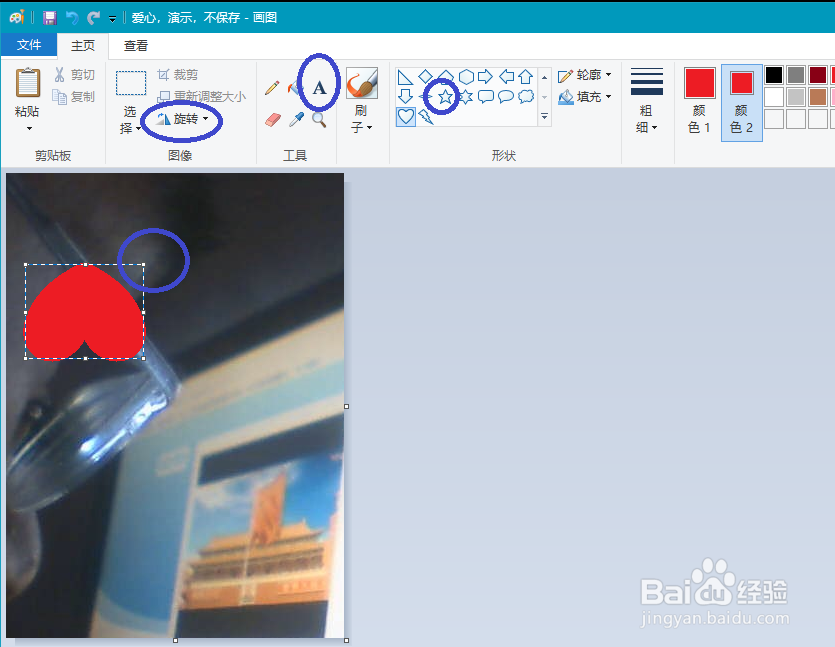
利用其他工具,可以对红心进行 旋转,可以在红心上加文字,可以在红心上加五星。
【知识】如果单击红心以外的画布区域,红心就固定不变了。
9、上面是分解步骤。熟练之后,可以一气呵成,画出红心。
同样的,可以画出 红星、黑方框等。