网站首页 美食营养 游戏数码 手工爱好 生活家居 健康养生 运动户外 职场理财 情感交际 母婴教育 生活知识 知识问答

SolidWorks如何通过自顶向下设计电脑机箱10

时间:2024-10-17 13:26:24

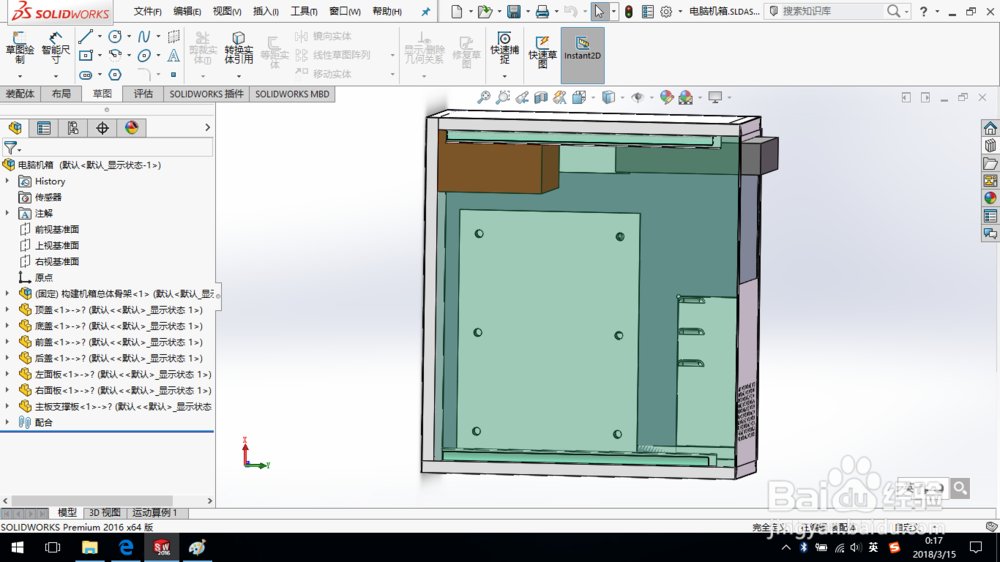
1、在SolidWorks电脑机箱装配体环境中,右击主板支撑板零件,单击“打开零件”。

SolidWorks如何通过自顶向下设计电脑机箱10

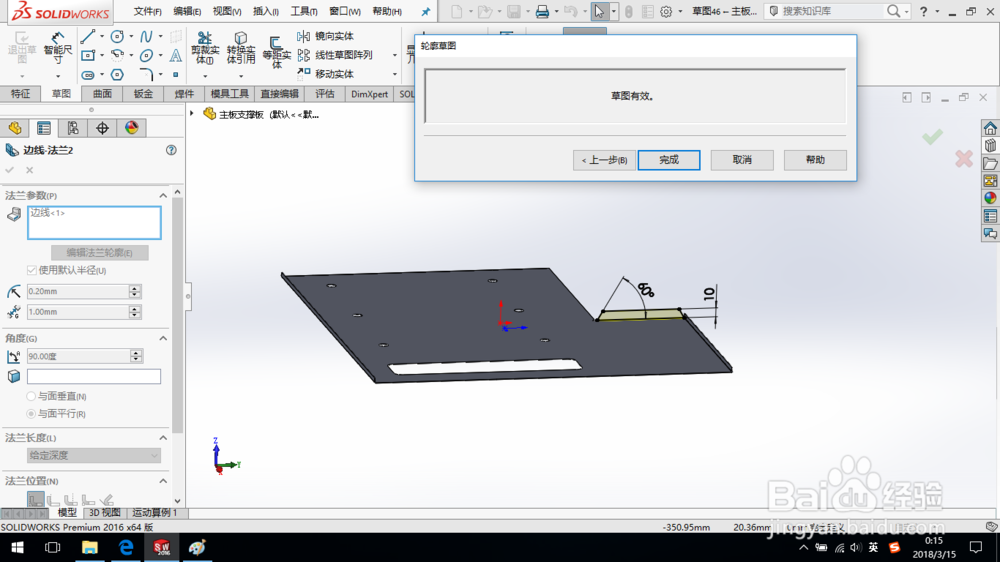
2、在主板支撑板的零件环境中对主板支撑板进行细节设计。创建边线法兰,编辑法兰轮廓如图所示。

SolidWorks如何通过自顶向下设计电脑机箱10SolidWorks如何通过自顶向下设计电脑机箱10

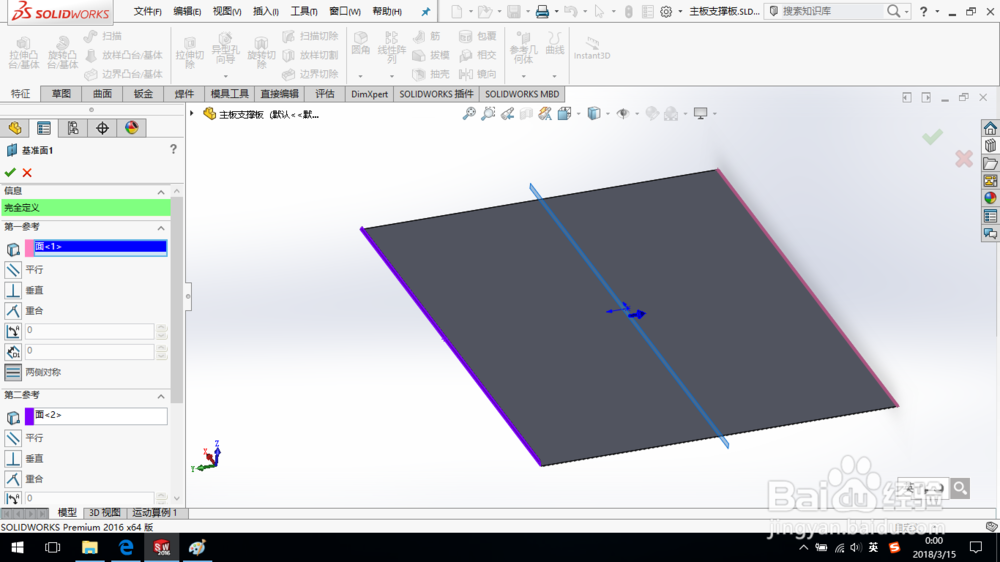
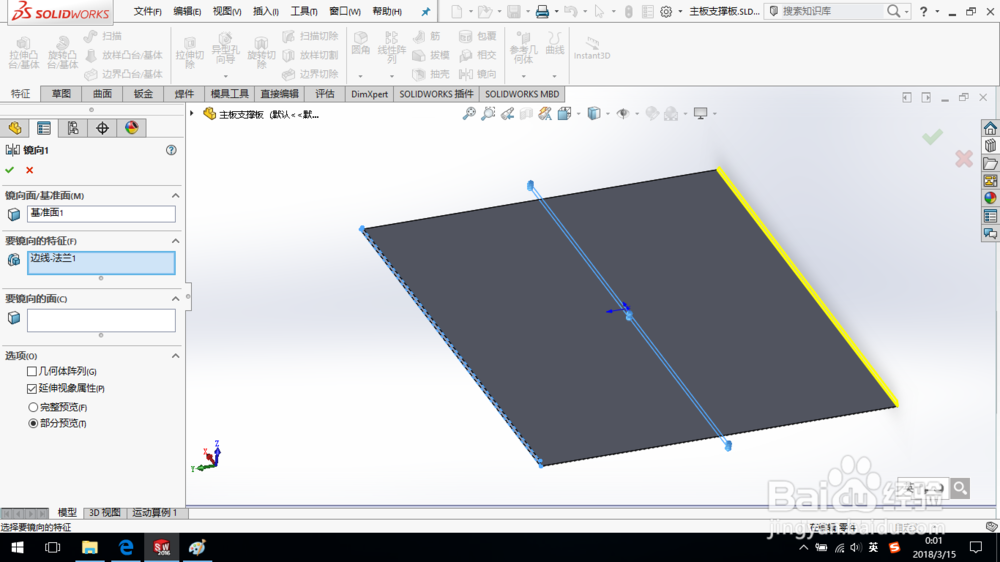
3、创建基准面并镜像边线法兰特征,如图所示。

SolidWorks如何通过自顶向下设计电脑机箱10SolidWorks如何通过自顶向下设计电脑机箱10

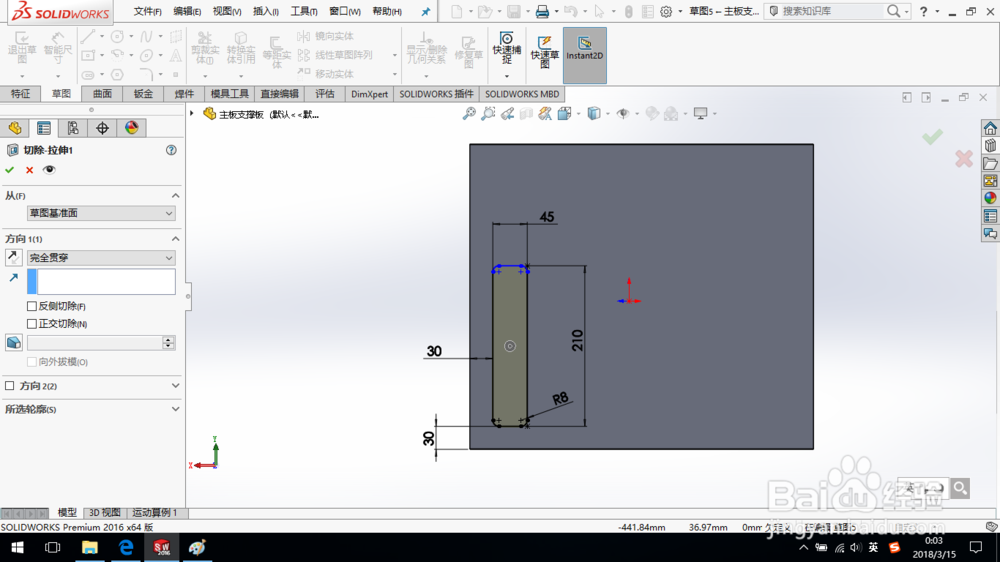
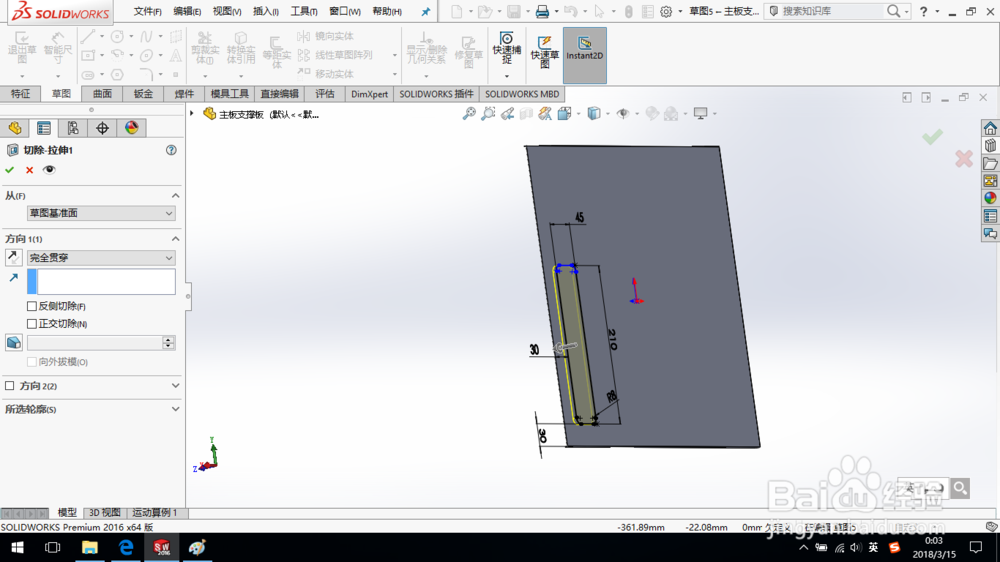
4、在图示端面上绘制草图,并创建切除拉伸特征,如图所示。

SolidWorks如何通过自顶向下设计电脑机箱10SolidWorks如何通过自顶向下设计电脑机箱10

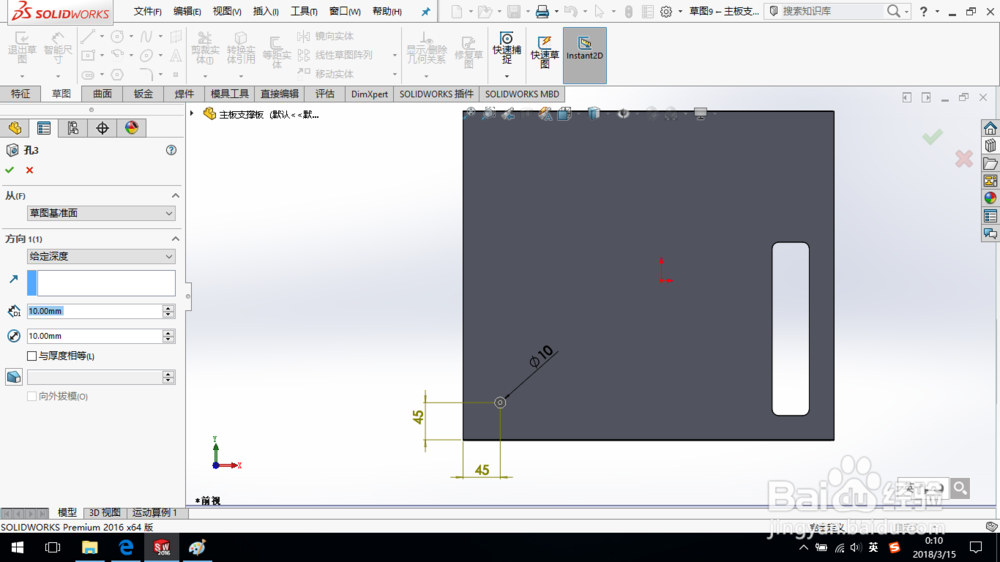
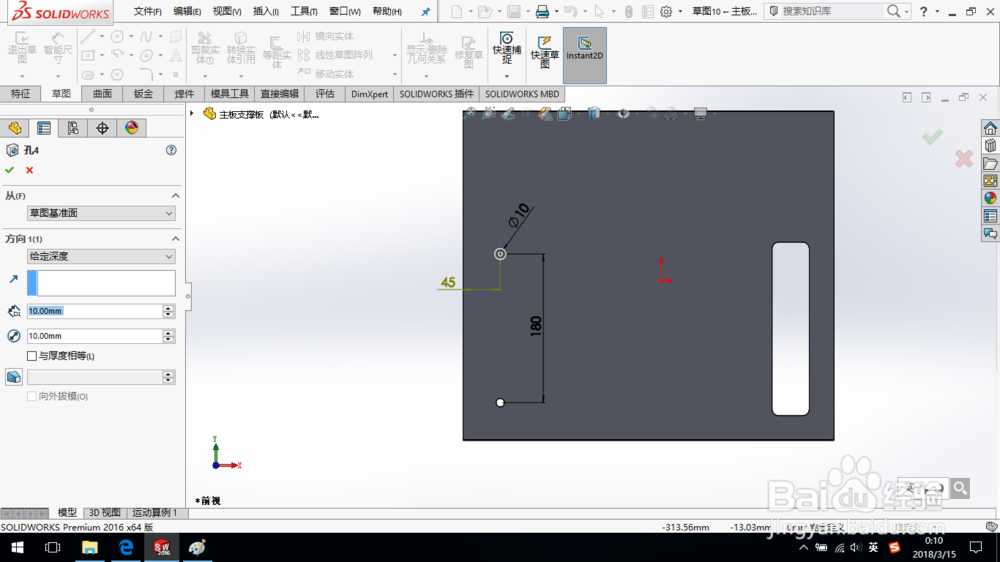
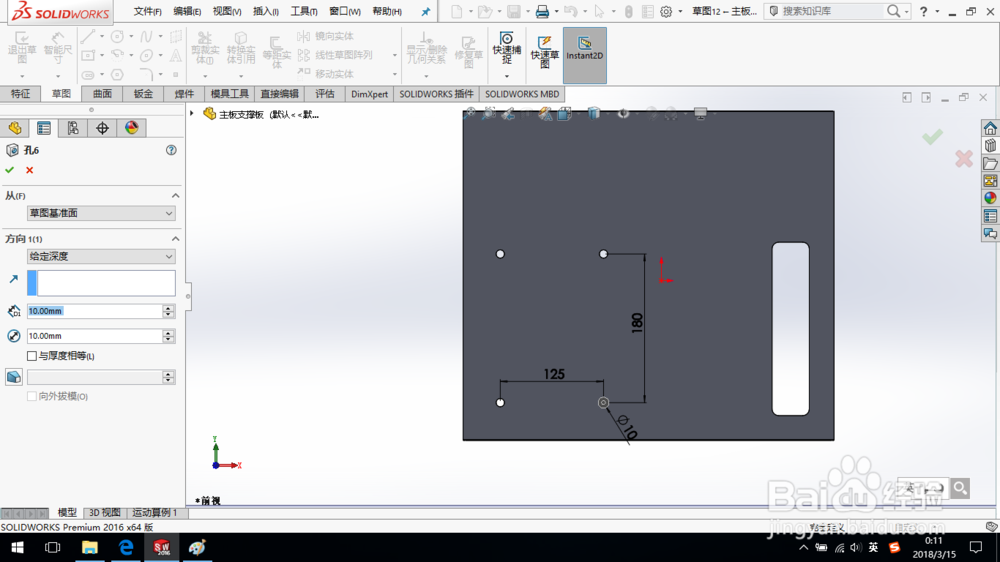
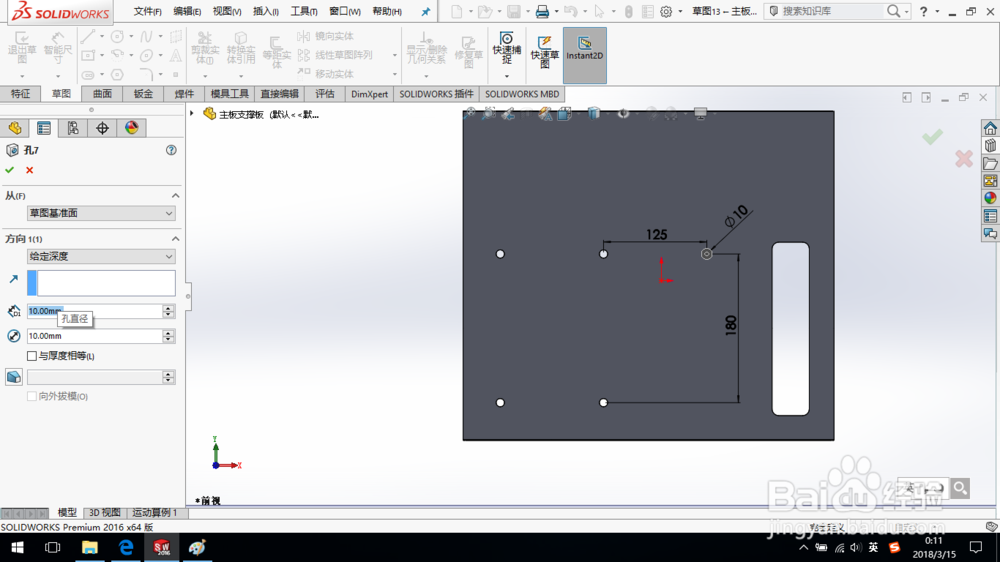
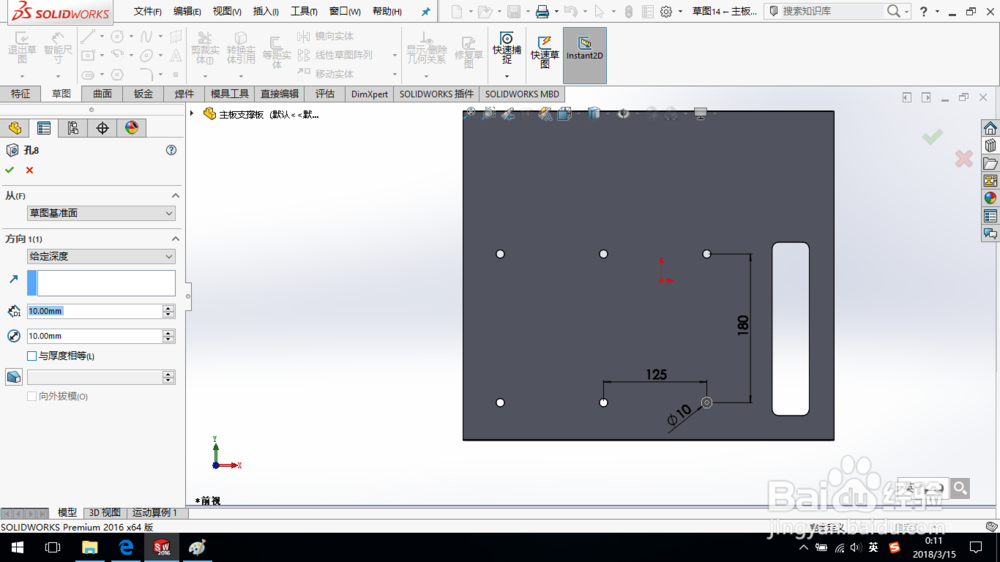
5、创建简单直孔,其尺寸关系如图所示。

SolidWorks如何通过自顶向下设计电脑机箱10SolidWorks如何通过自顶向下设计电脑机箱10SolidWorks如何通过自顶向下设计电脑机箱10SolidWorks如何通过自顶向下设计电脑机箱10SolidWorks如何通过自顶向下设计电脑机箱10SolidWorks如何通过自顶向下设计电脑机箱10

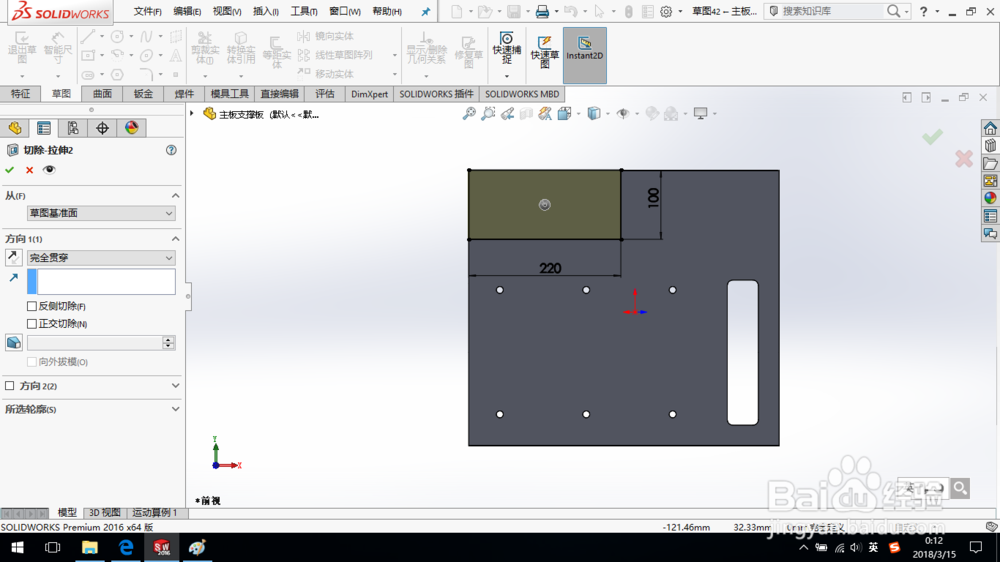
6、创建拉伸切除特征,如图所示。

SolidWorks如何通过自顶向下设计电脑机箱10SolidWorks如何通过自顶向下设计电脑机箱10SolidWorks如何通过自顶向下设计电脑机箱10

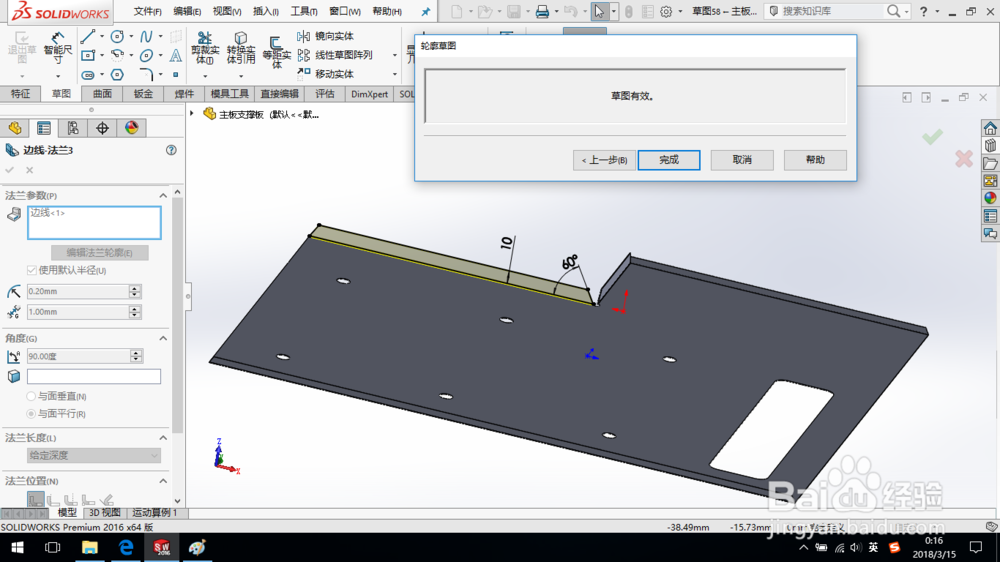
7、创建边线法兰特征,编辑法兰轮廓如图所示。

SolidWorks如何通过自顶向下设计电脑机箱10SolidWorks如何通过自顶向下设计电脑机箱10

8、至此,完成主板支撑板的细节设计,保存零件模型。回到装配体环境,整个电脑机箱设计完成,保存装配体模型。

SolidWorks如何通过自顶向下设计电脑机箱10SolidWorks如何通过自顶向下设计电脑机箱10
© 2026 五度知识库
信息来自网络 所有数据仅供参考
有疑问请联系站长 site.kefu@gmail.com