网站首页 美食营养 游戏数码 手工爱好 生活家居 健康养生 运动户外 职场理财 情感交际 母婴教育 生活知识 知识问答

如何在Excel 2010中像Word一样优雅地输入文字

时间:2024-10-14 06:12:32

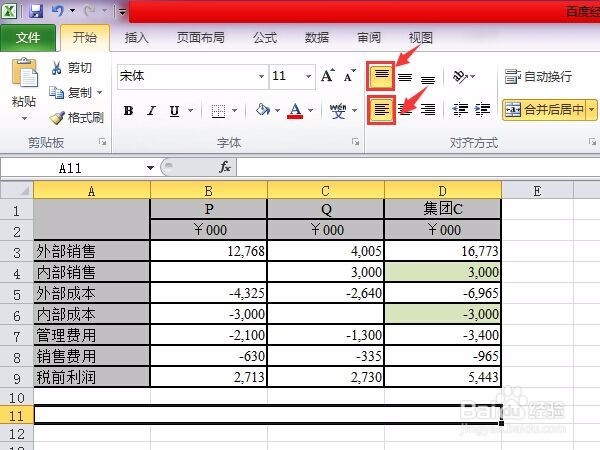
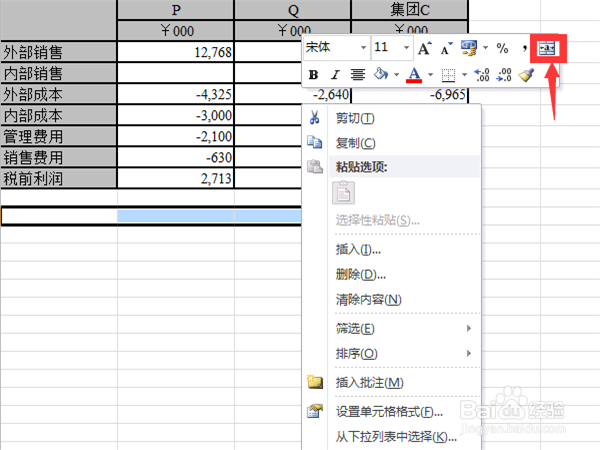
1、在要输入文字的位置“合并单元格”,使合并后的单元格和上面的表格统一宽度。
如何在Excel 2010中像Word一样优雅地输入文字

2、将合并单元格的对齐方式设置为“左对齐”“上对齐”。

如何在Excel 2010中像Word一样优雅地输入文字

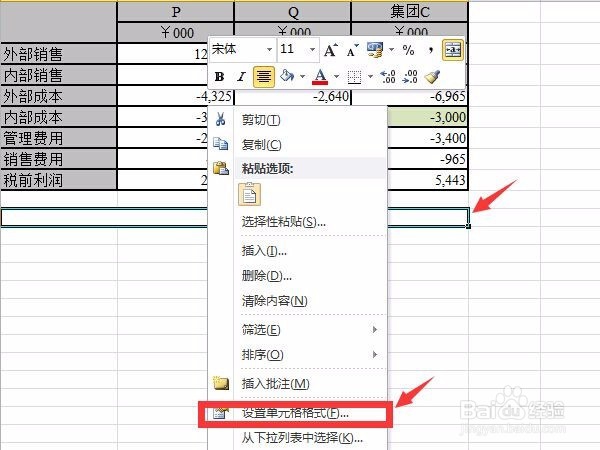
3、在合并后的单元格处点击右键,选择“设置单元格格式”。

如何在Excel 2010中像Word一样优雅地输入文字

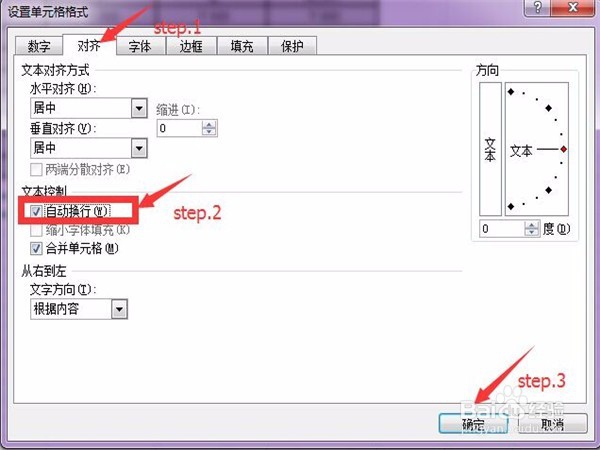
4、在“对齐”页面中,勾选“自动换行”,点击“确定”。

如何在Excel 2010中像Word一样优雅地输入文字

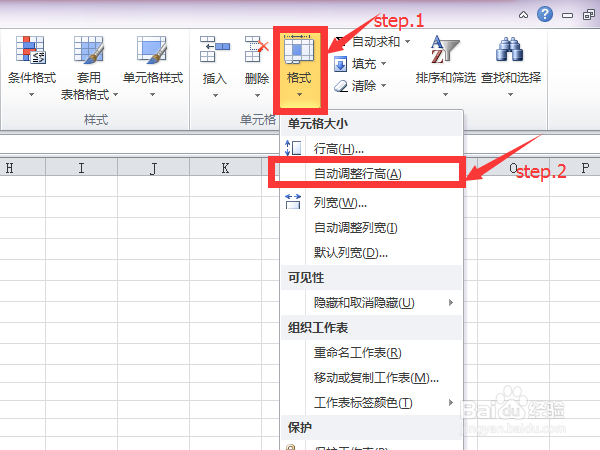
5、选中合并后的单元格,设置“自动调整行高”。

如何在Excel 2010中像Word一样优雅地输入文字

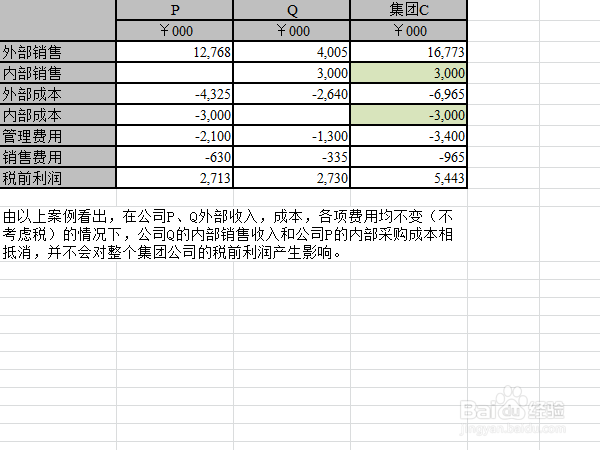
6、大功告成!丨首先,合并的单元格和表格保持同一宽度,不论上面的表格宽度如何变,合并的单元格都会跟着变化,显得比较美观;丨对齐菱诎逭幂方式设置为“左对齐”“上对齐”,使得文字从左上角开始显示,符合Word的习惯;丨设置“自动换行”,Excel中默认一行,可手动换行Alt+Enter或设置自动换行;丨Excel中超出行高的文字会被自动隐藏,可手动设置行高或设置“自动调整行高”。
如何在Excel 2010中像Word一样优雅地输入文字
© 2026 五度知识库
信息来自网络 所有数据仅供参考
有疑问请联系站长 site.kefu@gmail.com