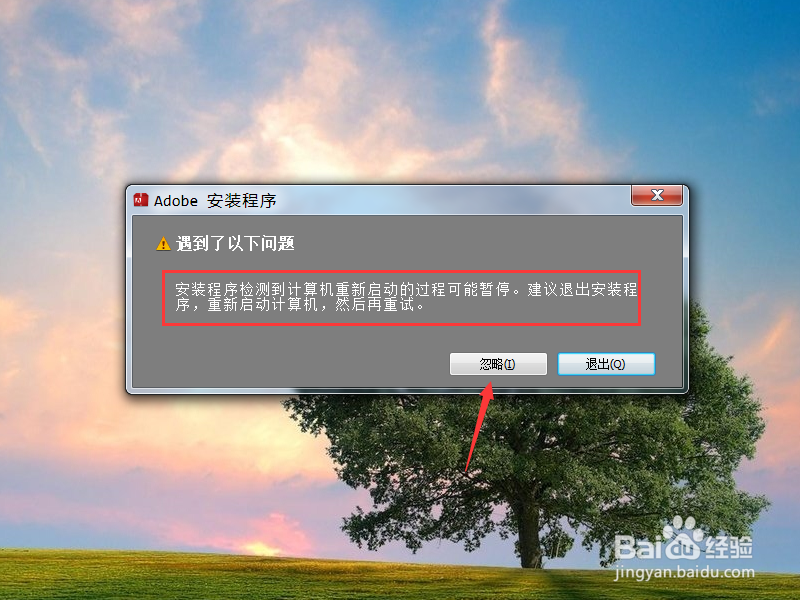
1、解压下载好的安装包,然后双击“Set-up.exe”应用程序。
会遇到安装问题(系统重启被暂停)。
可以选择“忽略”,也可以选择“退出”重启电脑。
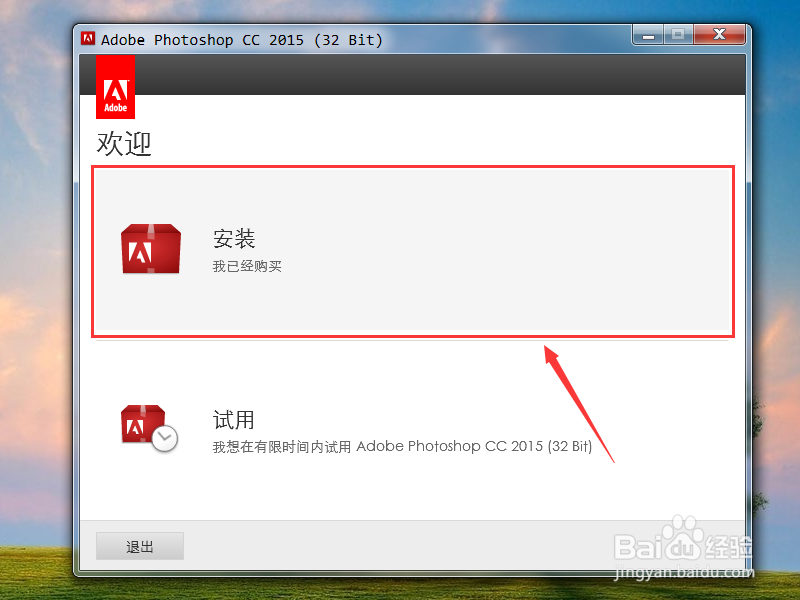
2、等待安装程序初始化完成,然后进入“欢迎”界面。
在欢迎界面中有两个选项,一是“安装”,另一个是“试用”。
试用提供你免费使用该软件一定的天数,其中很多功能都受限制。
因此我们选择使用“安装”进行安装该软件。
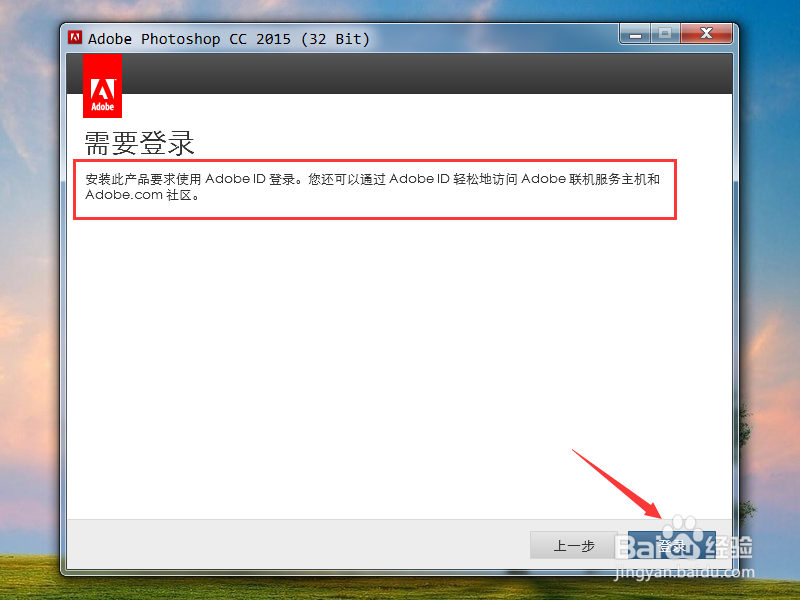
3、点击“安装”按钮后,会出现需要登录Aadobe ID号,这里我们无需登录。
直接断开网络,然后点击“登录”按钮。
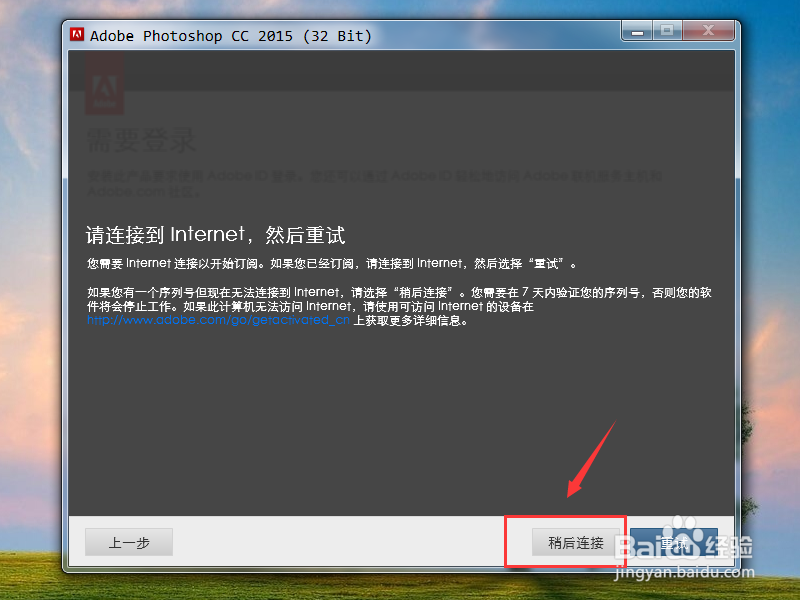
4、然后会提示“请连接到Internet,请稍后”,无需理会,直接点击“稍后连接”。
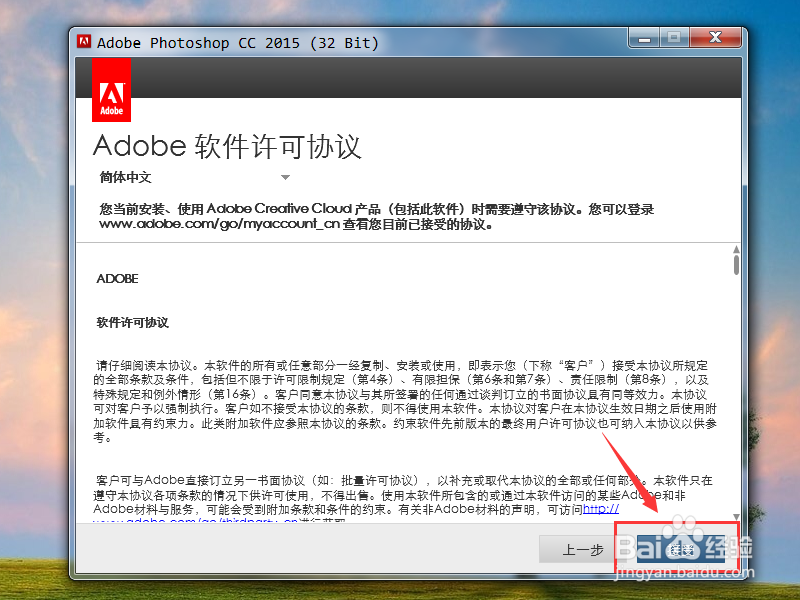
5、然后跳转到“Aadobe软件许可协议”,可以阅读一下协议内容,然后点击“接受”,进入下一步操作。
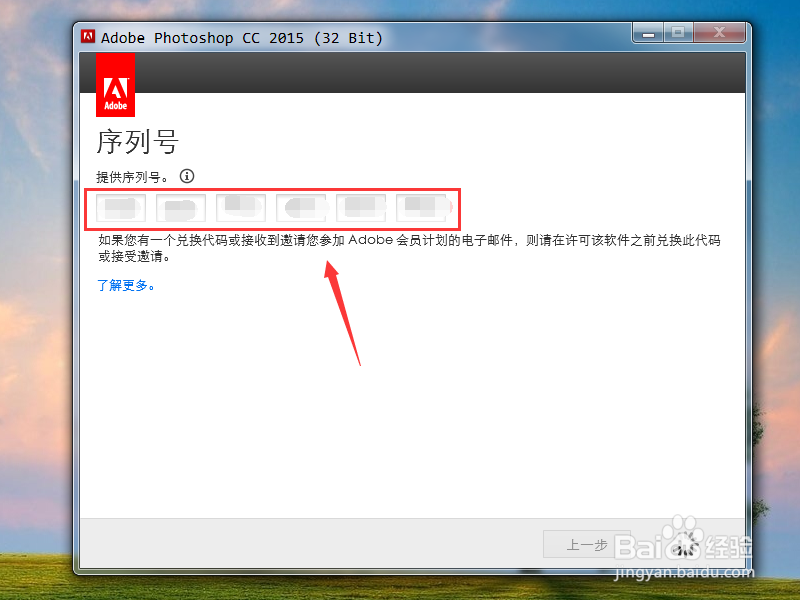
6、随便搜索一个Adobe的序列号,填写后,进行下一步操作(在断网状态下进行)。
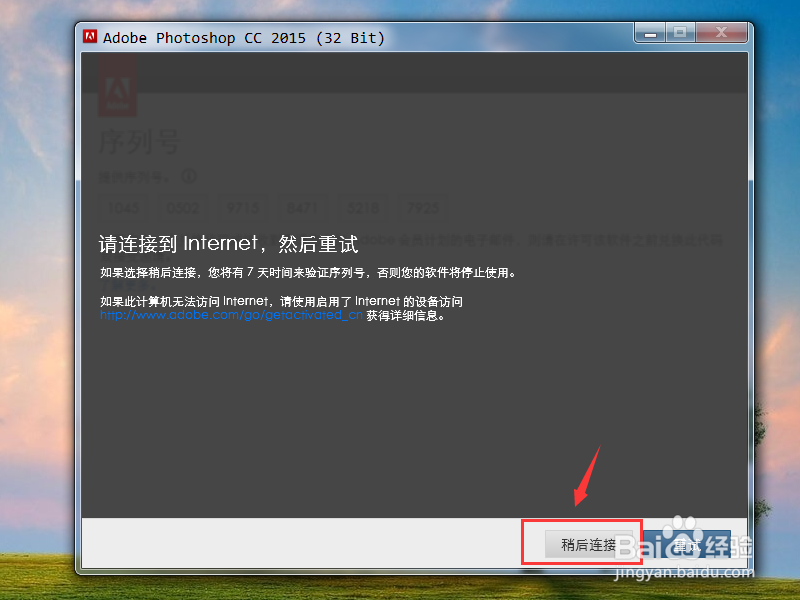
7、会提示“请连接到Internet,然后重试”,无需理会,直接点击“稍后连接”,进入安装选项界面。
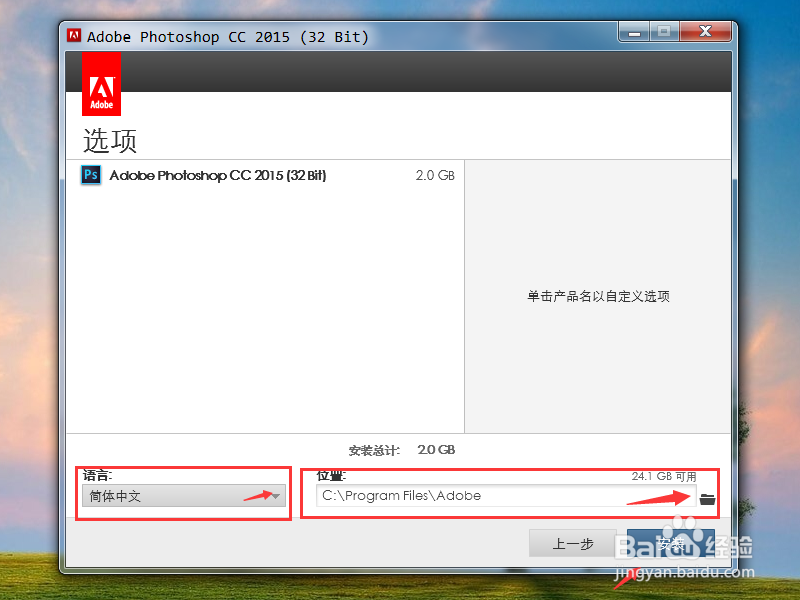
8、在“选项区”会罗列出要安装的软件,在“语言区”选择安装软件的语言版本,在“位置区”选择安装的路径。然后点击“安装”进入下一步操作。
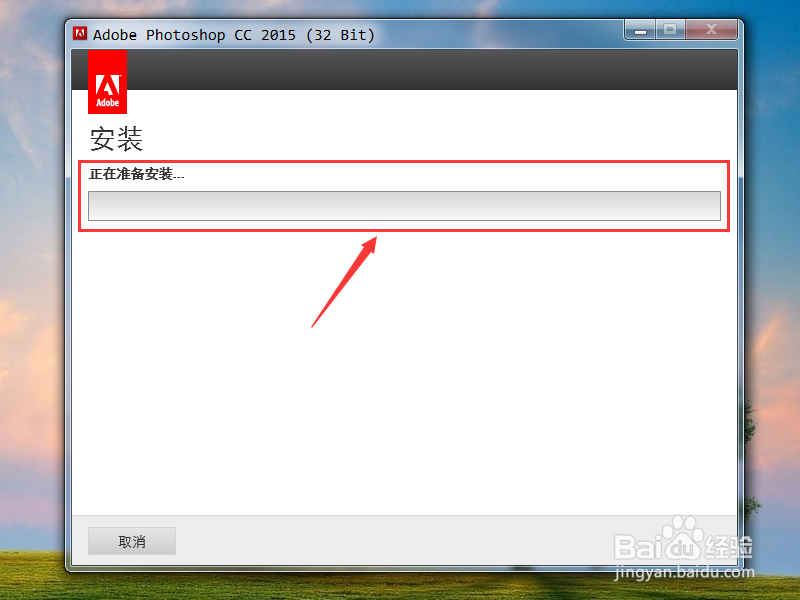
9、等待安装进度完成。
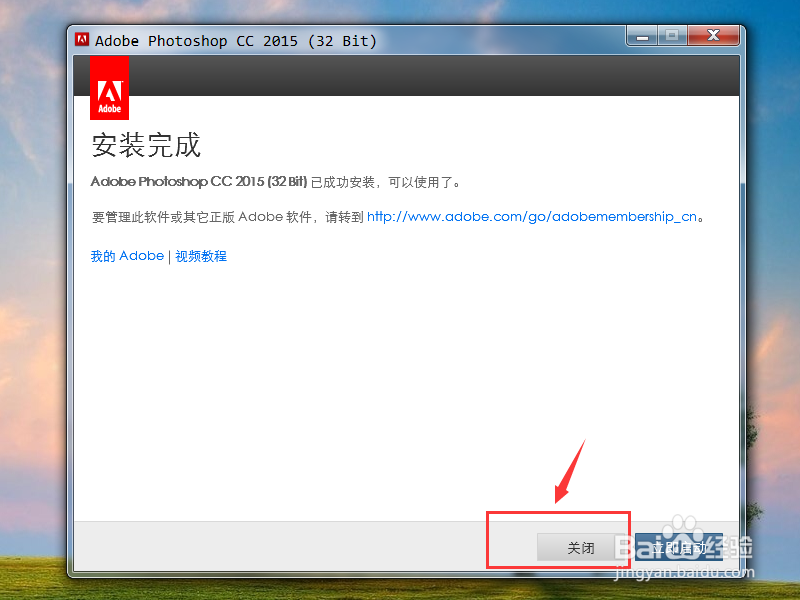
10、安装完成后,会出现提示安装成功的提示。直接点击关闭即可。