1、新建800x800画布,加点纹理背景(先把按字母“D”,然后执行菜单:滤镜 > 渲染 > 云彩,确定后执行菜单:滤镜 > 杂色 > 添加杂色,数值默认,然后再执行菜单:滤镜 > 扭曲 > 玻璃,数值默认,确定后背景效果做好了),然后打上文字,效果如图

2、按Ctrl点文字,调出文字选区,新建一个图层,执行菜单:滤镜 > 渲染 > 云彩,不要取消选区确定后执行菜单:滤镜 > 杂色 > 添加杂色,参数设置如图
3、执行菜单:滤镜 > 艺术效果 > 胶片颗粒,参数设置如图

4、执行菜单:滤镜 > 渲染 > 光照效果,效果如图

5、把加好文字的图层复制一份,对文字副本执行菜单:滤镜 > 像素化 > 晶格化,效果如图

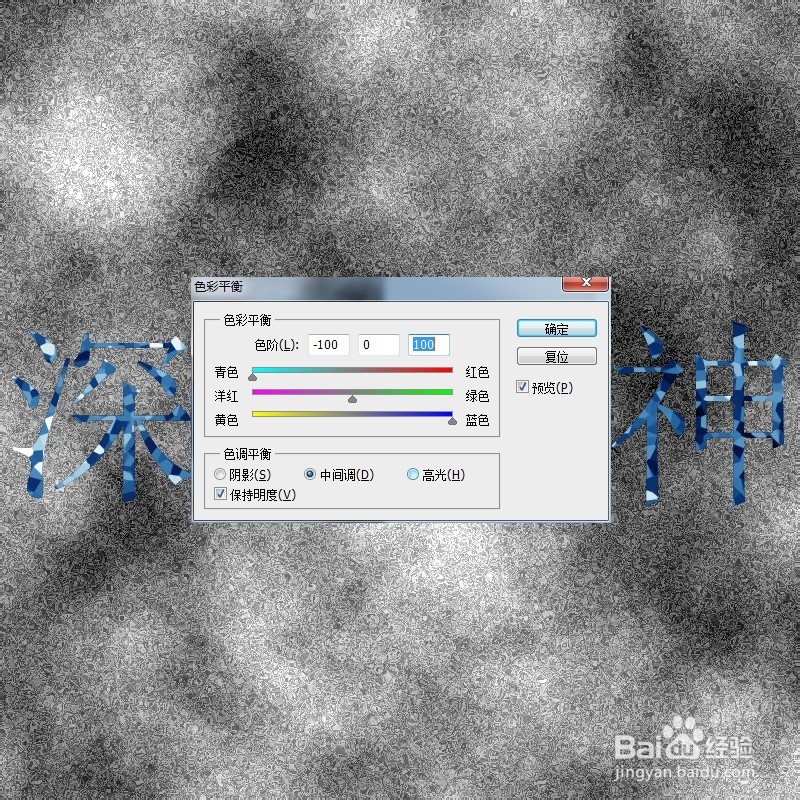
6、按Ctrl + B调色彩平衡,参数设置如图
7、双击文字副本图层调出图层样式,参数设置如图9,10,确定后把图层混合模式改为“差值”,完成最终效果。


