1、首先,我们看一下到底是系统声音还是播放器,如果听音乐或者看电影,看一下播放器的声音是不是调到了最大。所以,如果你用某播放器来播放音乐或者视频出现声音小的情况,就要检查一下这些软件的音量调节选项,将其调大即可。

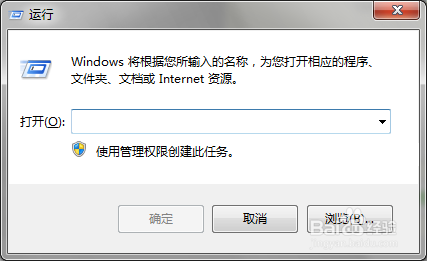
2、如果问题依旧没有得到解决,那么我们按下WIn+R,打开运行。
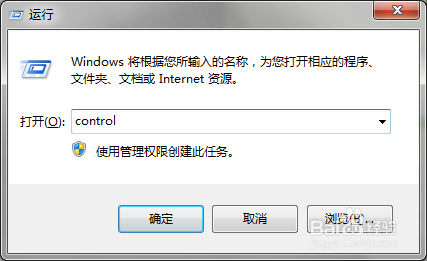
3、输入control,打开控制面板。
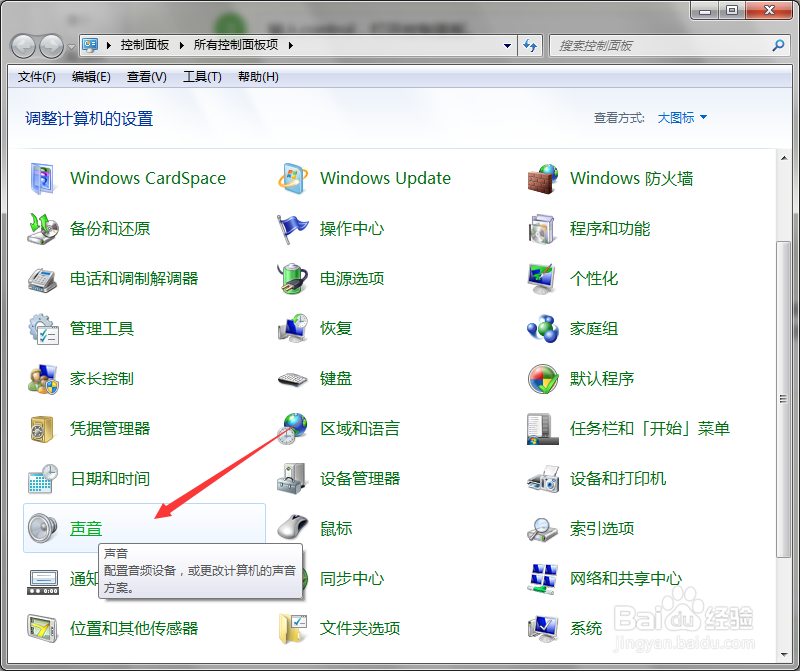
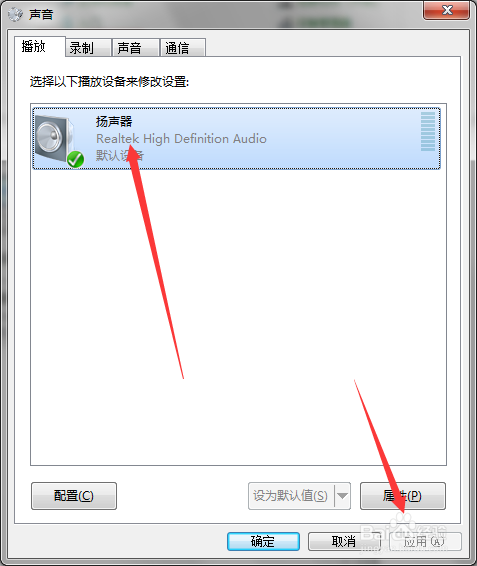
4、然后在控制面板的诸多选项中选择声音选项,点击打开,或者你也可以直接在系统托盘区的声音调节图标上点击鼠标右键,然后选择播放设备,打开播放设备列表即可。
5、我们找到扬声器,然后选择右下角的的属性按钮,因为属性是要在这个对话框中进行调整的。
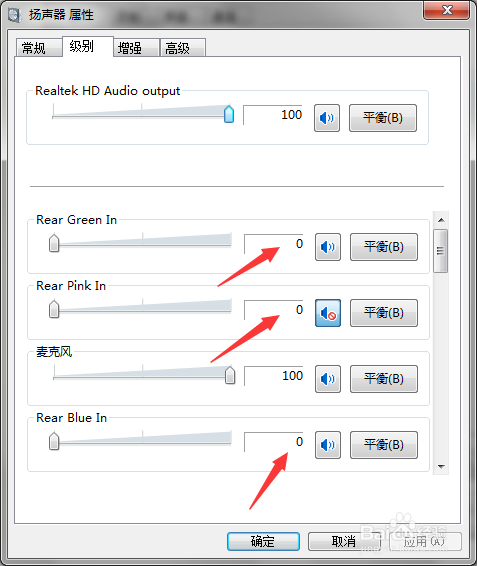
6、在扬声器属性页设置中,有一系列的音量调节设置,其中最上面的那个调节设置跟系统托盘区的音量设置是同步的,可将其调节到最大,然后将下面的那些音量调节通通调到最大。
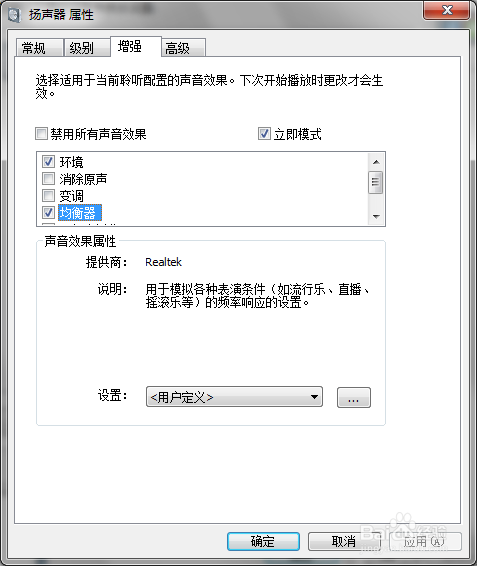
7、然后我们再点击一下扬声器属性页中的增强选项卡
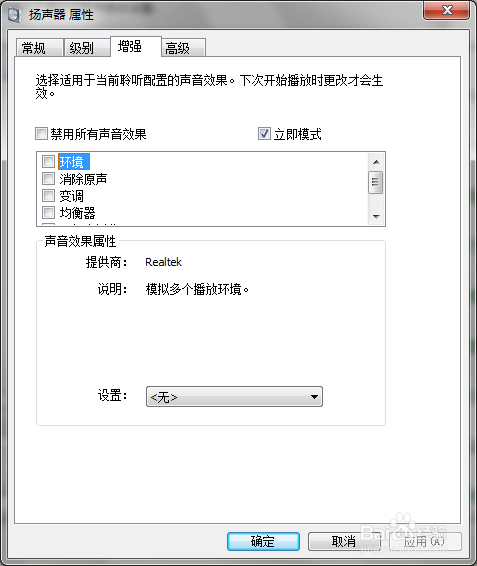
8、点选环境和均衡器后确定,然后试一下效果如何。