网站首页 美食营养 游戏数码 手工爱好 生活家居 健康养生 运动户外 职场理财 情感交际 母婴教育 生活知识 知识问答

两种方法去掉图片背景或者底色,让图片变透明

时间:2024-10-13 06:45:05

本文章主要介绍两种方法让图片多余的背景或者底色编程透明的PNG图片,希望能够帮到大家。

工具/原料

PhotoShop

美图秀秀

利用美图秀秀

1、首先安装美图秀秀。

两种方法去掉图片背景或者底色,让图片变透明

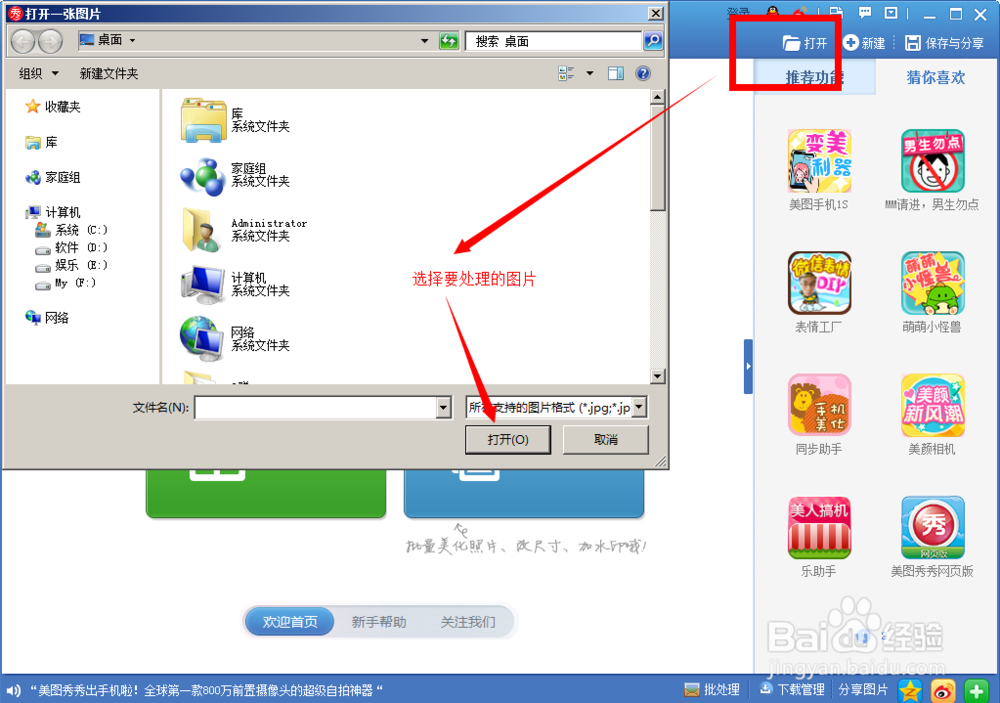
2、安装完成以后打开美图秀秀,再点击打开,载入要处理的图片。

两种方法去掉图片背景或者底色,让图片变透明

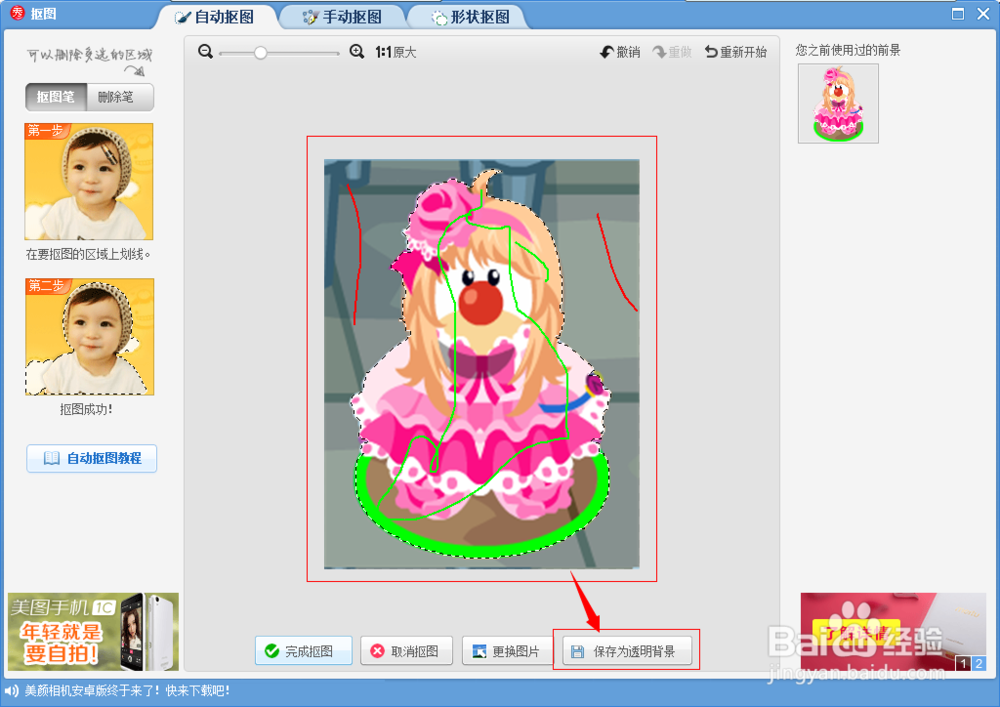
3、然后选择抠图笔→自动抠图

两种方法去掉图片背景或者底色,让图片变透明

4、画上几笔,选中抠出的区域,然后点击下面的保存。

两种方法去掉图片背景或者底色,让图片变透明

5、点击保存。

两种方法去掉图片背景或者底色,让图片变透明

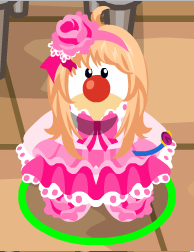
6、这样一张透明的图片就制作成功了。

两种方法去掉图片背景或者底色,让图片变透明两种方法去掉图片背景或者底色,让图片变透明

利用PhotoShop

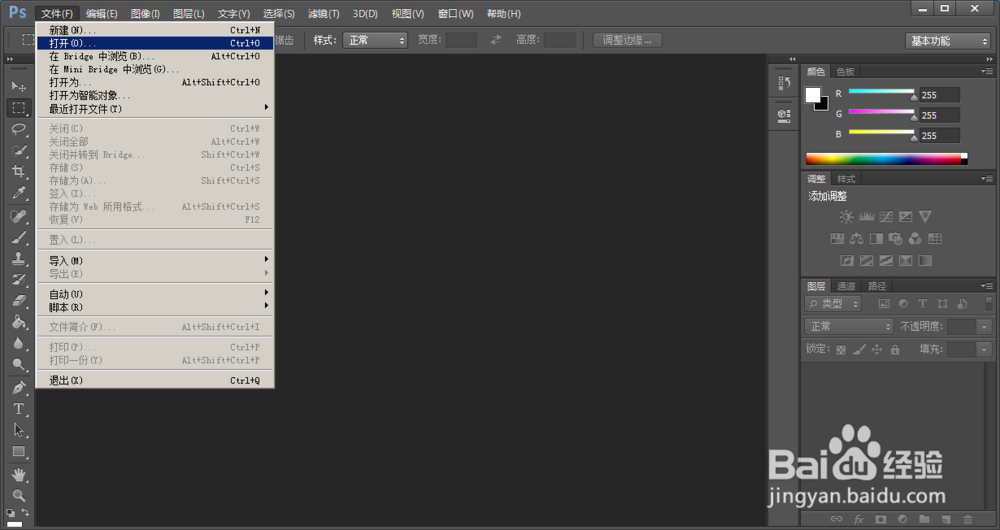
1、打开PS,点击 文件→打开 ,然后选择需要修改的图片。

两种方法去掉图片背景或者底色,让图片变透明

2、然后选择“快速选择工具”,选好需要抠的地方。

两种方法去掉图片背景或者底色,让图片变透明

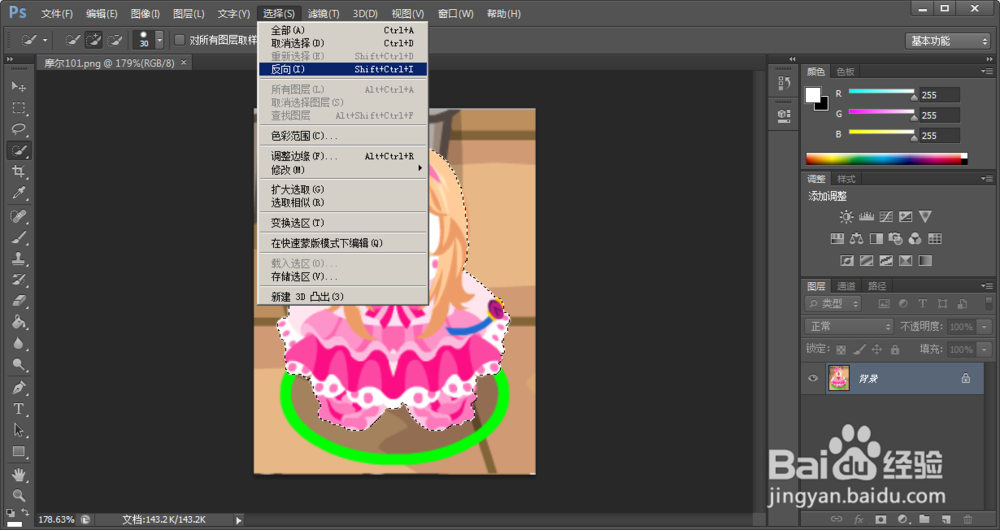
3、然后 选择→反向

两种方法去掉图片背景或者底色,让图片变透明

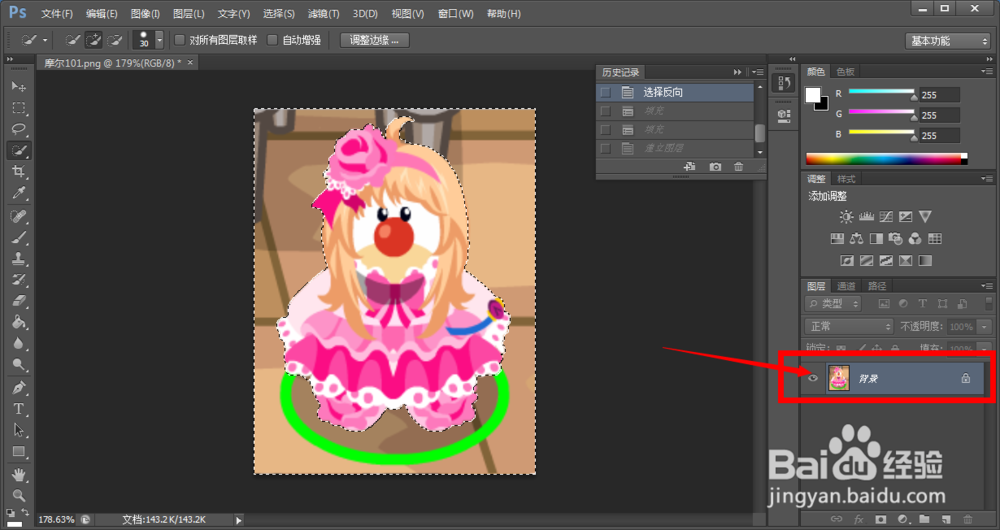
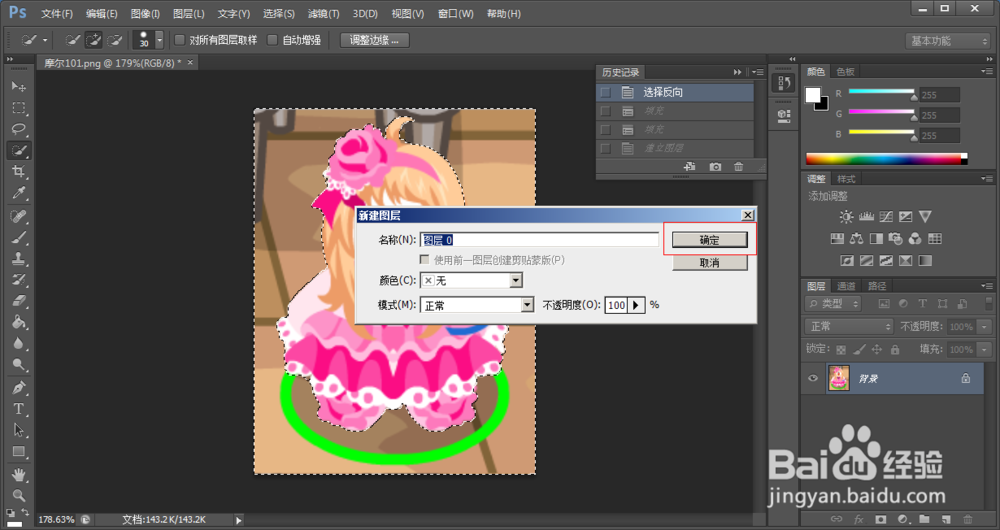
4、双击右下角的图层,然后确定。

两种方法去掉图片背景或者底色,让图片变透明两种方法去掉图片背景或者底色,让图片变透明

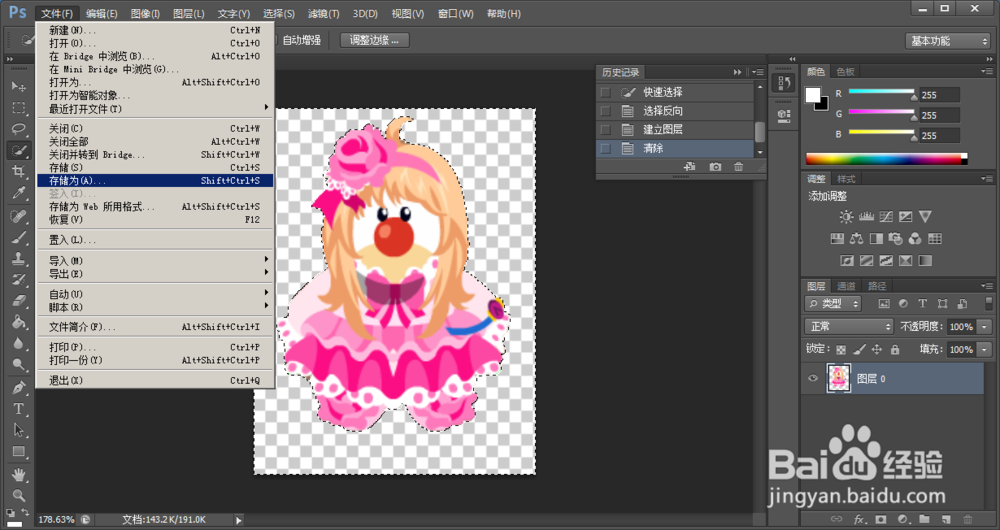
5、接着按下Delete键。

两种方法去掉图片背景或者底色,让图片变透明

6、然后 文件→存储为 ,选择PNG格式,一定要选择PNG格式哦!再点击保存。

两种方法去掉图片背景或者底色,让图片变透明两种方法去掉图片背景或者底色,让图片变透明

7、然后就搞定了,很简单吧(*^__^*) 嘻嘻……

© 2026 五度知识库
信息来自网络 所有数据仅供参考
有疑问请联系站长 site.kefu@gmail.com