1、我们还是以centos 5.1.1为例。
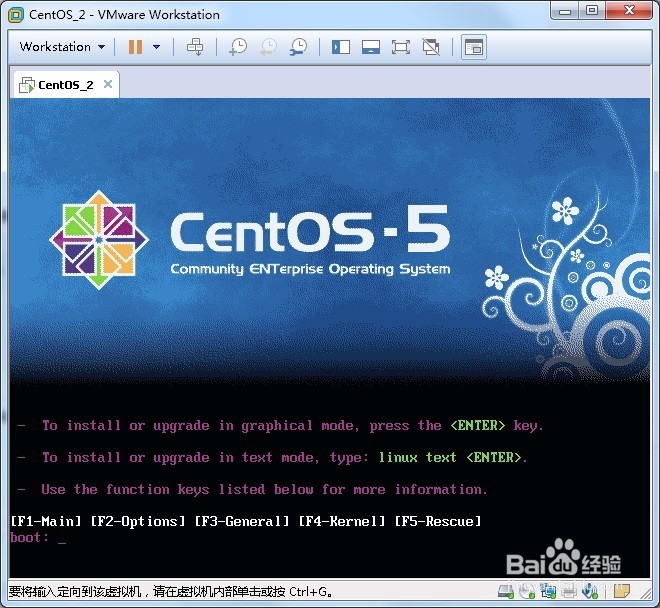
引导界面。
我们直接按下回车进入图形安装。
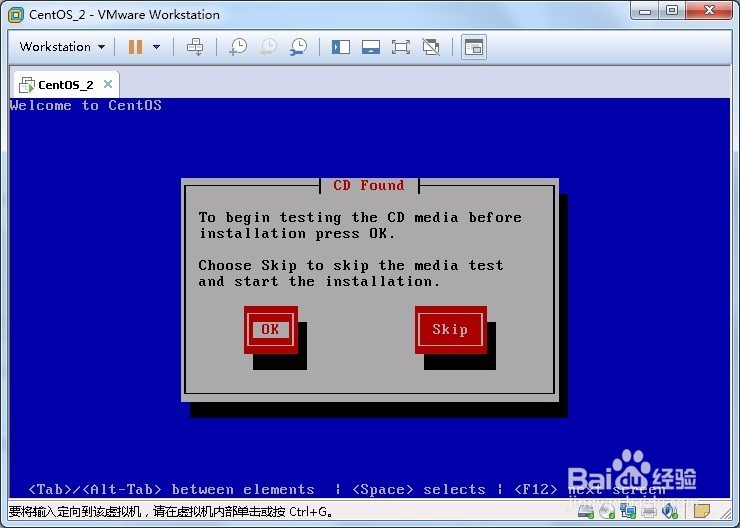
2、是否检查光盘?我们选择skip跳过。
3、next下一步

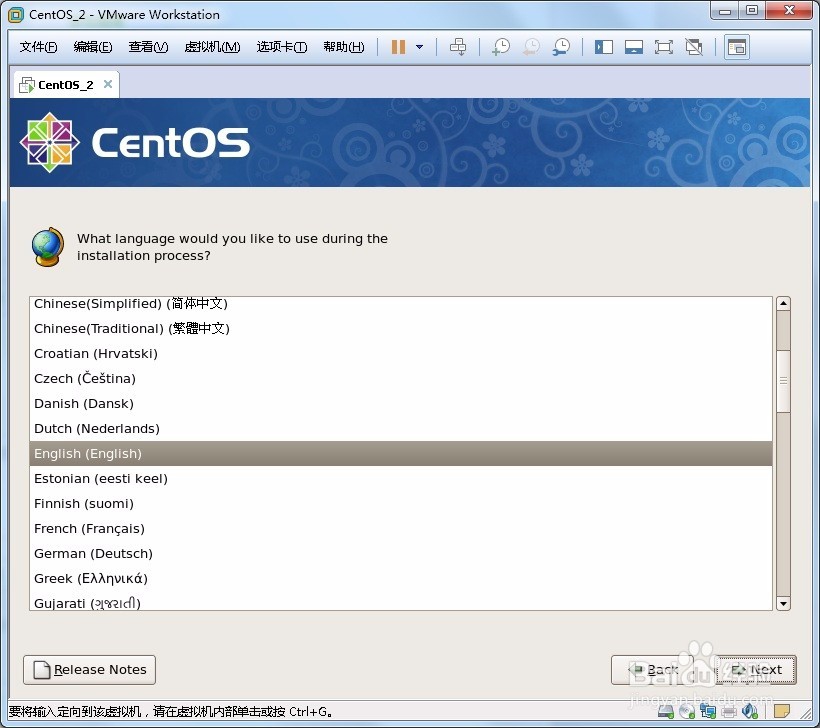
4、语言选择,这里我建议大家选择英语,因为在linux上,要习惯英语。
当然你也可以选择中文。
选好语言之后,点击next下一步。
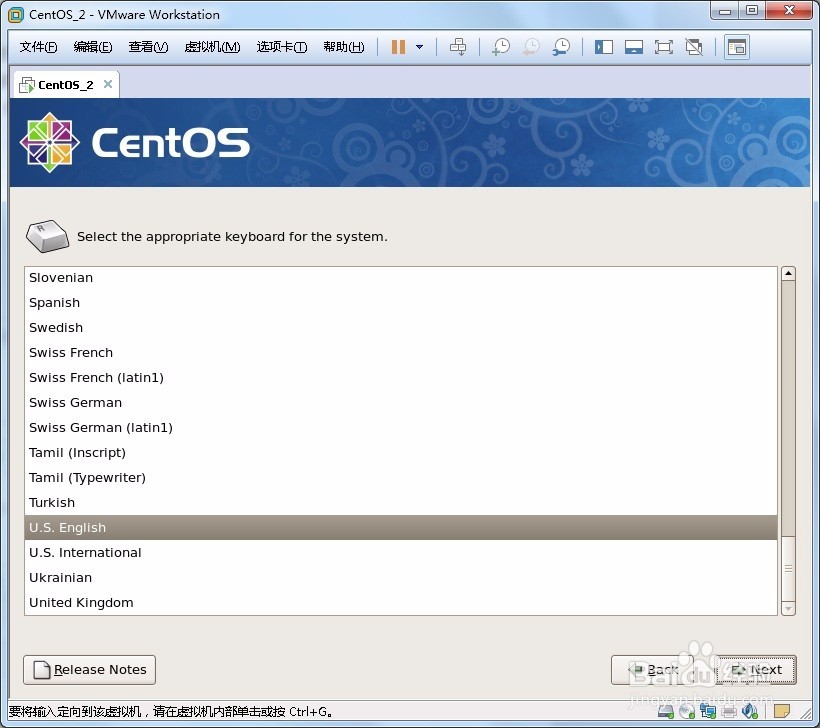
5、键盘布局,默认US英语键盘。
然后点击next下一步
6、警告,是否要格式化这个驱动器,这样会丢失所有数据?
我们选择是,yes
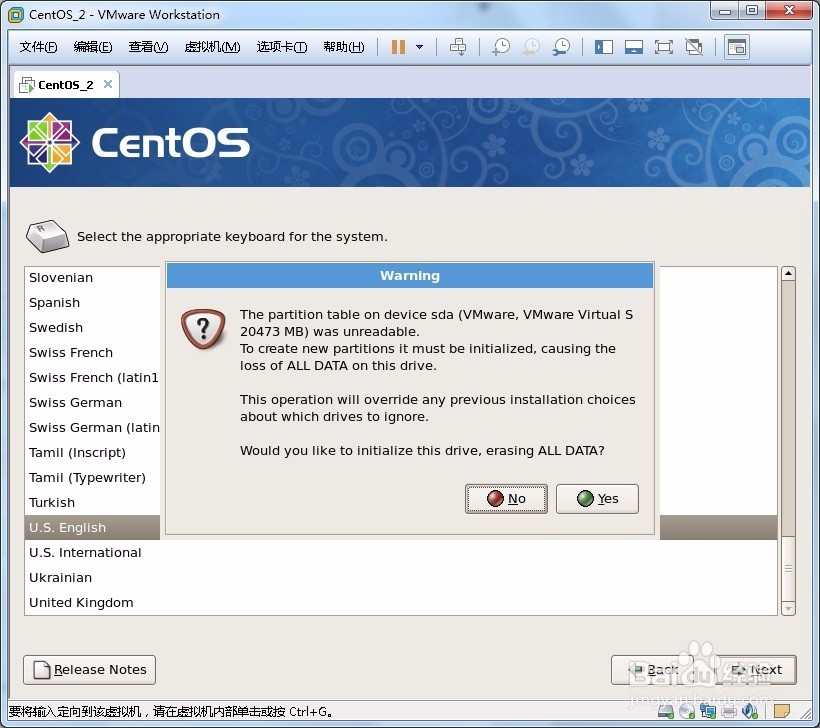
7、这里有几个区分选项,和字符安装界面的操作是一样的。
删除所有分区和创建默认的分区
删除linux分区和创建默认的分区
自由创建分区和创建默认的分区
自由分区
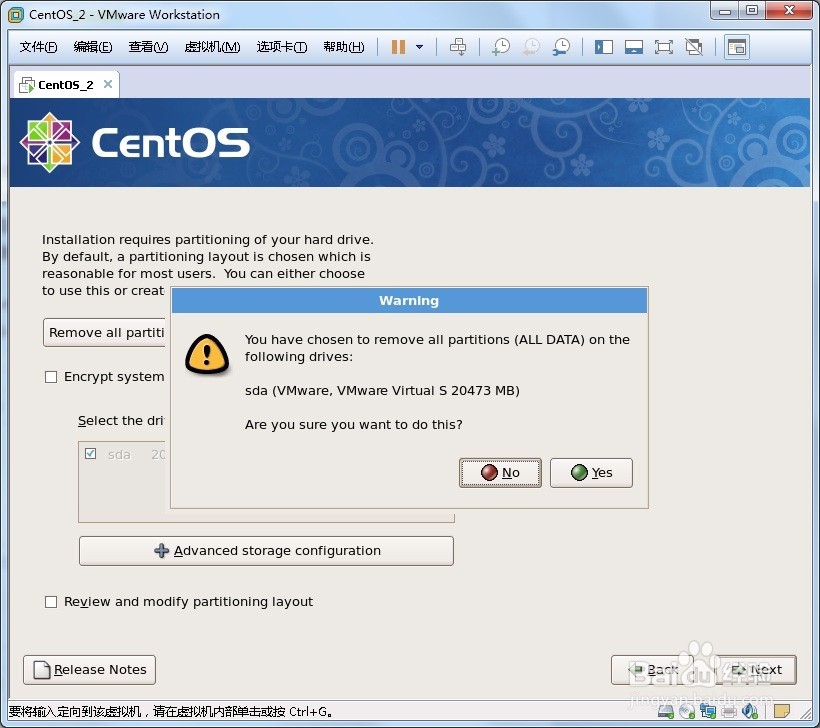
这里我们选第一个,删除所有的分区和创建默认的分区。
然后点击next下一步

8、警告,这样操作将会格式化这个驱动器,会丢失所有数据,你确定要这么做吗?
我们选择yes,是
9、ip地址我们保持默认dhcp。
然后点击next下一步。
基本上什么都不改。

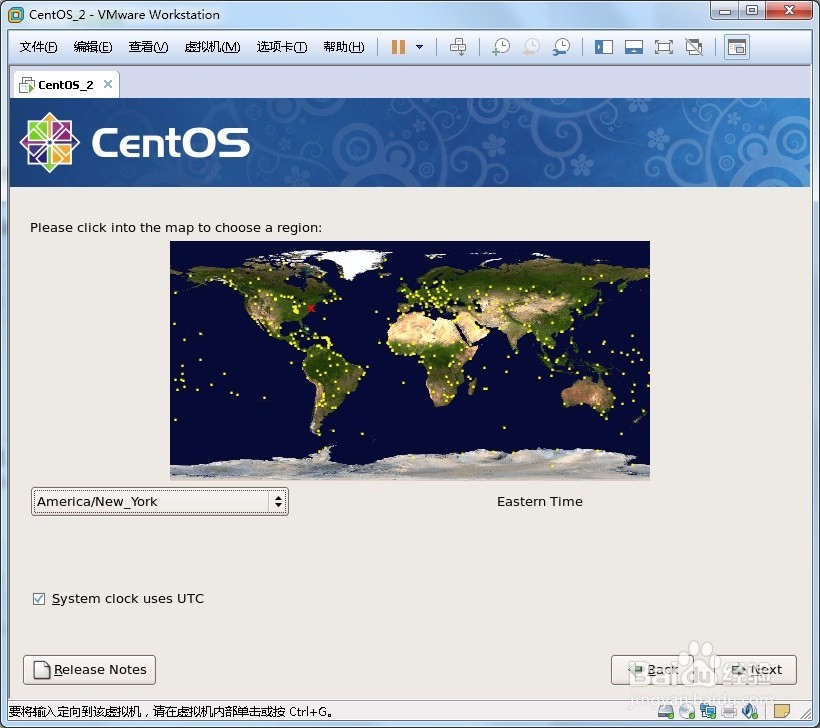
10、时间和地区设置,我们默认使用美国纽约时间,后面来改。
然后点击next下一步。
11、root密码设置。
设置好之后点击next下一步。

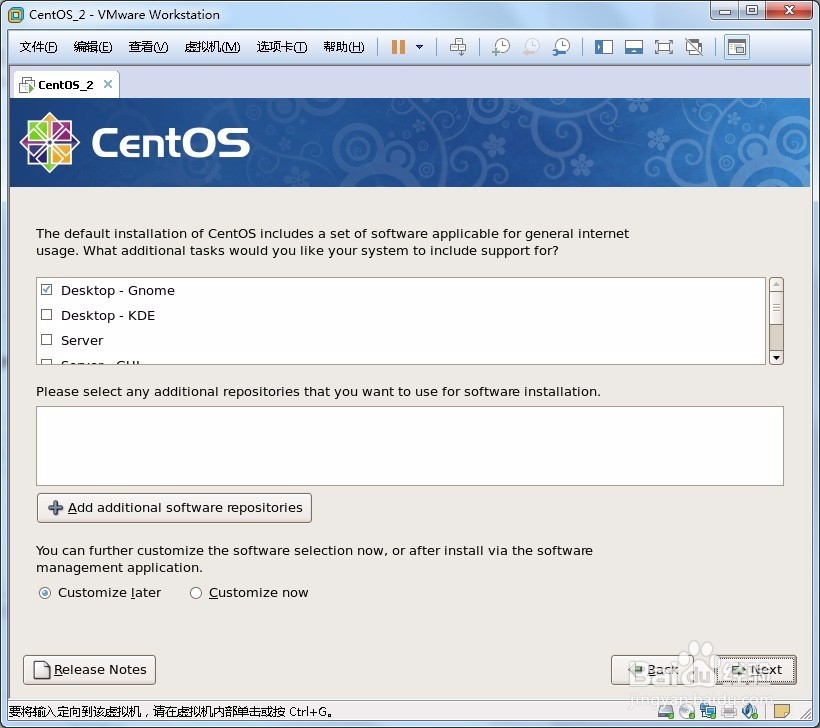
12、软件包定制,这个我们默认好了,后面来具体装,要知道,在linux上安装软件也是一种技术。
我们点击next下一步,全部保持默认。
13、点击next开始安装。这个日志文件将会保存在/root/install.log中
这个配置文件将会保存在/root/anaconda-ks.cfg
我们点击next开始安装。

14、这时候已经开始装了。
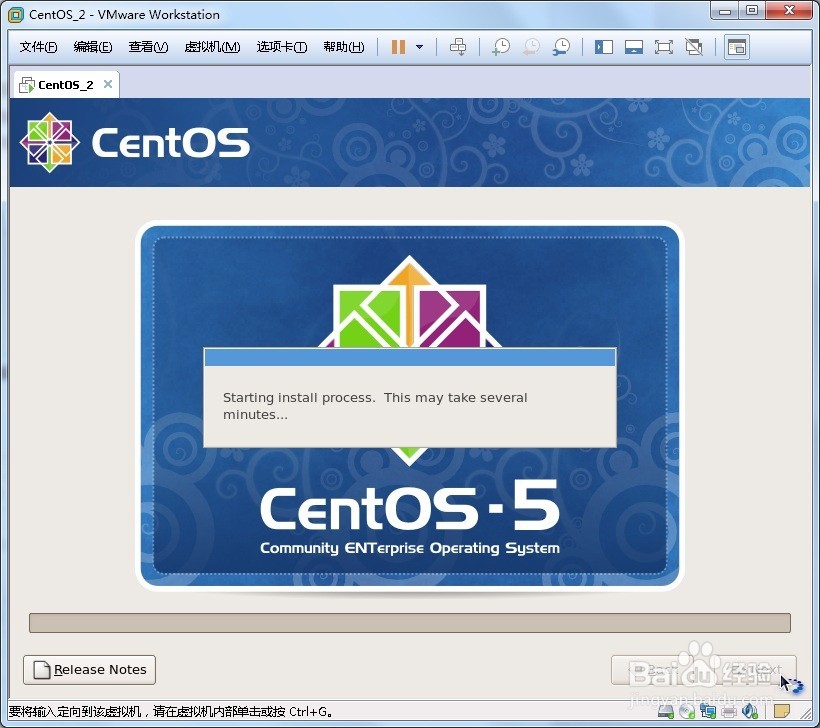
15、这时已经安装好了。
我们点击reboot重新引导。

16、这时就可以引导并使用了。
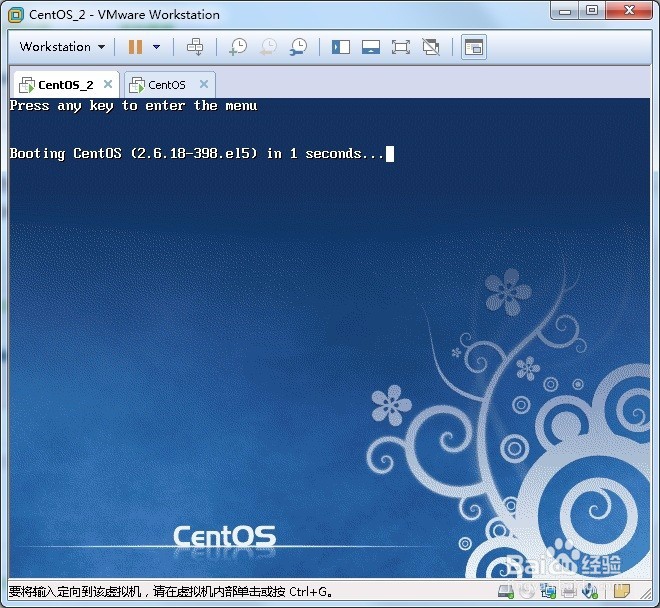
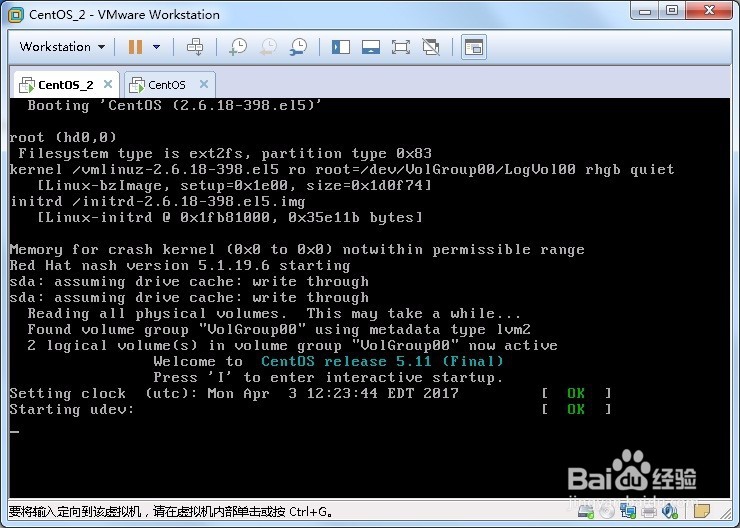
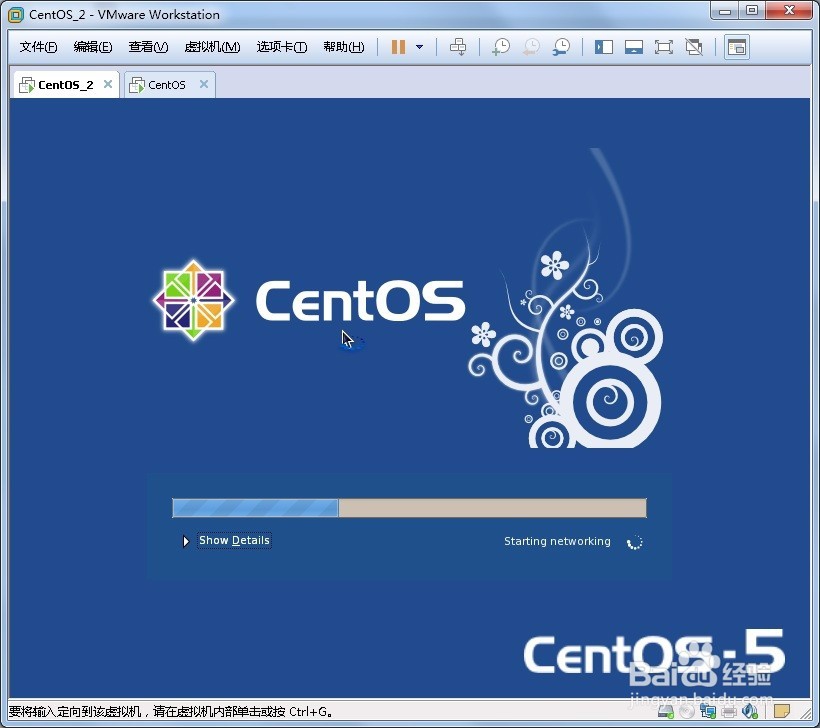
17、欢迎。
我们点击forward前进。

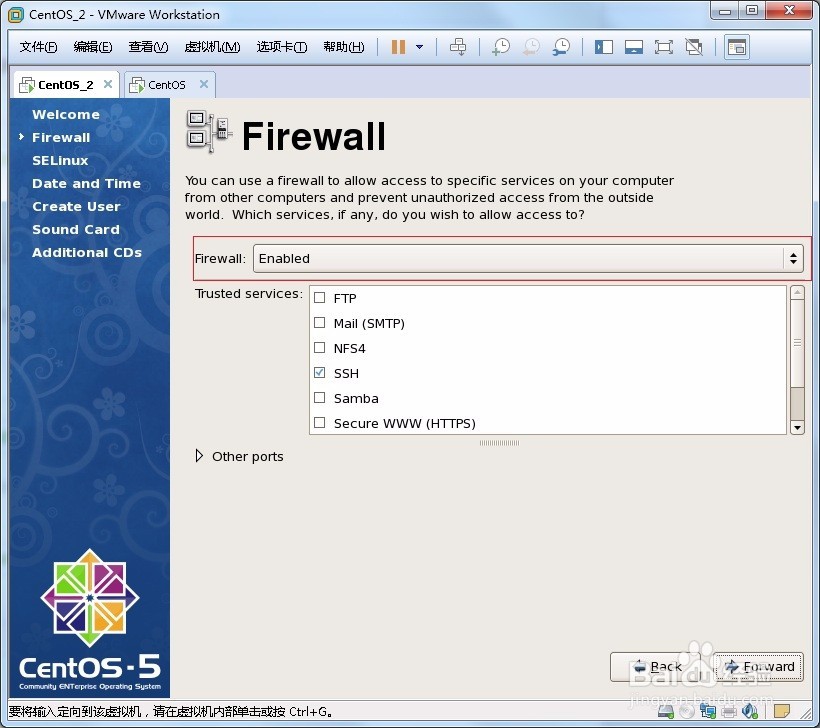
18、防火墙这里,小编建议新手关闭。请选择disable关闭,然后点击forward前进。
这样做,系统将不够安全,确定吗?我们选择yes,是。

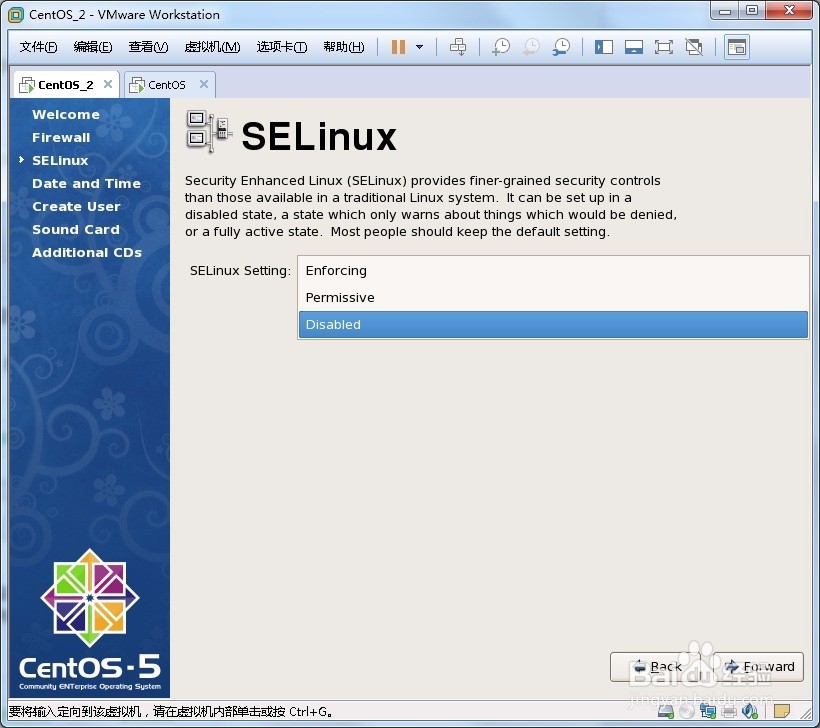
19、selinux安装策略,这个也请关闭,在你懂得如何配置selinux这个安全系统的时候再来考虑打开它。然后点击forward前进。
这样做重启系统才能生效,你确定要这样做吗?
选择yes,是的

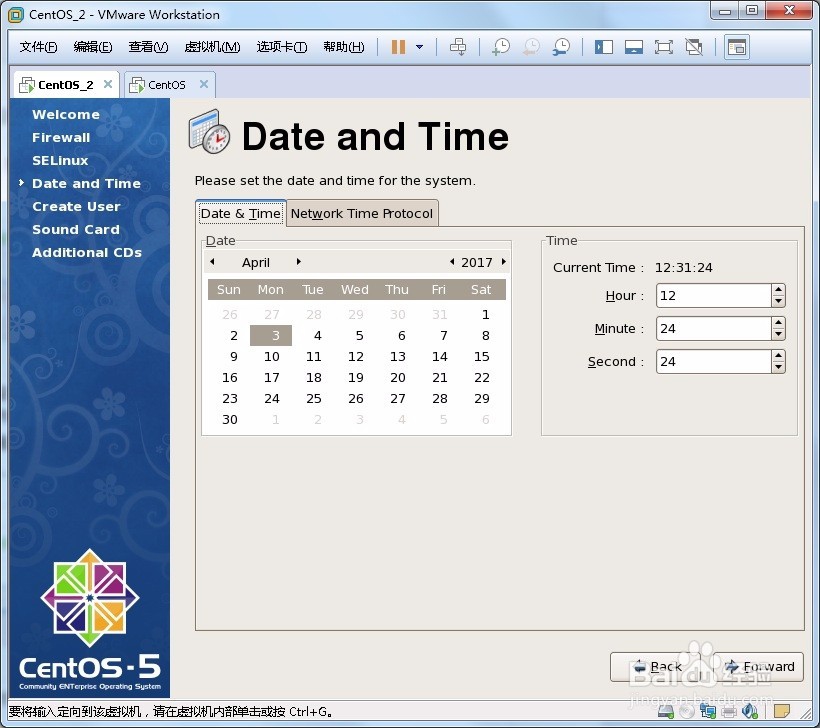
20、日期和时间,默认,点击forward
21、创建一个用户。
这里小编建议不创建,后面学习useradd命令的时候,再来创建用户。
点击forward前进。
系统提示建议创建一个普通用户。
我们不管,点击continue继续。

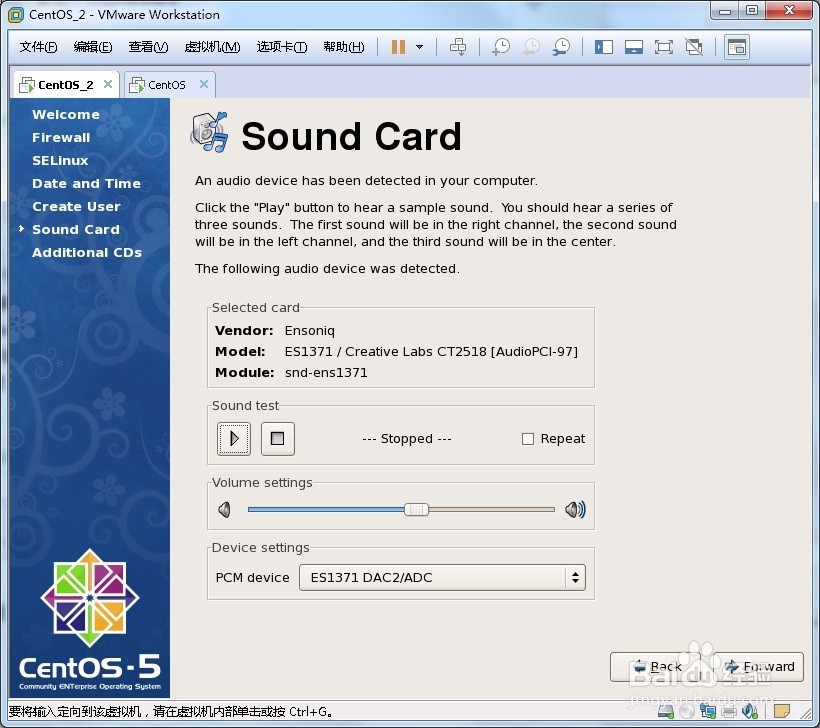
22、声音设置,保持默认,forward
23、点击finish完成。
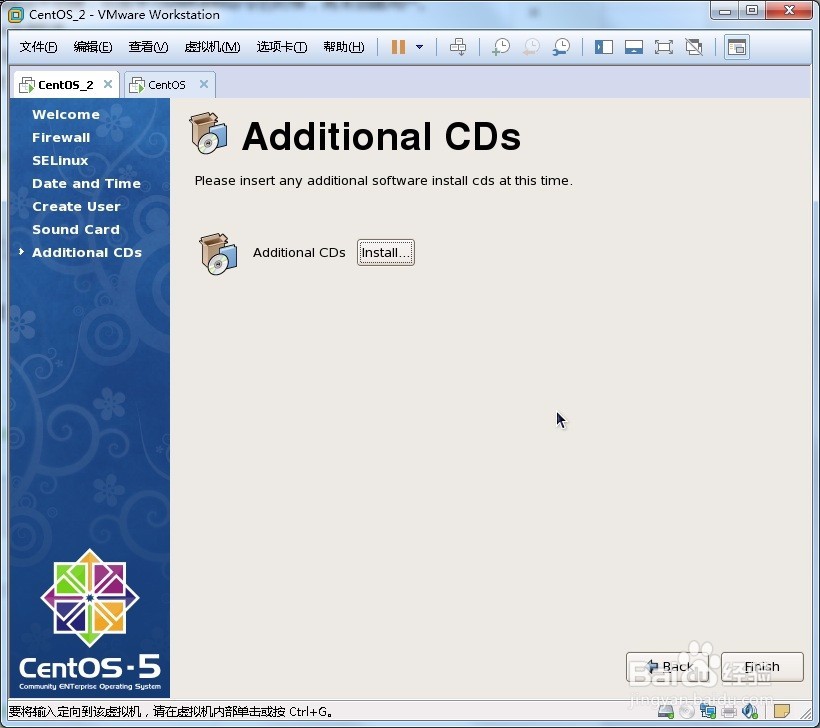
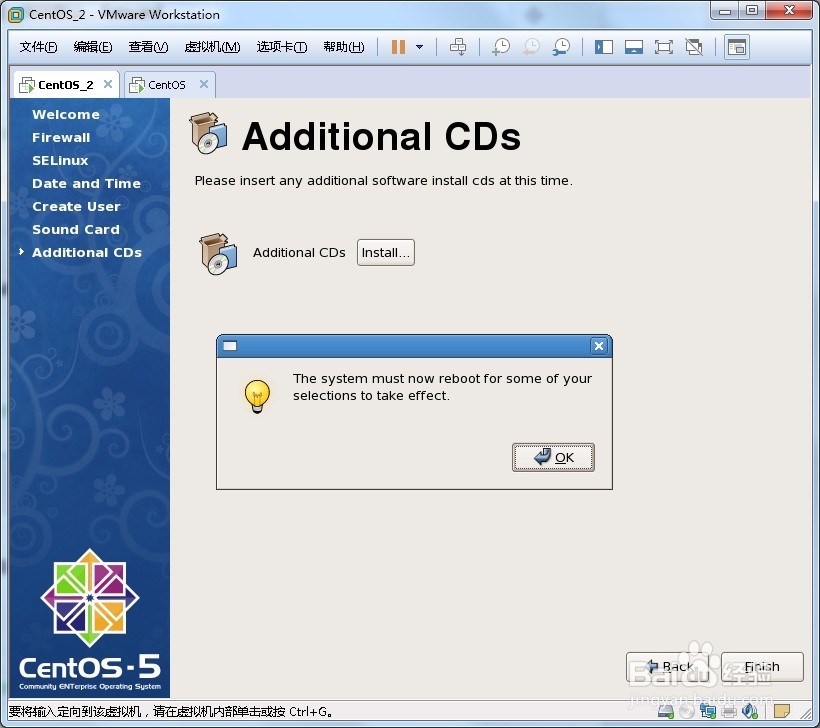
24、提示要重启你的系统。
点击ok
25、输入用户名和密码登录linux。

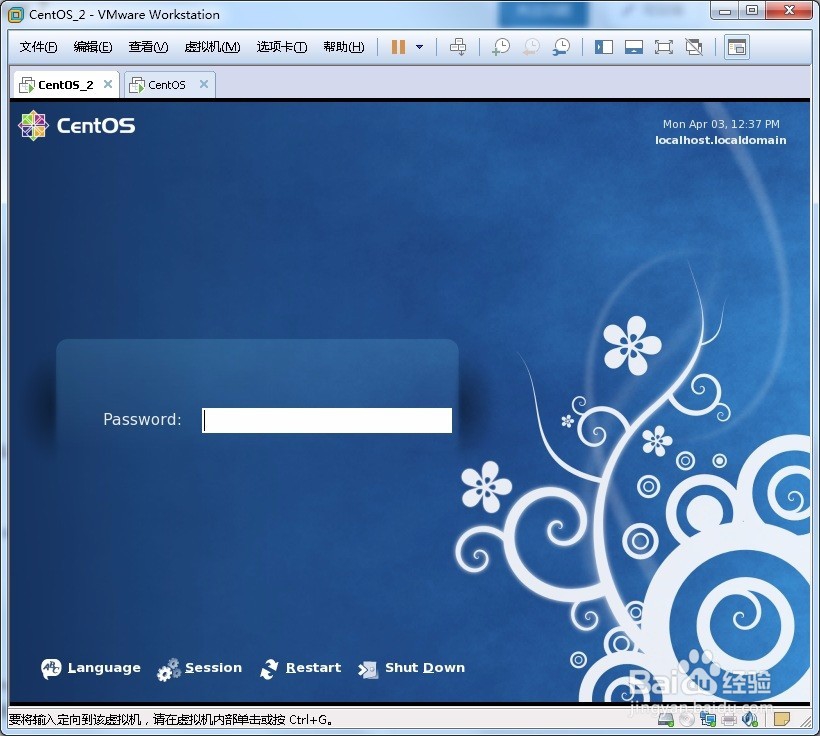
26、成功登陆linux,进入图形。
