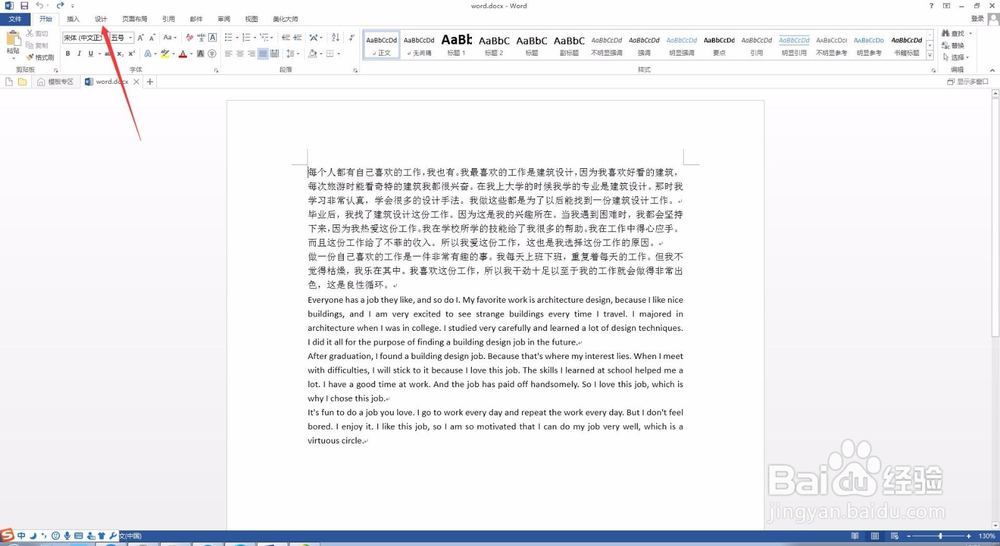
1、首先,我们打开一份word文档,然后点击箭头所指的设计。
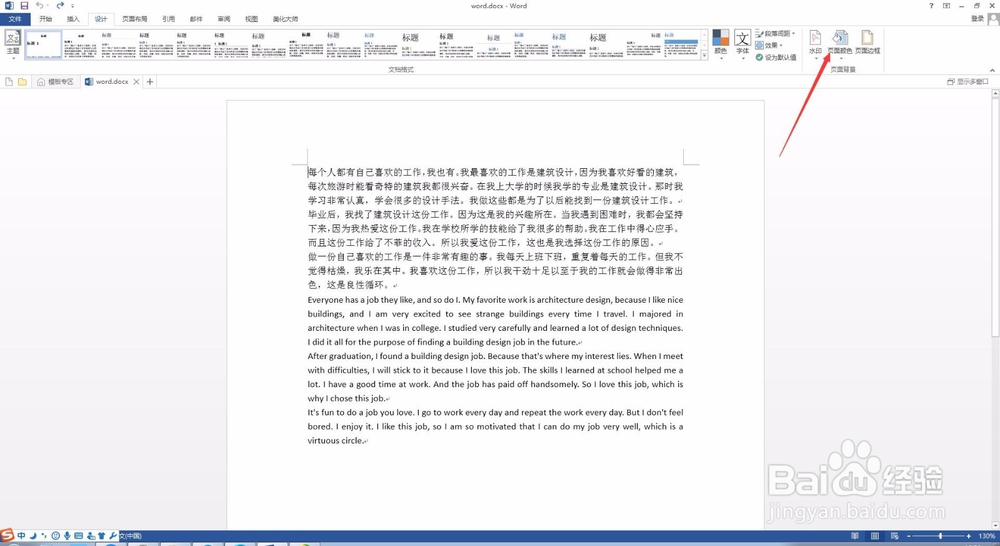
2、在设计面板内找到“页面颜色”并点击。
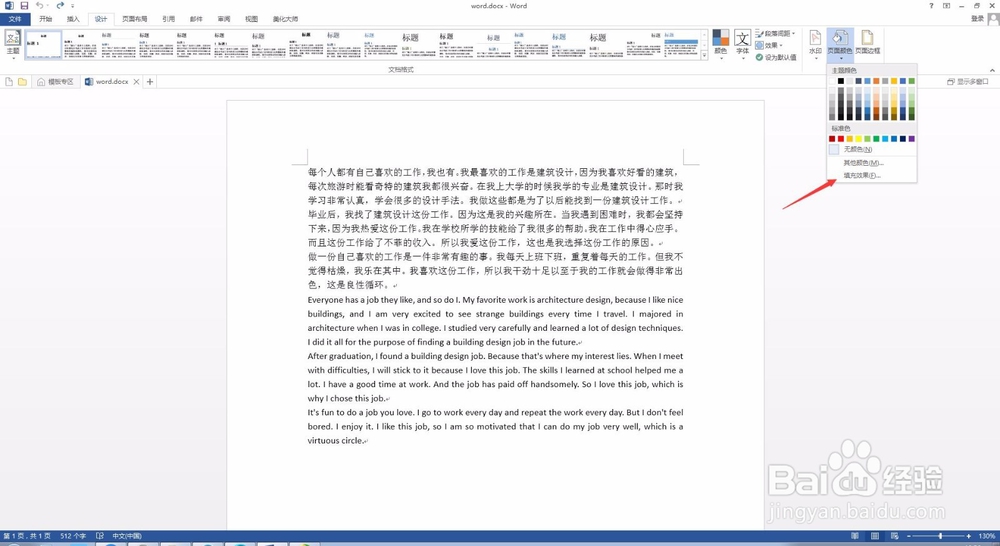
3、在“页面颜色”下拉菜单内选择“填充效果”并点击。
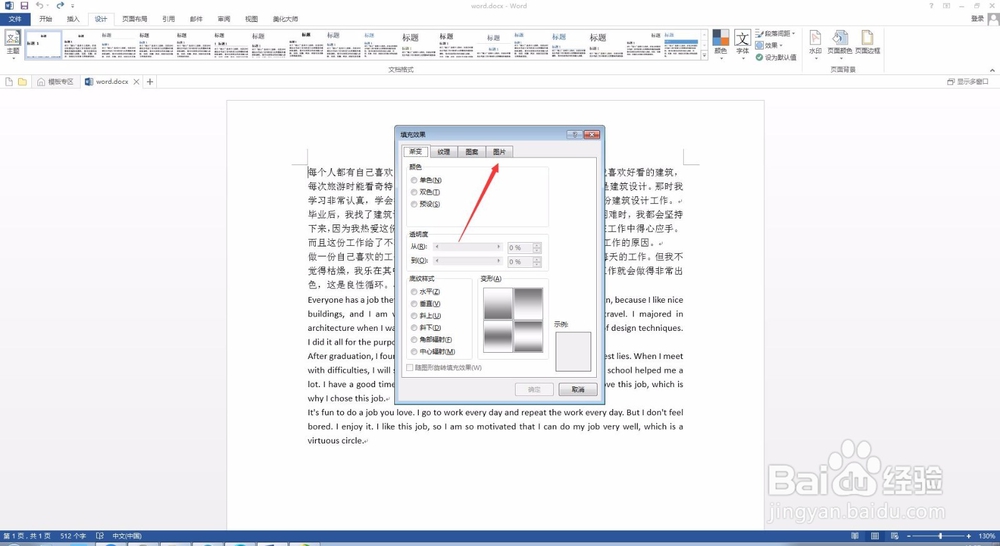
4、在填充效果窗口内点击箭头所指的“图片”。
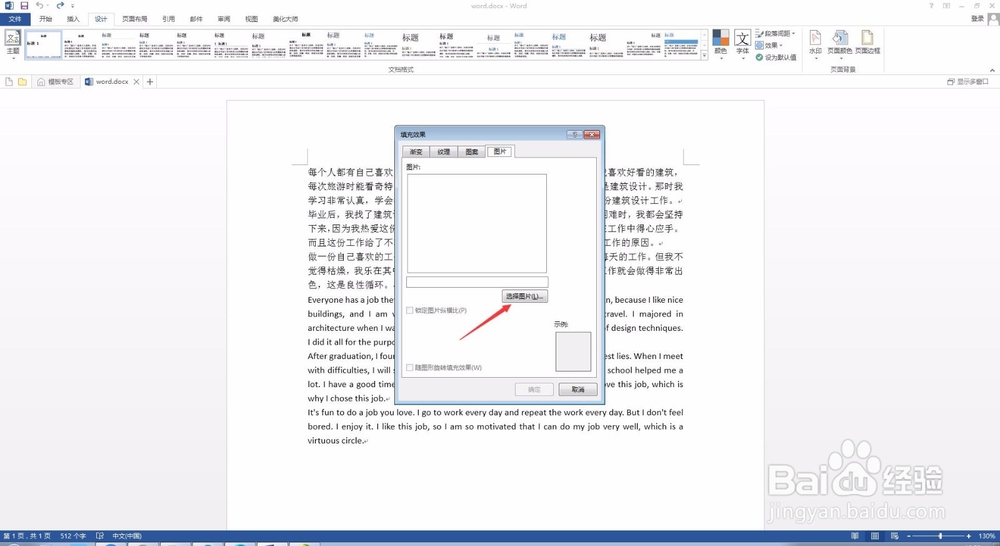
5、进入“图片”面板后点击“选择图片”。
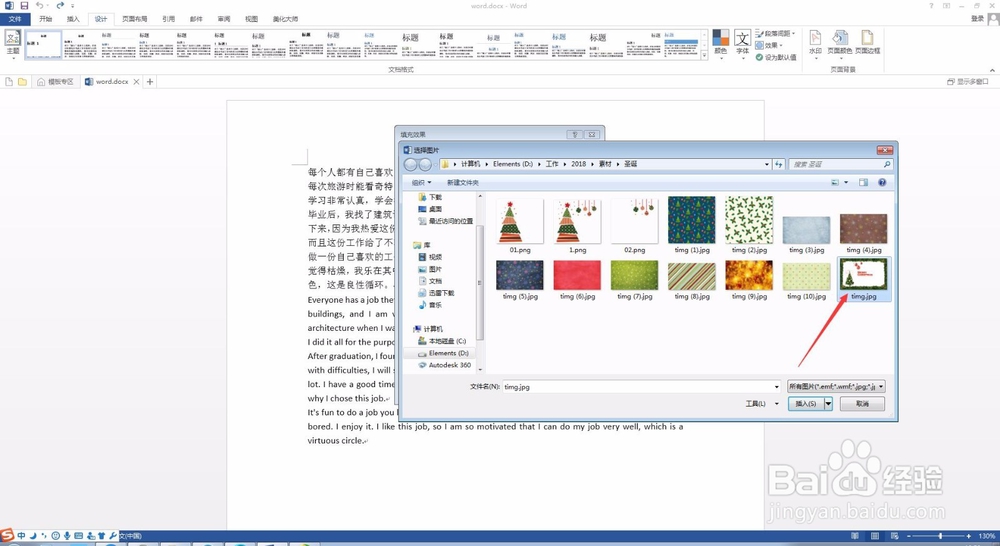
6、选择想要的素材,点击插入。
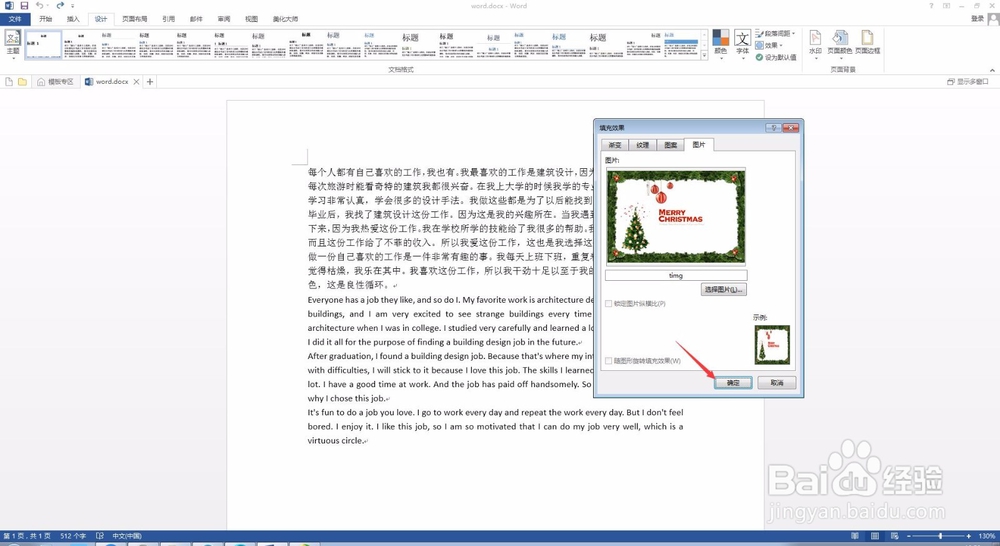
7、点击红色箭头所指的确定。
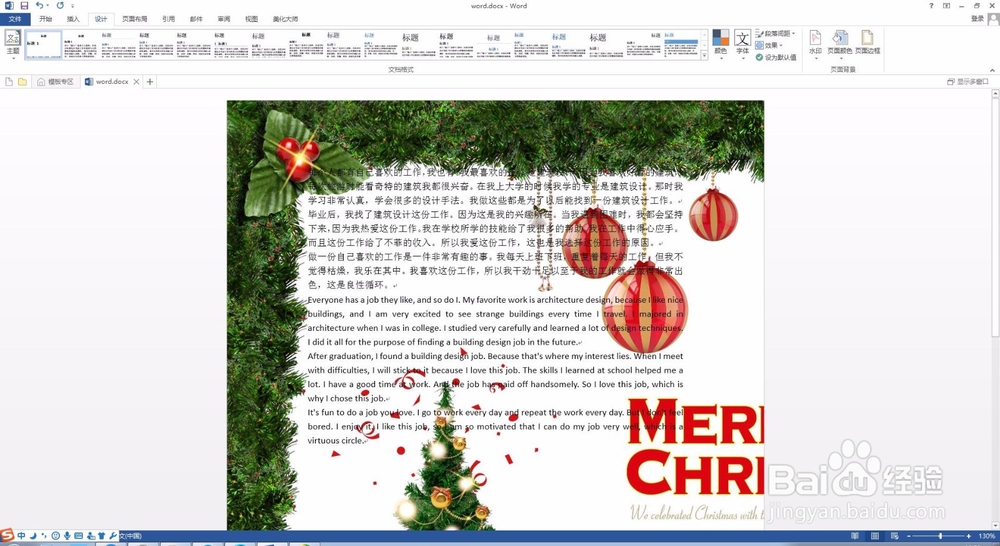
8、这样,word文档的背景就被我们用图片更换啦!
1、首先,我们打开一份word文档,然后点击箭头所指的设计。
2、在设计面板内找到“页面颜色”并点击。
3、在“页面颜色”下拉菜单内选择“填充效果”并点击。
4、在填充效果窗口内点击箭头所指的“图片”。
5、进入“图片”面板后点击“选择图片”。
6、选择想要的素材,点击插入。
7、点击红色箭头所指的确定。
8、这样,word文档的背景就被我们用图片更换啦!