网站首页 美食营养 游戏数码 手工爱好 生活家居 健康养生 运动户外 职场理财 情感交际 母婴教育 生活知识 知识问答

PHOTOSHOPCS6利用描边路径制作唯美的金色光斑字

时间:2024-10-29 00:48:55

1、新建一个大小800*600像素的文档,背景颜色填充#240000。

PHOTOSHOPCS6利用描边路径制作唯美的金色光斑字

2、选择自己喜欢的字体,打字。这里选择字体Parisienne,尽量细。

PHOTOSHOPCS6利用描边路径制作唯美的金色光斑字

3、新建空白的“描边”图层,右键文字层,选择创建工作路径,然后隐藏文字图层。

PHOTOSHOPCS6利用描边路径制作唯美的金色光斑字

4、设置前景色#e89819,背景色#fddd03。选择描边图层,然后打开路径面板,右键选择描边路径。

PHOTOSHOPCS6利用描边路径制作唯美的金色光斑字PHOTOSHOPCS6利用描边路径制作唯美的金色光斑字

5、仍选择原始描边图层,执行滤镜—模糊—高斯模糊,半径3像素

PHOTOSHOPCS6利用描边路径制作唯美的金色光斑字

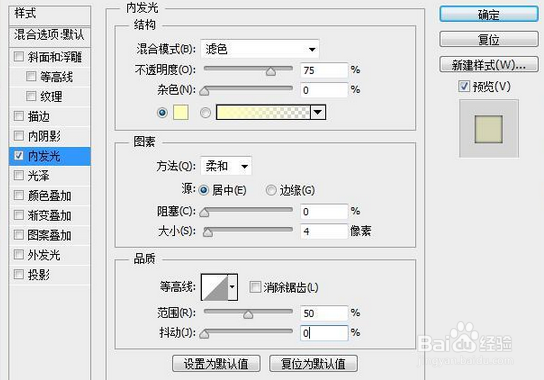
6、现在选择描边副本图层,双击打开图层样式

PHOTOSHOPCS6利用描边路径制作唯美的金色光斑字

7、建空白图层“背景”,选择椭圆工具,绘制一个椭圆路径。与之前同样的前景色和背景色设置。
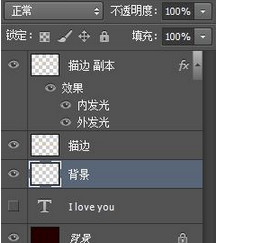
PHOTOSHOPCS6利用描边路径制作唯美的金色光斑字

8、觉背景稍许单调,我又用画笔涂抹了几下,完成最终效果。

PHOTOSHOPCS6利用描边路径制作唯美的金色光斑字
© 2026 五度知识库
信息来自网络 所有数据仅供参考
有疑问请联系站长 site.kefu@gmail.com