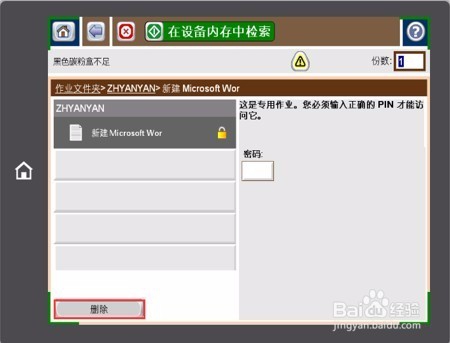
1、打印存储的作业
可以使用以下过程打印产品内存中存储的作业。
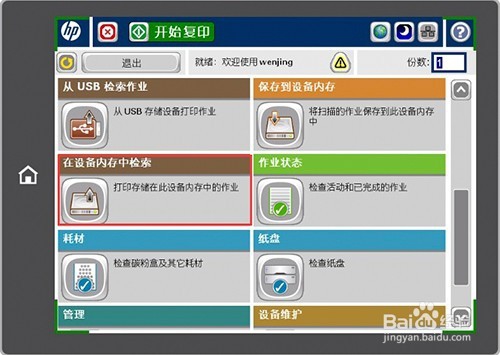
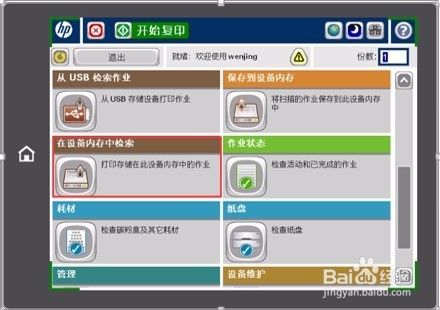
1.在产品控制面板的主屏幕中,滚动至在设备内存中检索 按钮并轻触
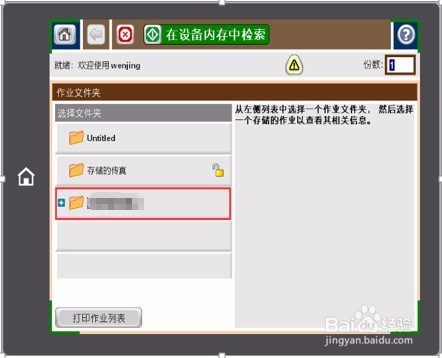
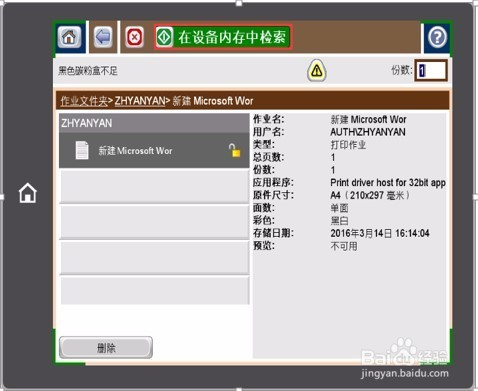
2、2.选择在其中存储作业的文件夹的名称。
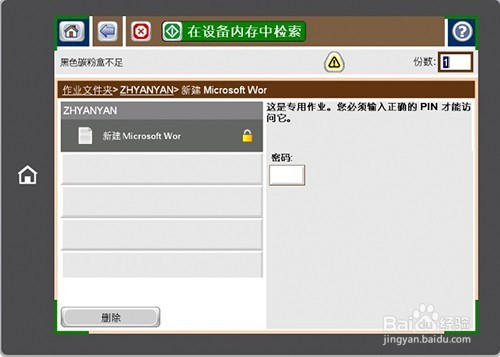
3、3.选择作业的名称。如果作业为私有或加密,请输入 PIN 或密码。
4、4.调整副本份数,然后轻触开始 按钮打印作业。
5、删除存储的作业
在将存储的作业发送到产品内存时,产品将覆盖具有相同用户和作业名称的任何以前作业。如果产品中尚未存储具有相同用户名和作业名的作业,且产品需要更多空间,则产品可能会从最早的作业开始删除其它存储的作业。您可在产品控制面板菜单的常规设置中更改产品可存储的作业数量。
可以使用以下过程删除产品内存中存储的作业。
1.在产品控制面板的主屏幕中,滚动至 在设备内存中检索按钮 并轻触。
6、2. 选择存储作业的文件夹名称。

7、3. 选择作业名称,然后轻触删除按钮。
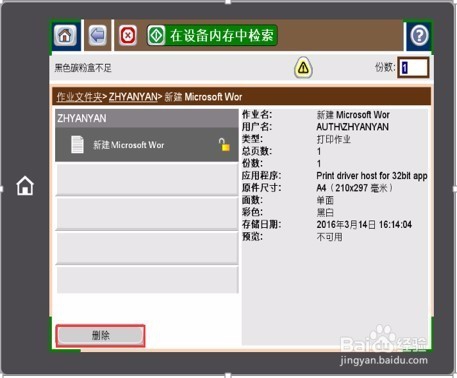
8、4. 如果作业为私有或加密,请输入 PIN 或密码并轻触删除按钮。