网站首页 美食营养 游戏数码 手工爱好 生活家居 健康养生 运动户外 职场理财 情感交际 母婴教育 生活知识 生活百科 知识问答 更多知识

Excel中如何让下拉列表的子集也为下拉列表形式

时间:2026-02-26 00:15:23

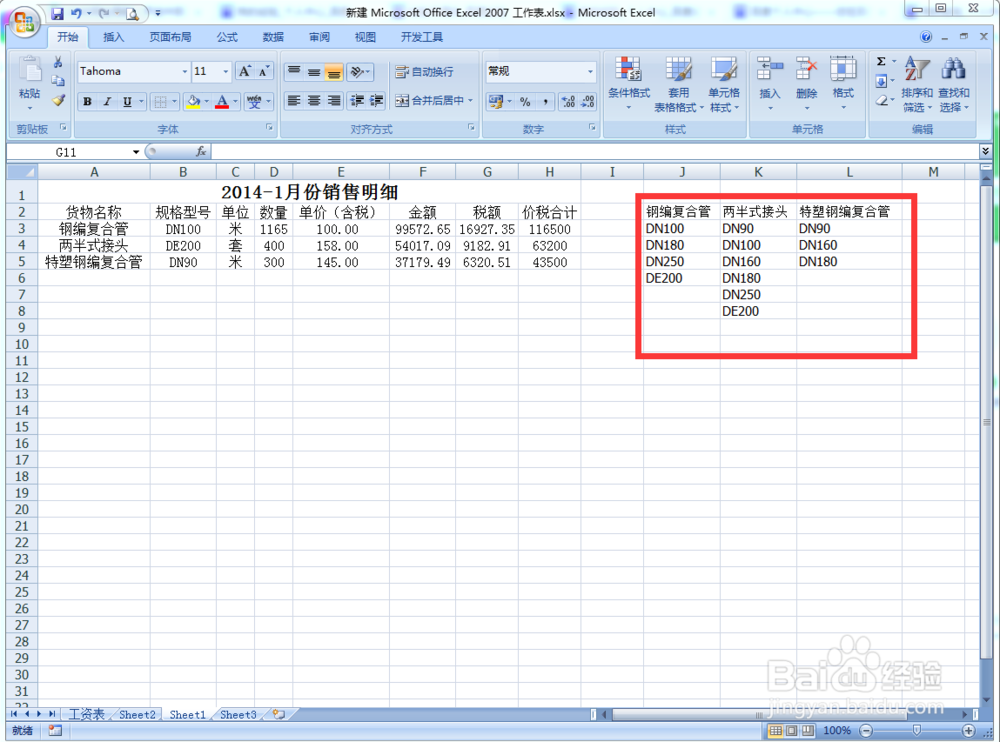
1、首先,打开表格,在表格数据的右面单元格输入要设置下拉列表的一级科目和二级科目
Excel中如何让下拉列表的子集也为下拉列表形式

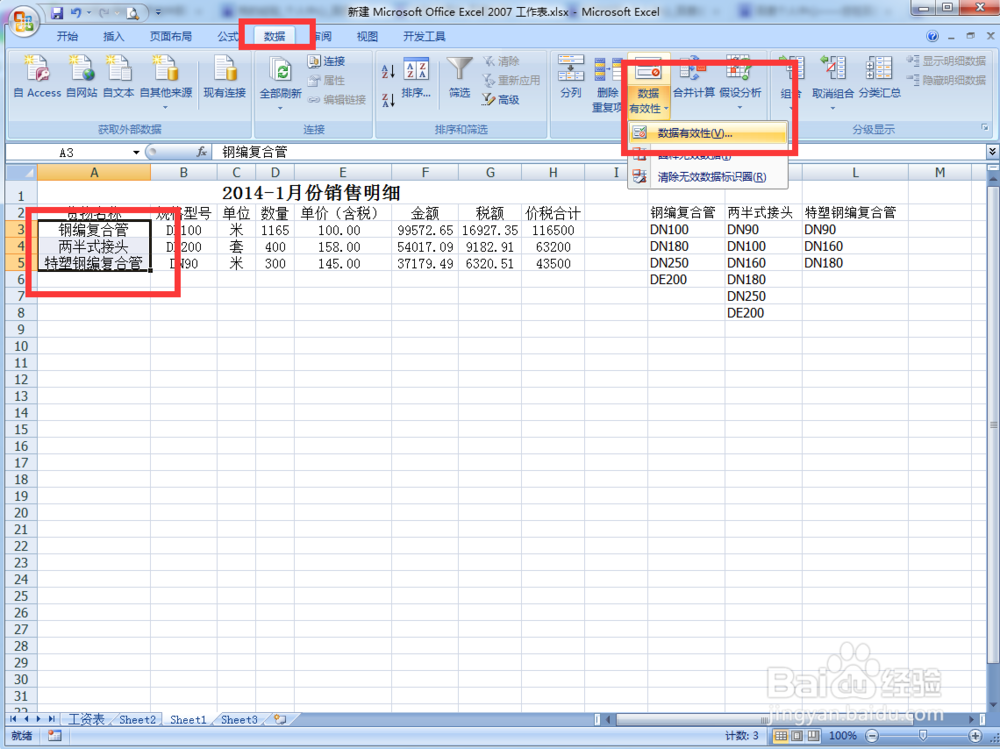
2、单击拖动鼠标选取需要设置下拉列表的区域,点击数据下的”数据有效性“→”数据有效性“
Excel中如何让下拉列表的子集也为下拉列表形式

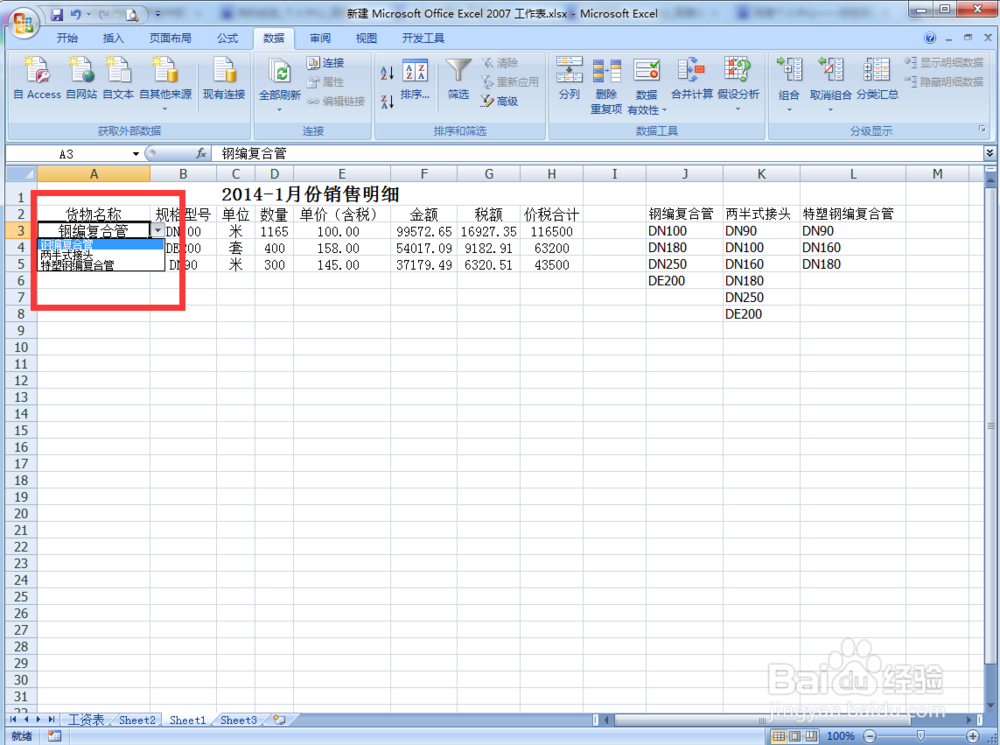
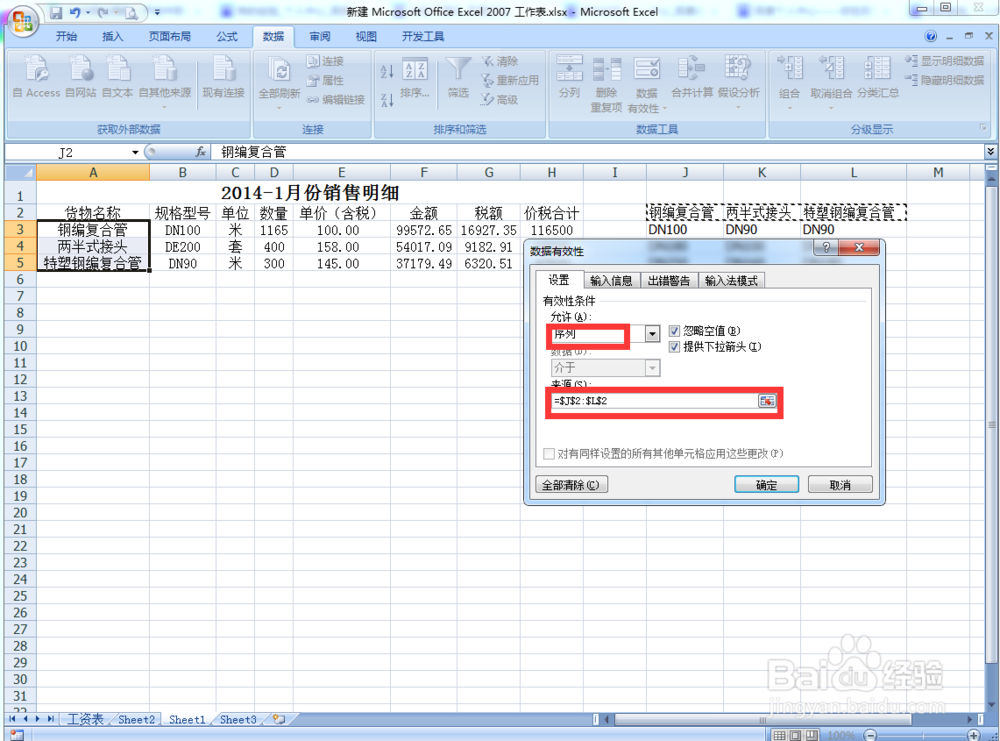
3、在弹出的数据有效性窗口中”允许“选择”序列“,来源选择我们要设置的一级下拉列表内容区域,单击”确定“
Excel中如何让下拉列表的子集也为下拉列表形式

Excel中如何让下拉列表的子集也为下拉列表形式

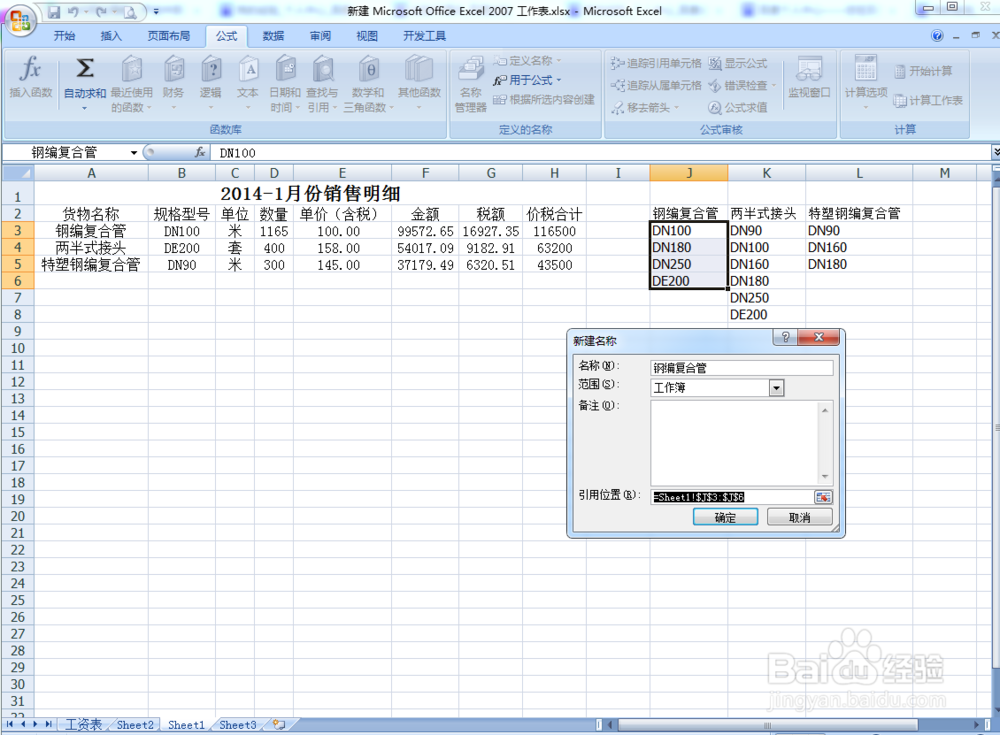
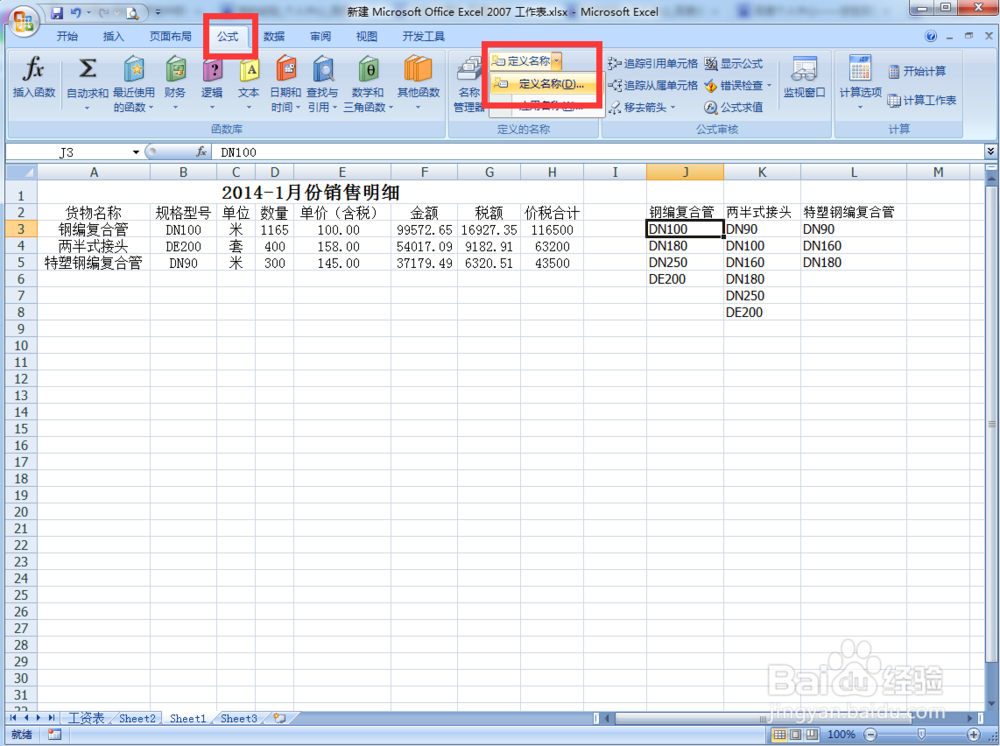
4、点击数据下的”定义名称“,名称填写钢编复合管,引用位置选择钢编复合管的子集区域,点击”确定“;同样的方法把另外两个项目的子集也分别定义名称
Excel中如何让下拉列表的子集也为下拉列表形式

Excel中如何让下拉列表的子集也为下拉列表形式

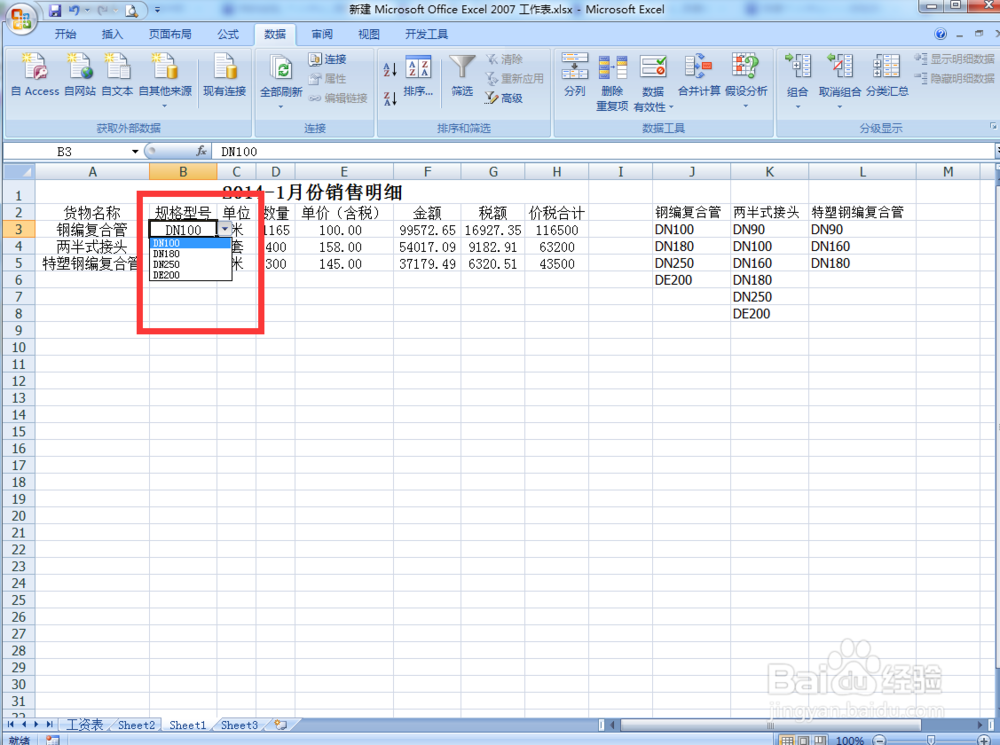
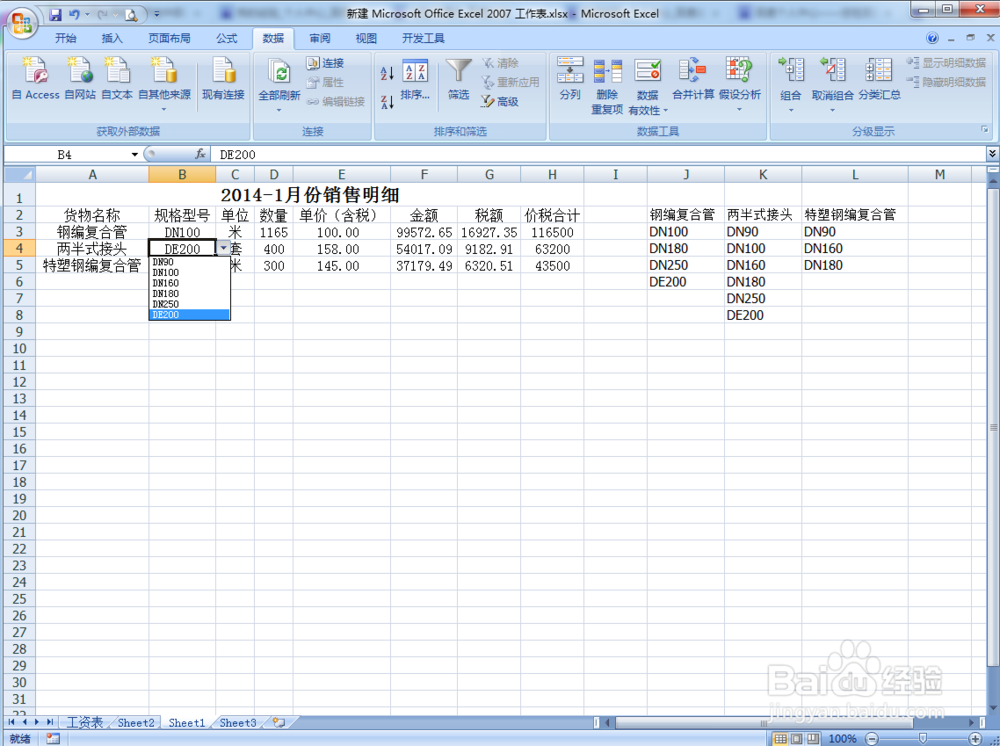
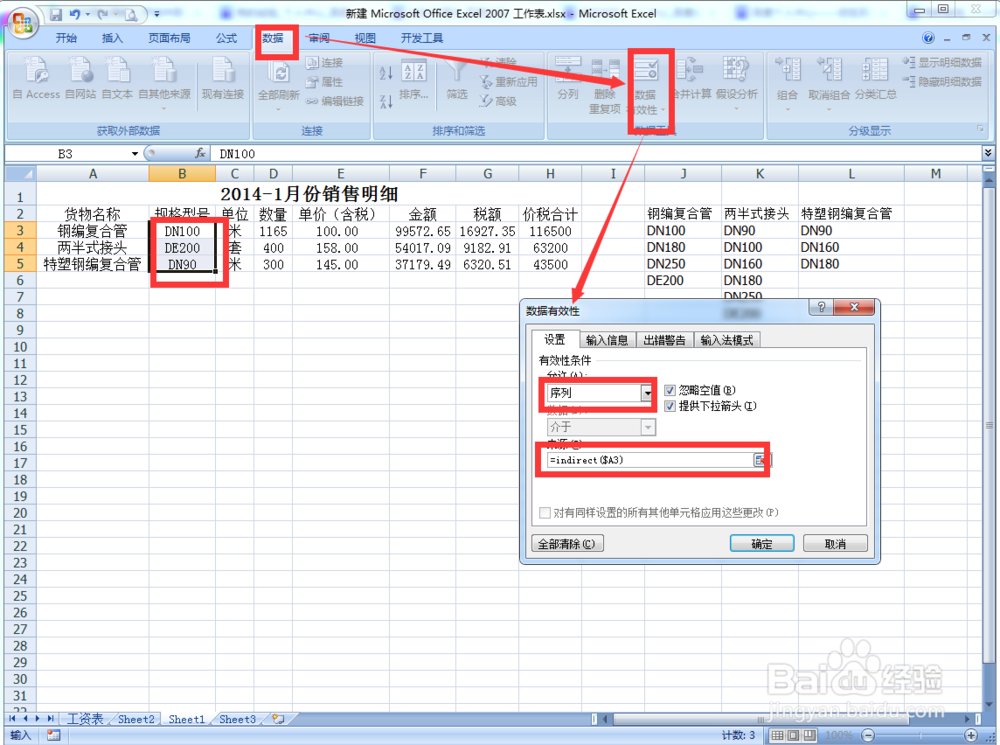
5、点击数据下的”数据有效性“,”允许“选择“序列”,来源输入”=indirect($A3)",单击”确定“。如此,就可以看到我们设置的二级下拉列表中的数据为一级下拉列表数据的子集!!!
Excel中如何让下拉列表的子集也为下拉列表形式

Excel中如何让下拉列表的子集也为下拉列表形式

Excel中如何让下拉列表的子集也为下拉列表形式

© 2026 五度知识库
信息来自网络 所有数据仅供参考
有疑问请联系站长 site.kefu@gmail.com