网站首页 美食营养 游戏数码 手工爱好 生活家居 健康养生 运动户外 职场理财 情感交际 母婴教育 生活知识 生活百科 知识问答 更多知识

如何修改Adobe Illustrator CS5文件中的文字

时间:2026-02-28 21:03:34

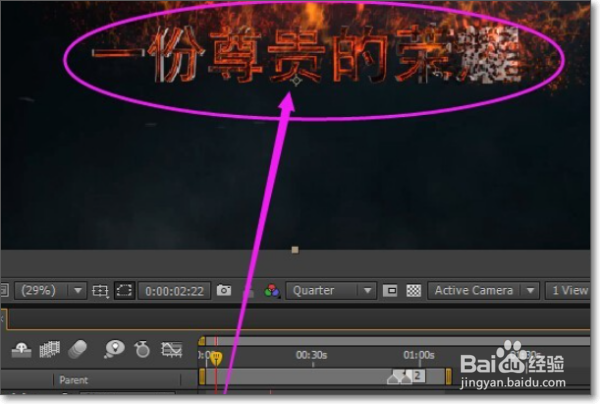
1、打开某AE模板,重链接好脱机素材文件,时间线指针移到相应位置,就能看到编辑预览窗口上显示的内容对应时间线的某图层。
如何修改Adobe Illustrator CS5文件中的文字

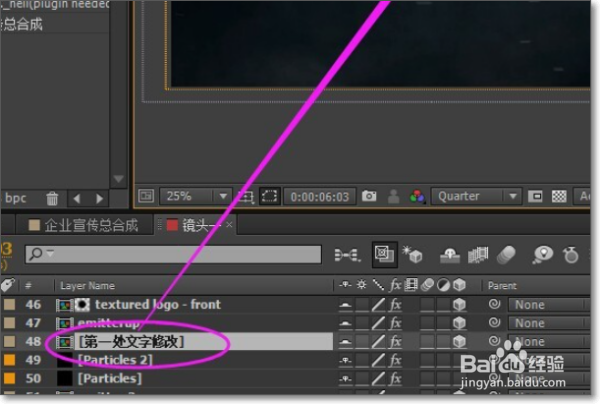
2、在相对应的图层上双击,像剥粽子一样,经过一层层查找,找到最终修改文字的那一层。
如何修改Adobe Illustrator CS5文件中的文字

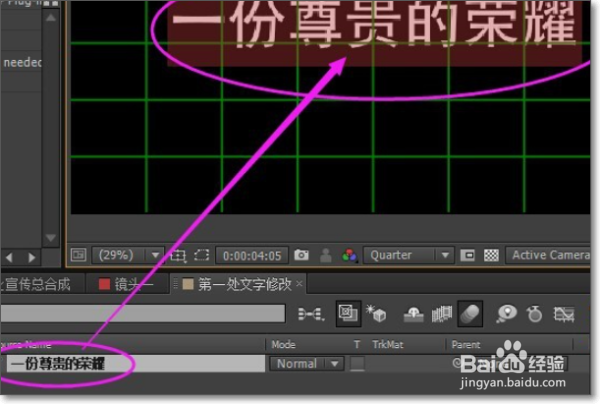
3、双击文字层,在编辑预览窗口就能看到这些字成了选中状态,此时,就可以改字了。
如何修改Adobe Illustrator CS5文件中的文字

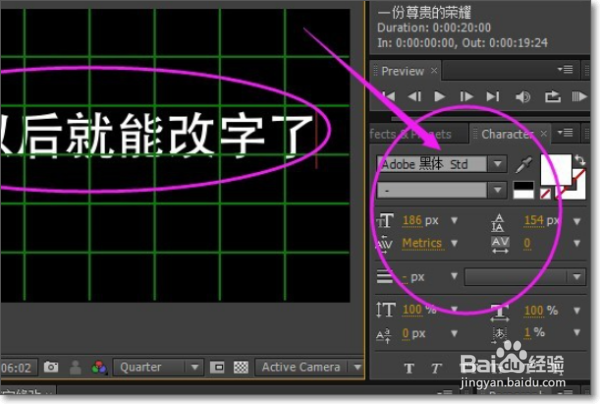
4、双击文字层改字,可以在文字面板里修改字体和调整大小。

如何修改Adobe Illustrator CS5文件中的文字

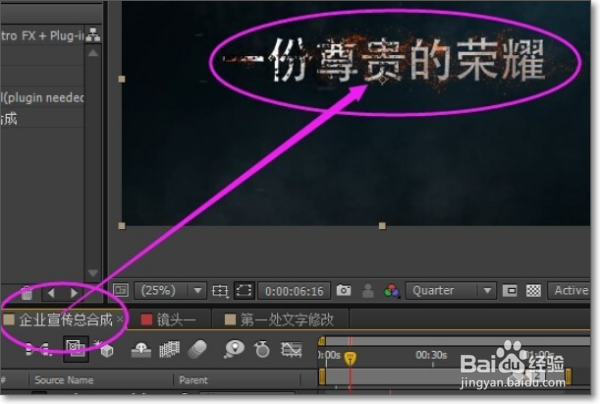
5、回到【总合成】,理应看到改后的效果了,可是怎么没变呢?难道是方法不对?别急,我们接着往下看。
如何修改Adobe Illustrator CS5文件中的文字

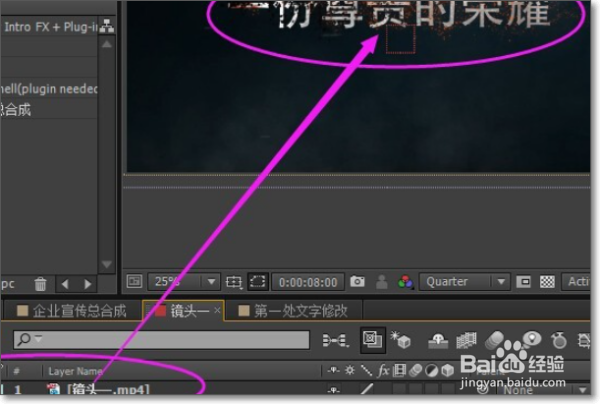
6、细细查看图层,会发现,有一个MP4格式的成品素材,预渲染好的内容,放在了最上面,挡住了改后的内容。
如何修改Adobe Illustrator CS5文件中的文字

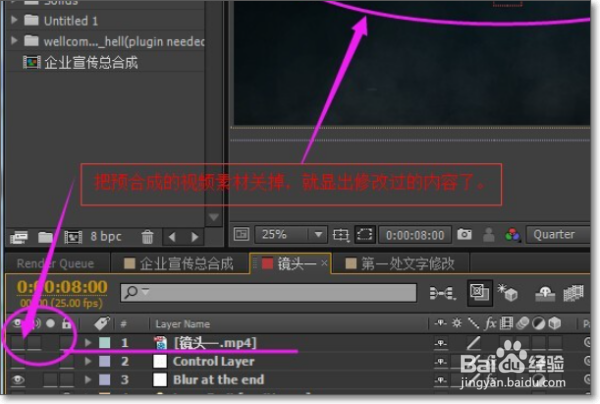
7、把【预渲染的成品视频】“遮挡物”的小眼睛关掉,就能看到自己修改过的内容了。
如何修改Adobe Illustrator CS5文件中的文字

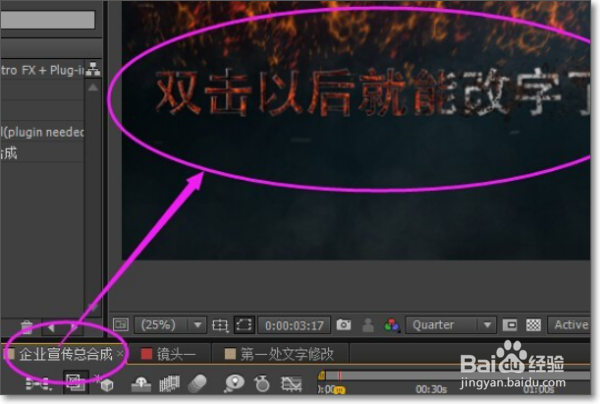
8、其它文字的修改方法与上面相同,修改完所有需要修改的内容后,回到主合层,然后渲染输出
如何修改Adobe Illustrator CS5文件中的文字

© 2026 五度知识库
信息来自网络 所有数据仅供参考
有疑问请联系站长 site.kefu@gmail.com