1、首先用PS软件打开一张素材图片。
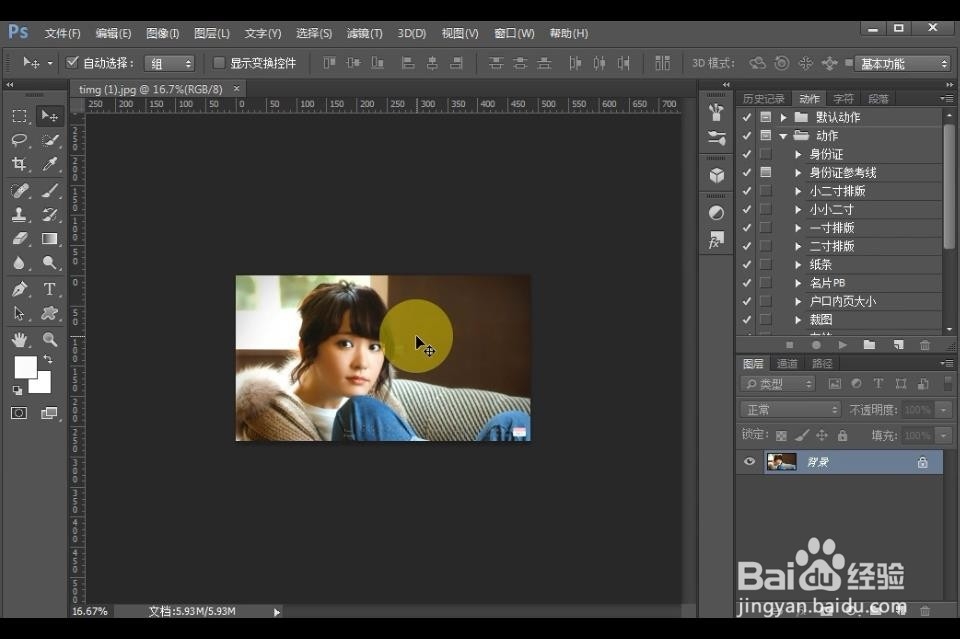
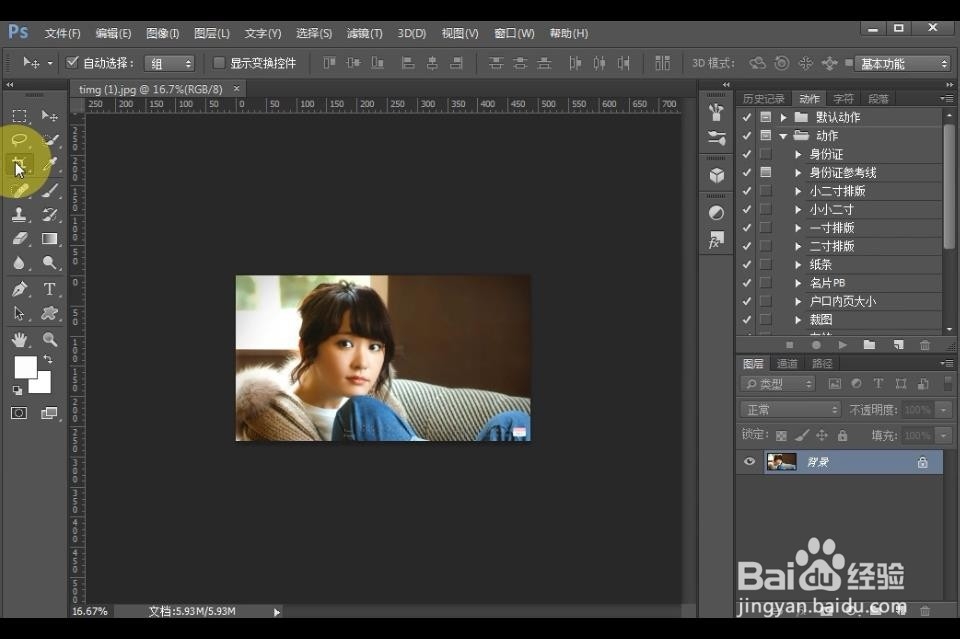
2、用鼠标选择裁剪工具。
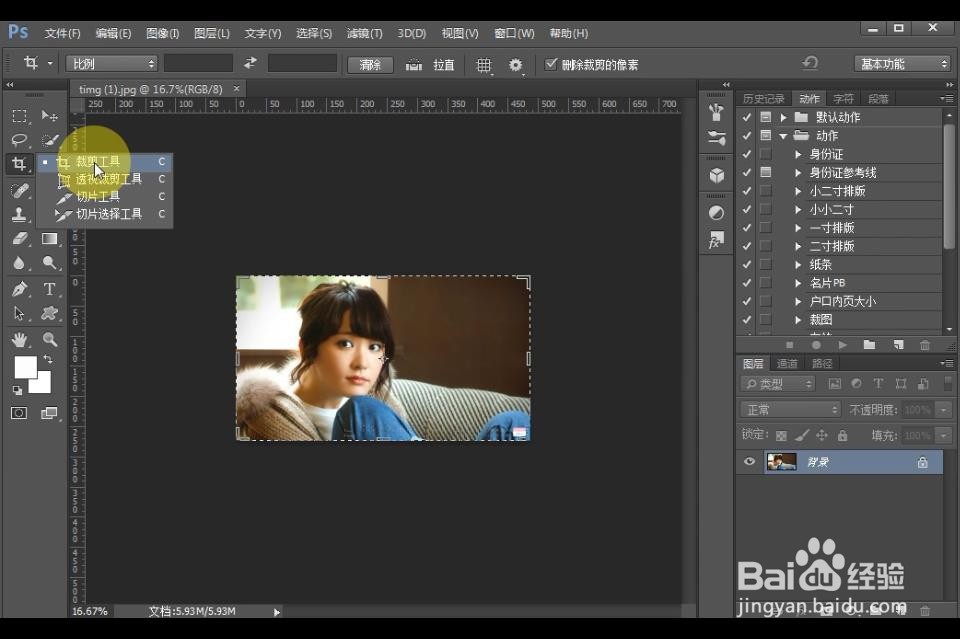
3、然后根据需要选择裁剪比例,我这里选择1:1(当然,不选也可以)。
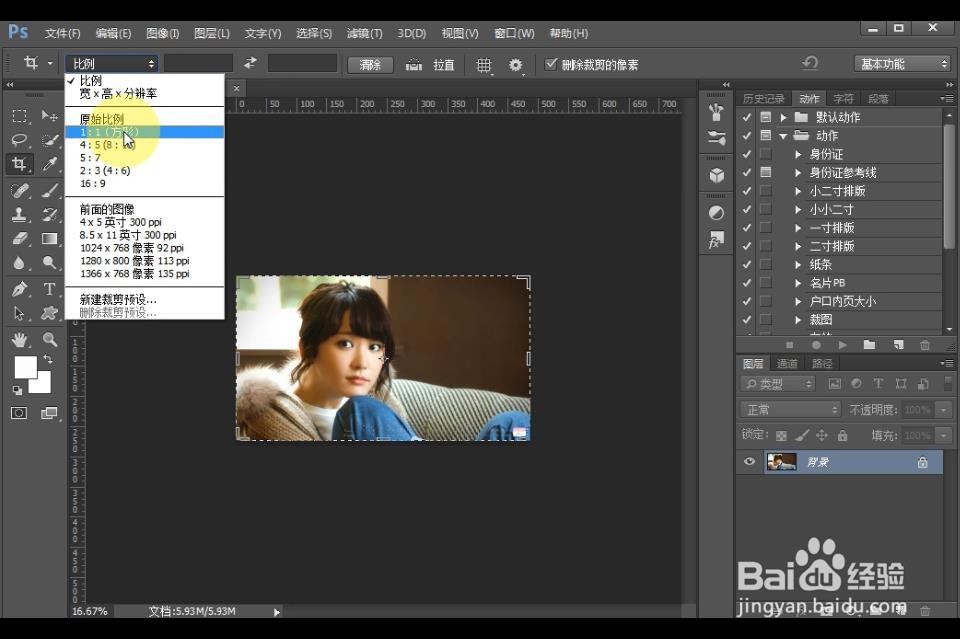
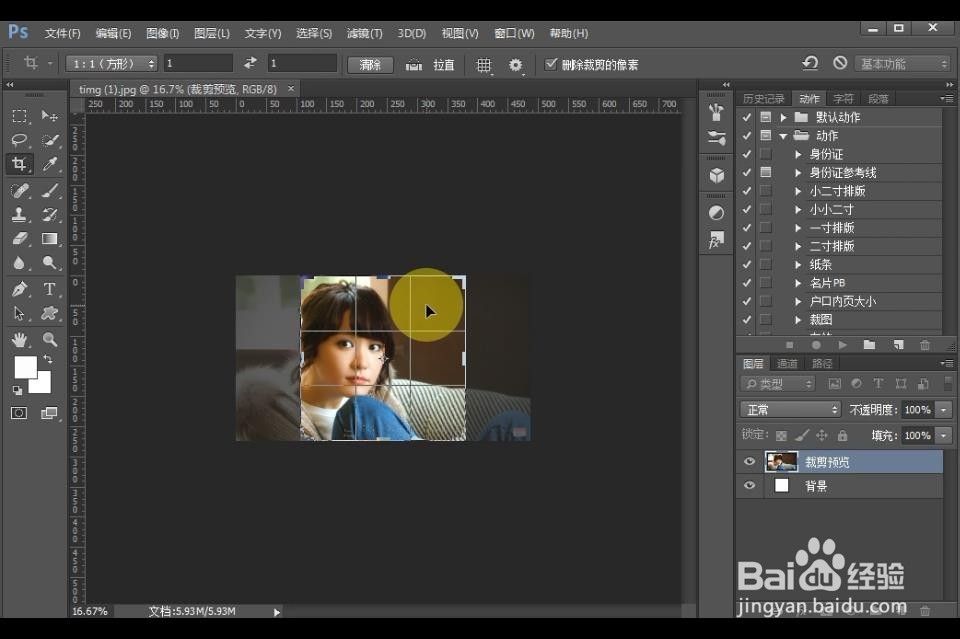
4、用鼠标拖动画布,选择要保留下来的部分。
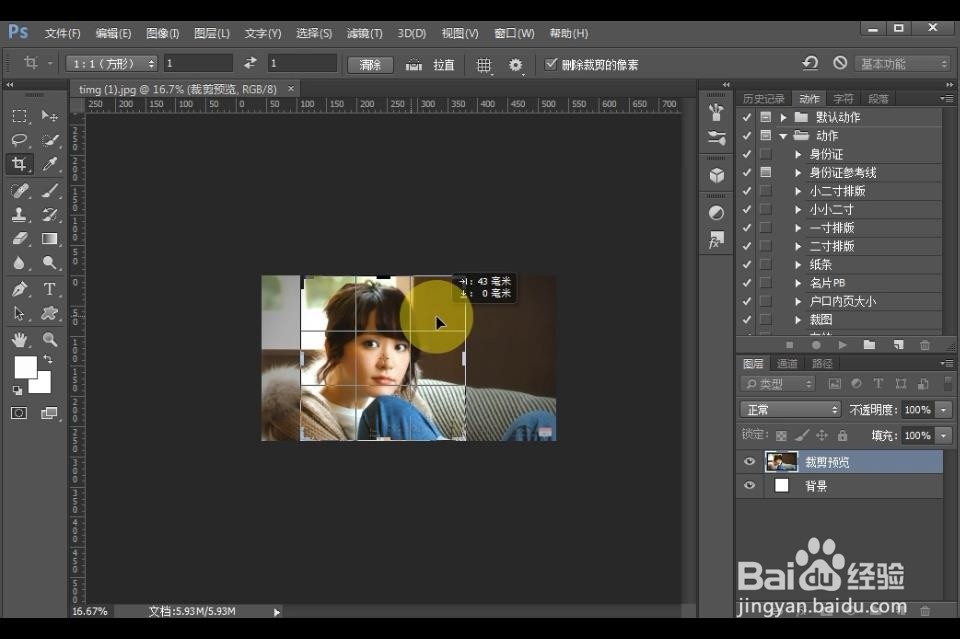
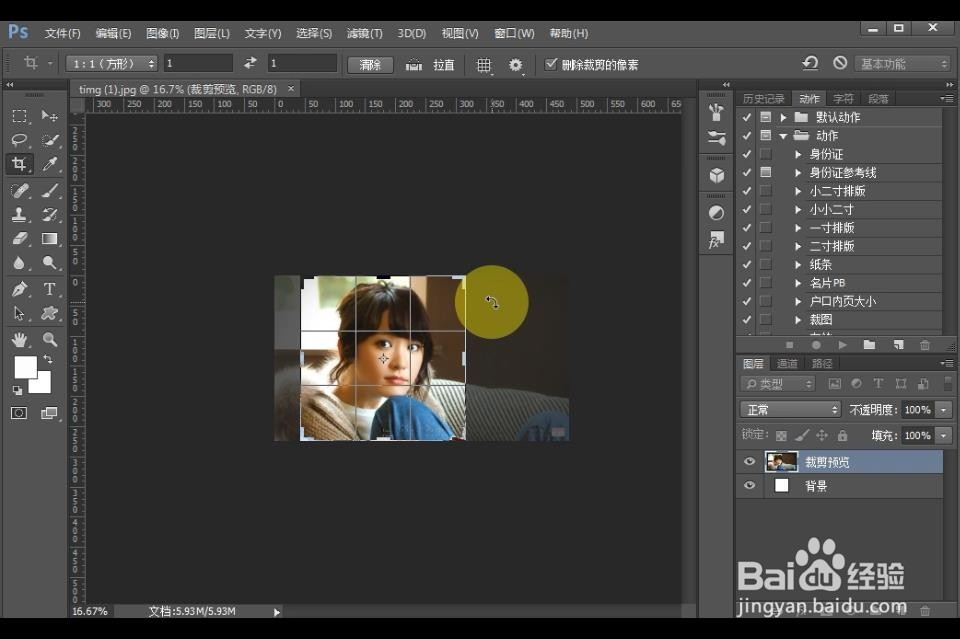
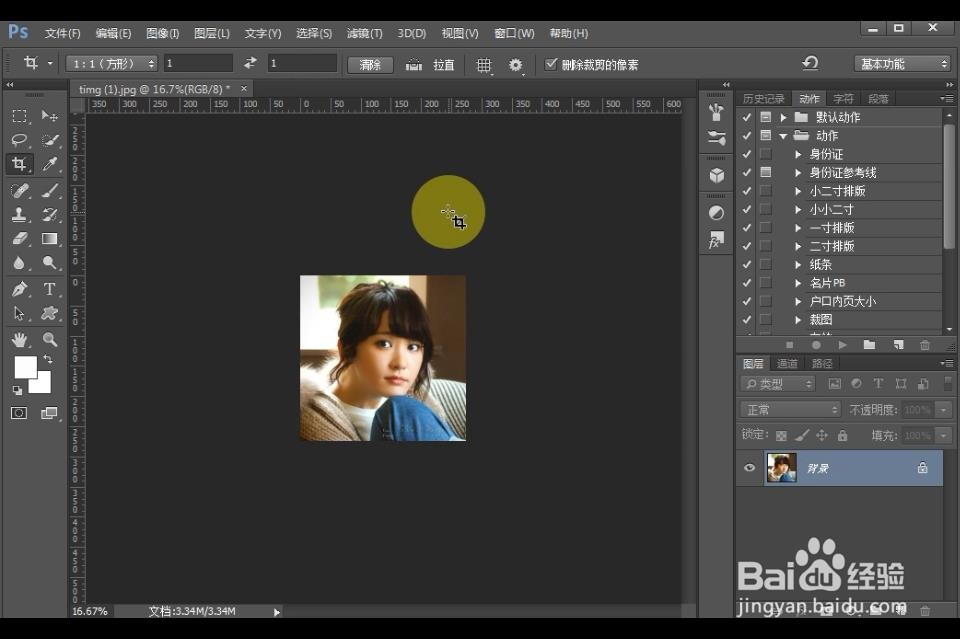
5、然后单击小键盘上的回车键确定就可以了。
1、用鼠标选择裁剪工具。
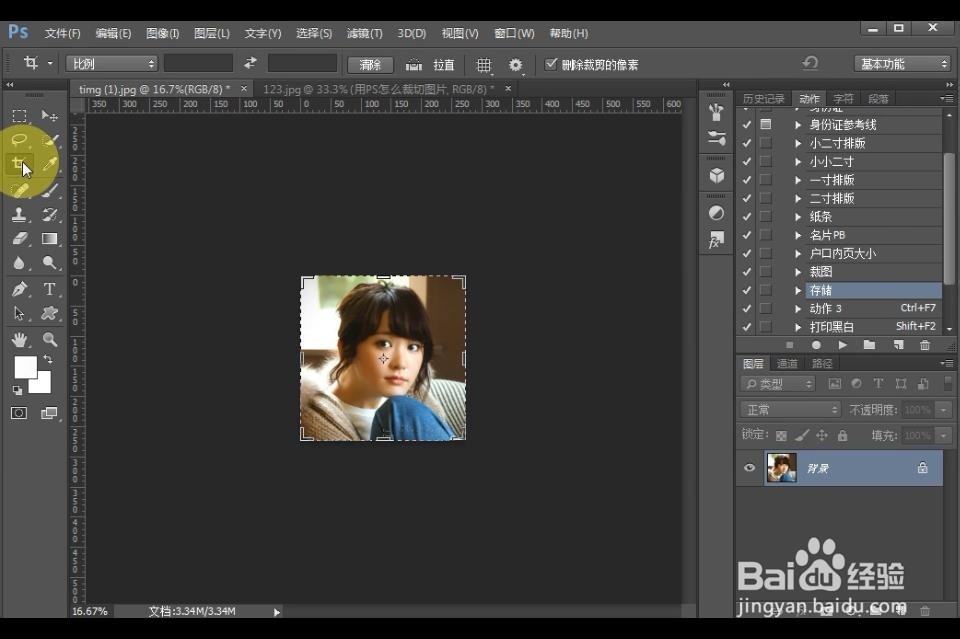
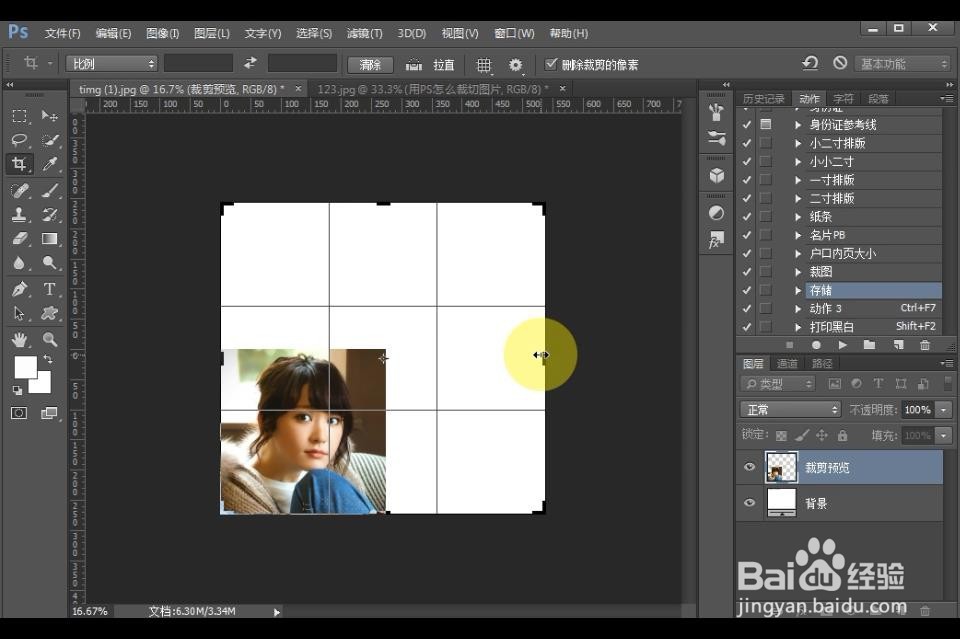
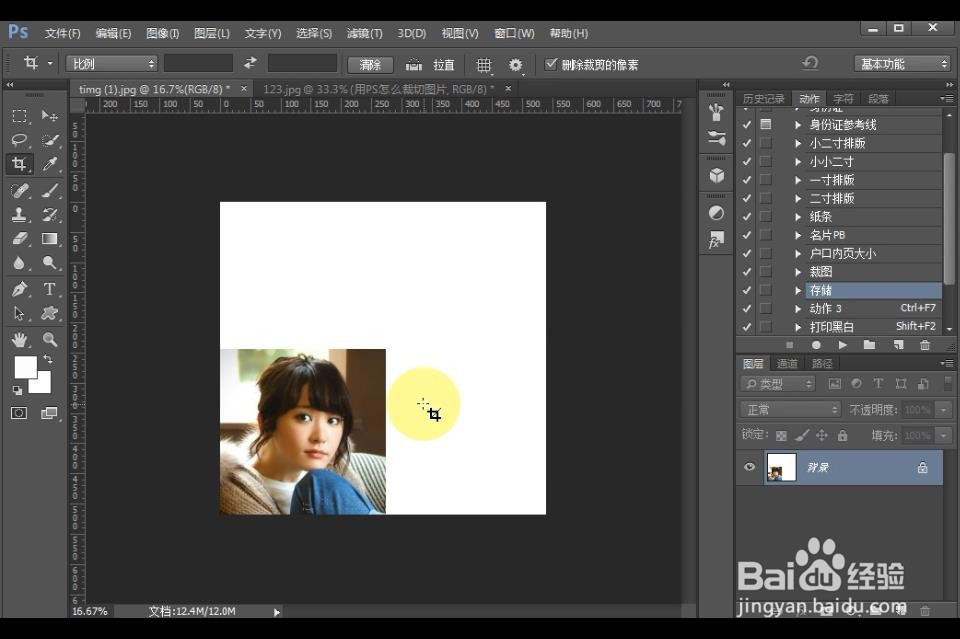
2、用鼠标拖动裁剪工具边上的节点放大画布。然后单击小键盘上的回车键确定就可以了。
1、首先用PS打开素材图片。
2、用鼠标选择裁剪工具。
3、选择要裁剪的区域,最后确定。
1、首先用PS软件打开一张素材图片。
2、用鼠标选择裁剪工具。
3、然后根据需要选择裁剪比例,我这里选择1:1(当然,不选也可以)。
4、用鼠标拖动画布,选择要保留下来的部分。
5、然后单击小键盘上的回车键确定就可以了。
1、用鼠标选择裁剪工具。
2、用鼠标拖动裁剪工具边上的节点放大画布。然后单击小键盘上的回车键确定就可以了。
1、首先用PS打开素材图片。
2、用鼠标选择裁剪工具。
3、选择要裁剪的区域,最后确定。