网站首页 美食营养 游戏数码 手工爱好 生活家居 健康养生 运动户外 职场理财 情感交际 母婴教育 生活知识 知识问答

Tanner L-edit中图案的水平和竖直分割

时间:2024-10-15 05:01:26

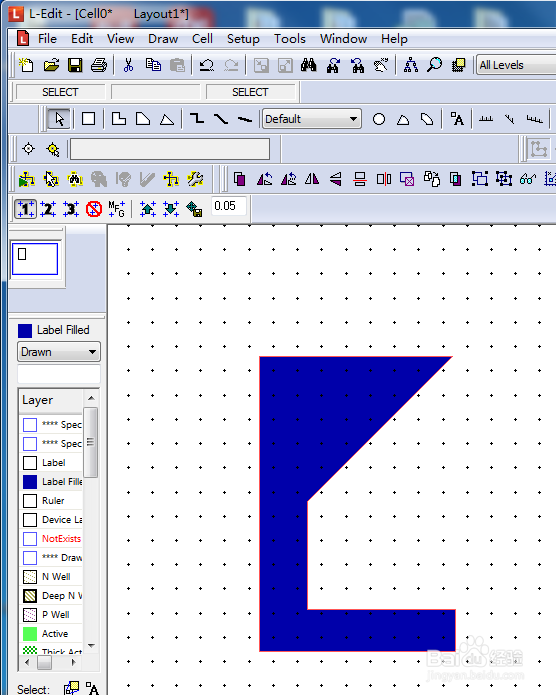
1、第一步还是画出一个图案以便操作。

Tanner L-edit中图案的水平和竖直分割

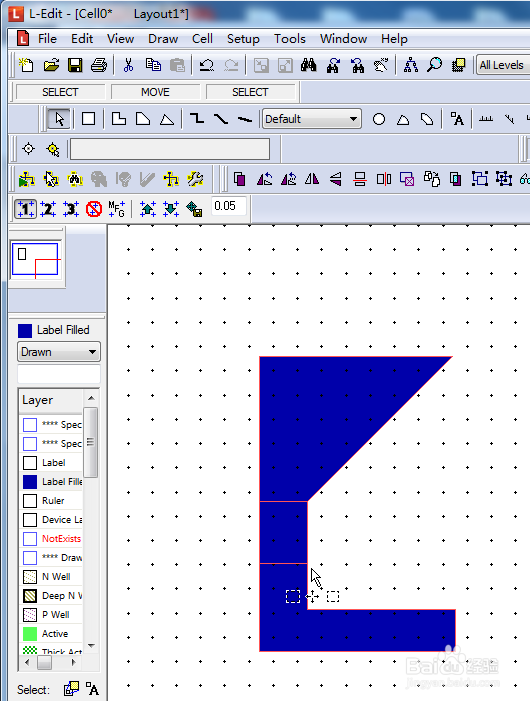
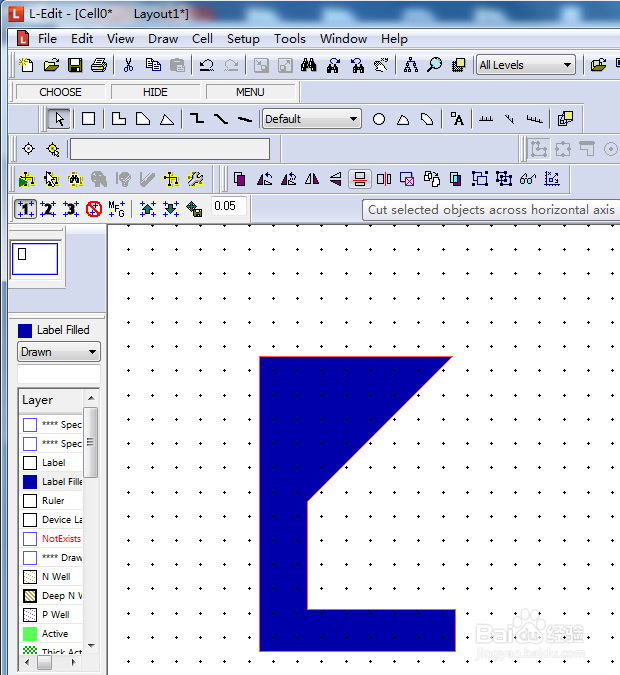
2、选中图案,点击【Cut selected objects across horizontal axis】
Tanner L-edit中图案的水平和竖直分割

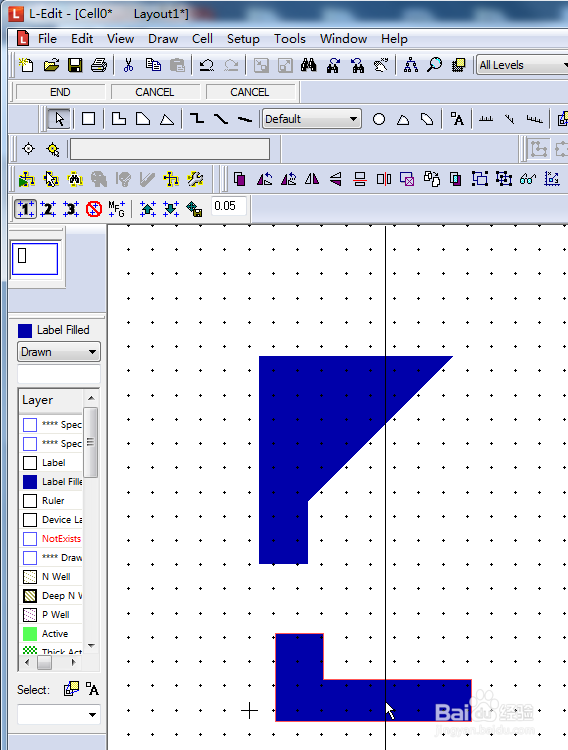
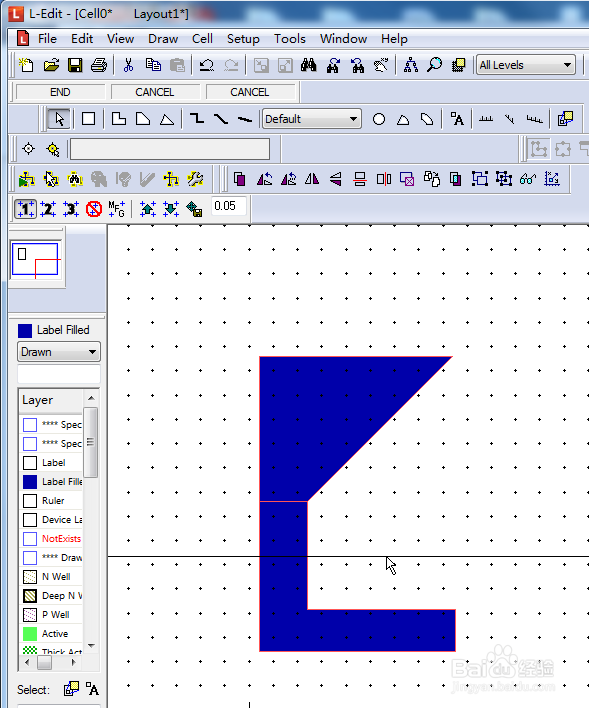
3、看到一条水平直线出现,随着鼠标移动,选择需要分割的位置,点击【左键】确定。之后会看到刚选择的位置能看到新的边线,这里是红色的线。
Tanner L-edit中图案的水平和竖直分割Tanner L-edit中图案的水平和竖直分割

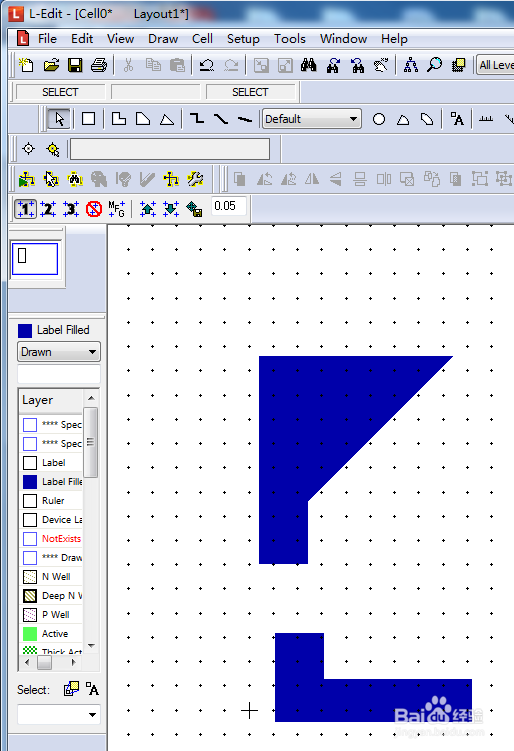
4、这里,移动下半部分,确认图案被分割了成两部分。

Tanner L-edit中图案的水平和竖直分割

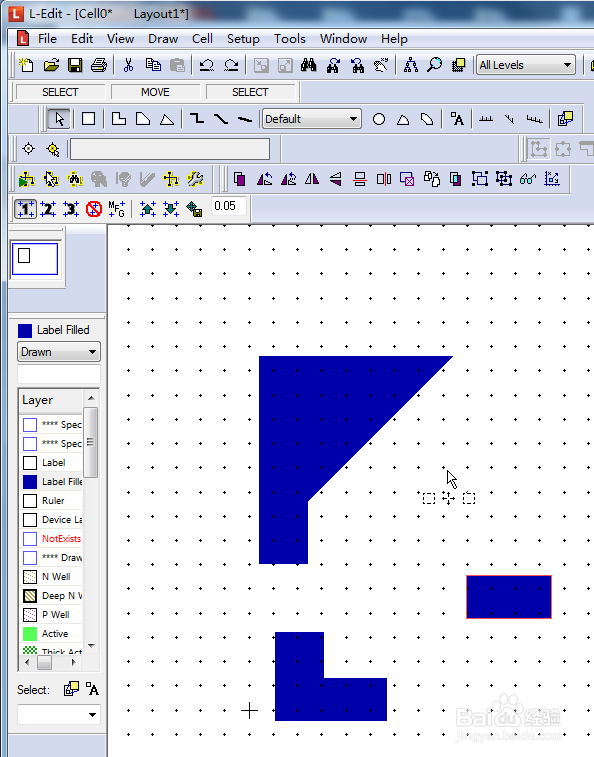
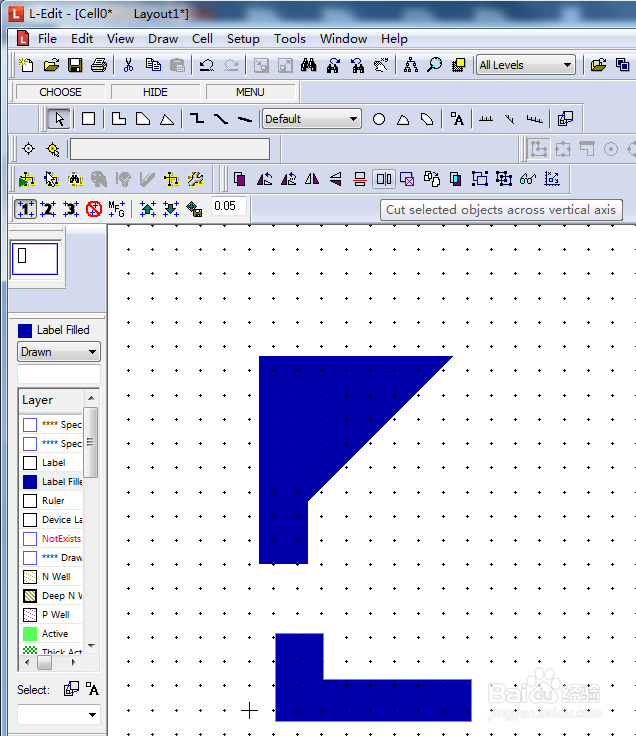
5、竖直分割的图标在刚刚的水平分割右边。选择图案,点击【Cut selected objects across vertical axis】,选定位置,左键确认。
Tanner L-edit中图案的水平和竖直分割

6、可以看到图案也被分割成左右两个部分了。

Tanner L-edit中图案的水平和竖直分割Tanner L-edit中图案的水平和竖直分割
© 2026 五度知识库
信息来自网络 所有数据仅供参考
有疑问请联系站长 site.kefu@gmail.com