网站首页 美食营养 游戏数码 手工爱好 生活家居 健康养生 运动户外 职场理财 情感交际 母婴教育 生活知识 知识问答

Windows 10如何启用图像预览显示文件夹中的图片

时间:2026-02-23 18:11:01

1、打开文件浏览器 。单击屏幕底部的文件夹形文件管理器图标,或按⊞ Win+E。
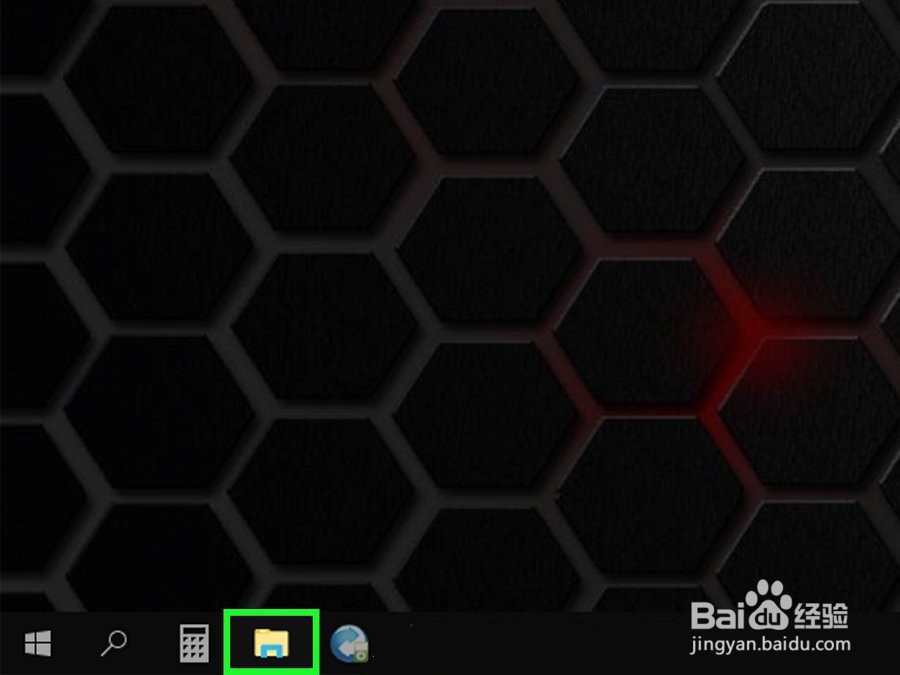
Windows 10如何启用图像预览显示文件夹中的图片

2、打开文件夹。使用文件资源管理器的文件夹左列,导航到要在其中启用图像预览的文件夹。
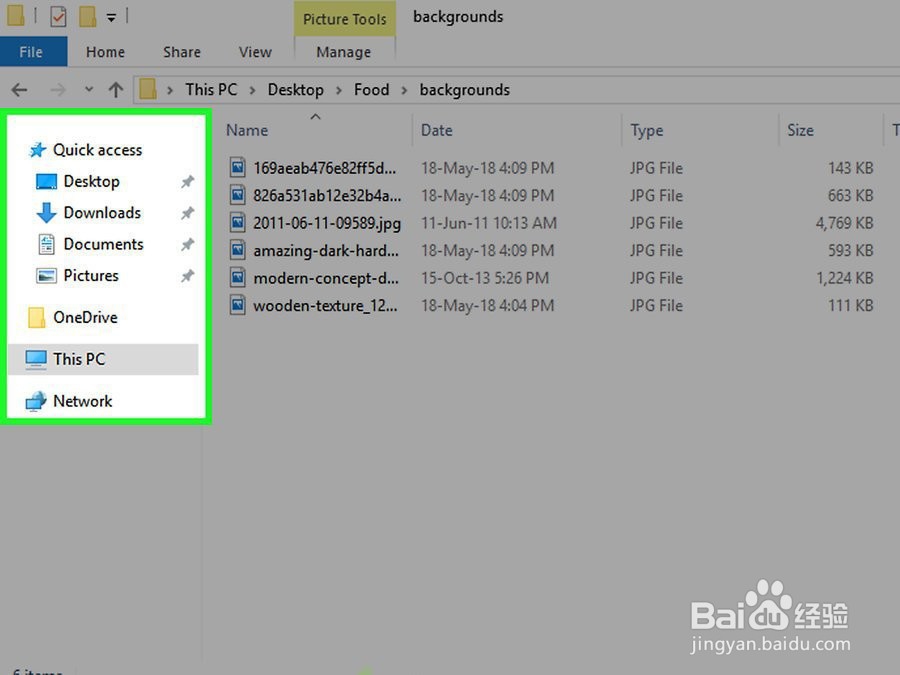
Windows 10如何启用图像预览显示文件夹中的图片

3、单击查看选项卡。它位于“文件资源管理器”窗口的左上角。工具栏将从窗口顶部下拉。
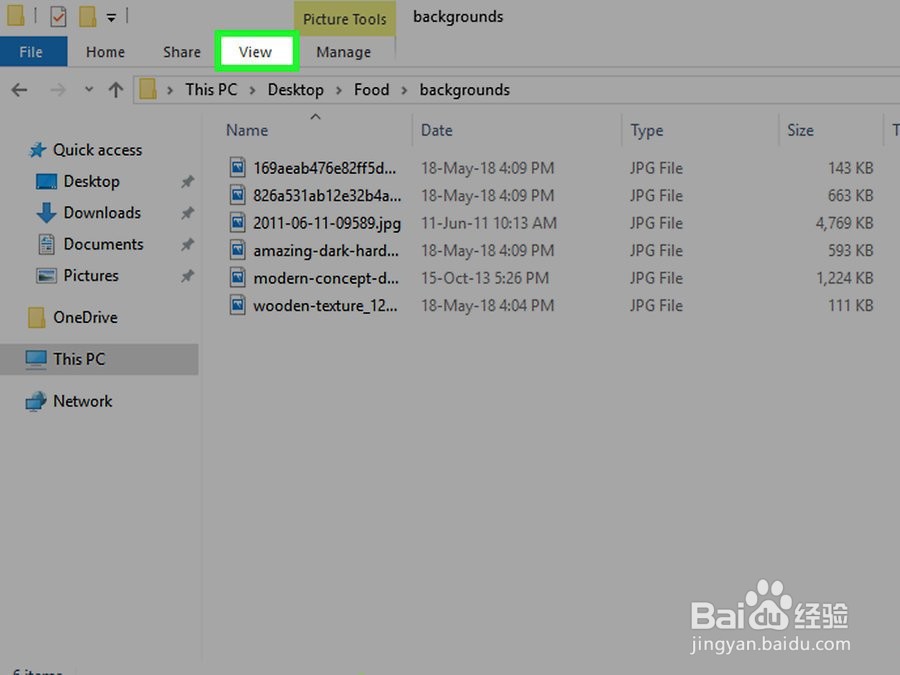
Windows 10如何启用图像预览显示文件夹中的图片

4、单击选项图标。此图标在窗口的右上角,类似于一个带有选中标记的白框。单击它会提示出现一个弹出窗口。

Windows 10如何启用图像预览显示文件夹中的图片

5、单击查看选项卡。它在弹出窗口的顶部。

Windows 10如何启用图像预览显示文件夹中的图片

6、取消选中“始终显示图标,从不显示缩略图”框。您可以在窗口底部附近的“文件和文件夹”部分中找到该文件。

之后单击“ 应用”,然后单击“ 确定”
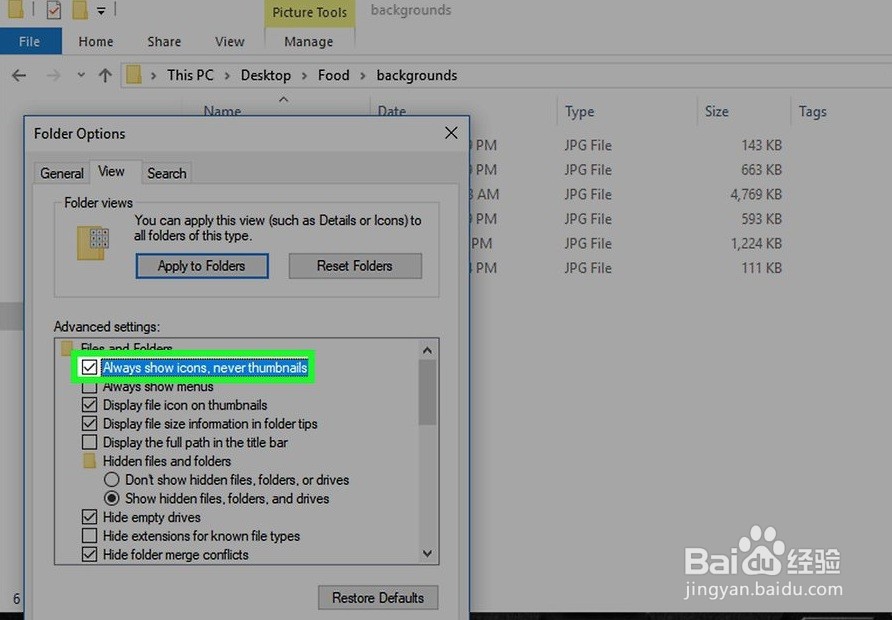
Windows 10如何启用图像预览显示文件夹中的图片

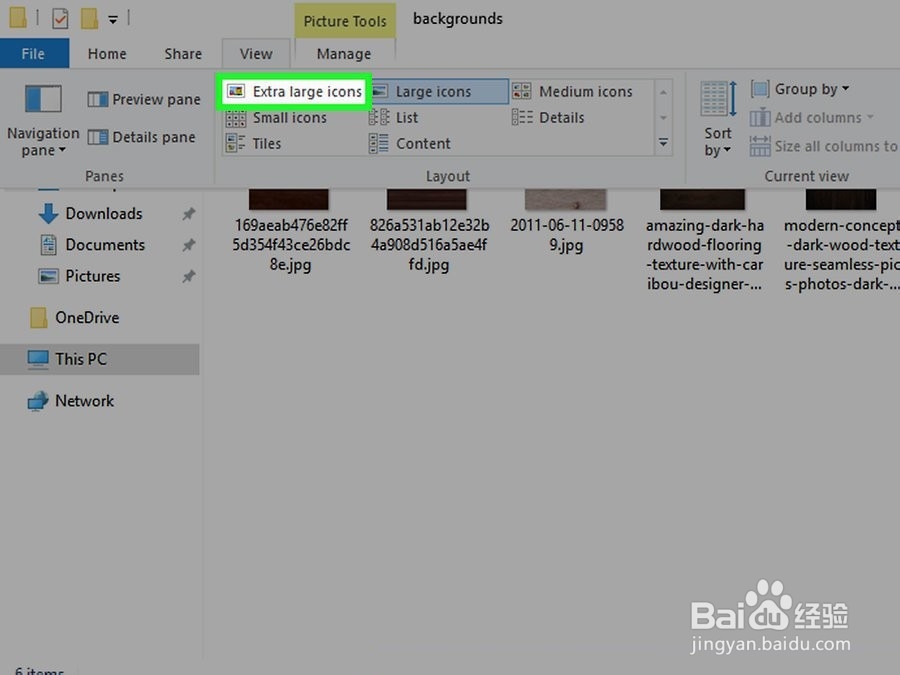
7、确保您的文件夹显示正确的查看选项。为了查看缩略图预览,您的文件夹必须使用支持的查看选项(例如,特大图标)显示文件和文件夹。要更改当前视图设置,请执行以下操作:
Windows 10如何启用图像预览显示文件夹中的图片

© 2026 五度知识库
信息来自网络 所有数据仅供参考
有疑问请联系站长 site.kefu@gmail.com