网站首页 美食营养 游戏数码 手工爱好 生活家居 健康养生 运动户外 职场理财 情感交际 母婴教育 生活知识 生活百科 知识问答 更多知识

WPS表格怎样制作动态考勤表

时间:2026-03-08 14:01:40

1、打开WPS表格,先建造出一个静态考勤表
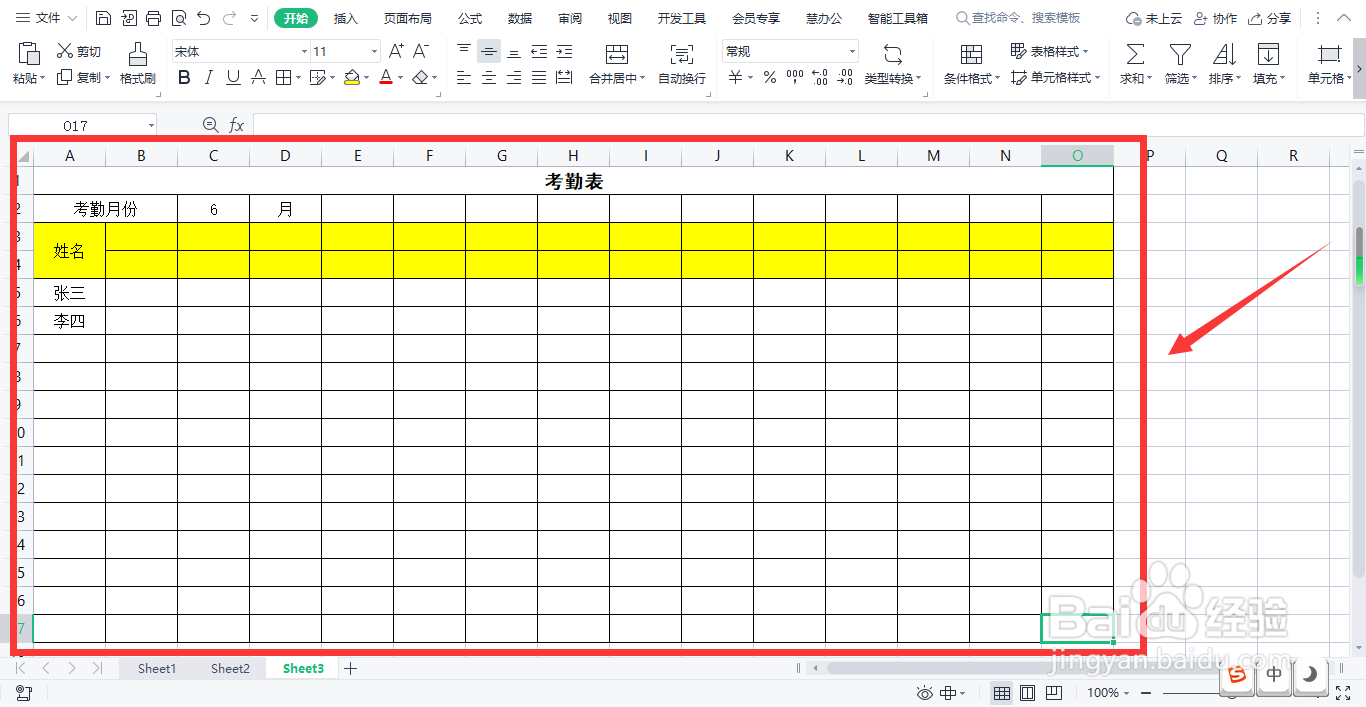
WPS表格怎样制作动态考勤表

2、在第一格子中输入【DATE】函数,然后依次输入年,月,日,用英文逗号隔开,其中月份要直接选择【C2】 。

WPS表格怎样制作动态考勤表

3、第二格子中输入【=B3+1】,并将鼠标向右拖动。

WPS表格怎样制作动态考勤表

4、再在第二行第一个格子中输入【=B3】,并将鼠标向右拖动。

WPS表格怎样制作动态考勤表

5、框选第一栏,右键打开【单元格格式】,选择【自定义】,输入【d】,点击【确定】。

WPS表格怎样制作动态考勤表

6、框选第二行,右键打开【单元格格式】,选择【日期】,选择【星期】模式,点击【确定】。

WPS表格怎样制作动态考勤表

7、最后为月份添加下拉菜单,这样动态考勤表就完成制作了,每次切换月份,日期也会响应转变。

WPS表格怎样制作动态考勤表

© 2026 五度知识库
信息来自网络 所有数据仅供参考
有疑问请联系站长 site.kefu@gmail.com