网站首页 美食营养 游戏数码 手工爱好 生活家居 健康养生 运动户外 职场理财 情感交际 母婴教育 生活知识 知识问答

photoshop合成黑暗恐怖森林中的悬浮女孩

时间:2024-10-13 14:46:16

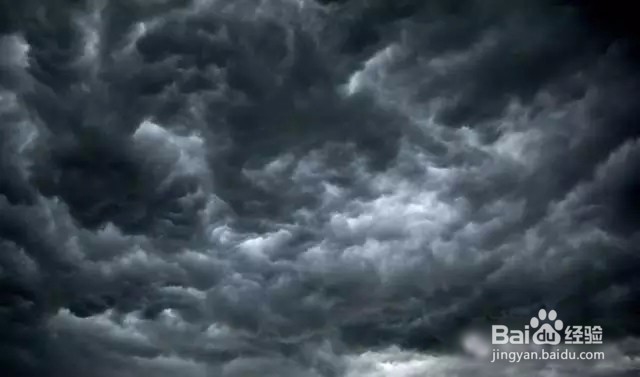
1、导入素材,提取背景。

photoshop合成黑暗恐怖森林中的悬浮女孩

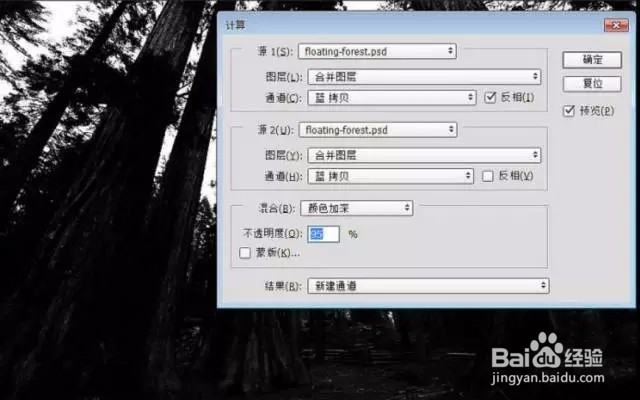
2、打开图片并进入通道。复制蓝色通道,并使用计算(图像>计算)功能来选择天空.使用画笔工具(B)画大区,覆盖刷上设置混合模式将帮助你画过的区域,而无需担心的边缘。选好选区,并使用图层蒙版得到结果。
photoshop合成黑暗恐怖森林中的悬浮女孩

3、添加月亮背景。

photoshop合成黑暗恐怖森林中的悬浮女孩photoshop合成黑暗恐怖森林中的悬浮女孩

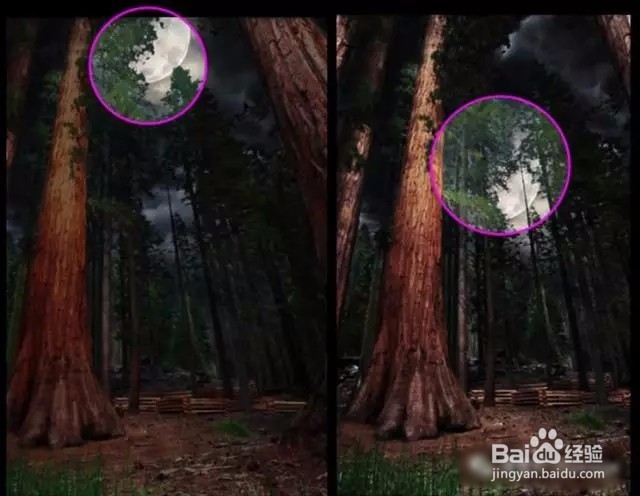
4、转入S3和S7的天空和月亮素材,并将月亮放在合适的位置,添加蒙版调整一下。

photoshop合成黑暗恐怖森林中的悬浮女孩photoshop合成黑暗恐怖森林中的悬浮女孩

5、可根据自身喜好来决定月亮的位置

photoshop合成黑暗恐怖森林中的悬浮女孩

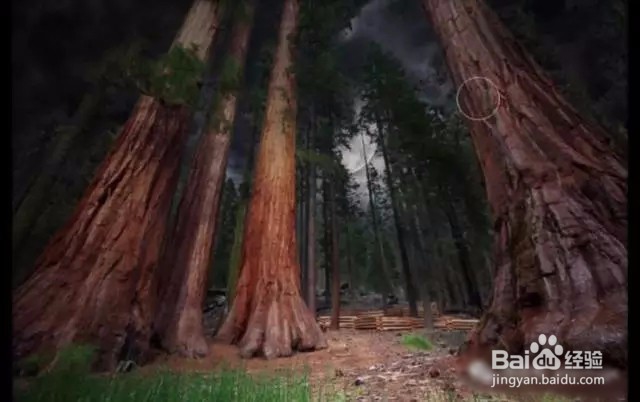
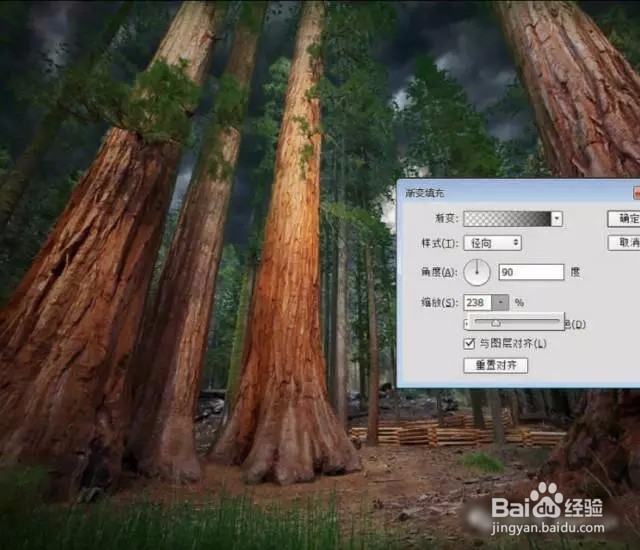
6、添加头层渐变填充。给整体四周压暗,增加立体感,参数神马的自行调整,最后使用画笔黑色添加压暗的效果,使图片更富有层次感。
photoshop合成黑暗恐怖森林中的悬浮女孩photoshop合成黑暗恐怖森林中的悬浮女孩

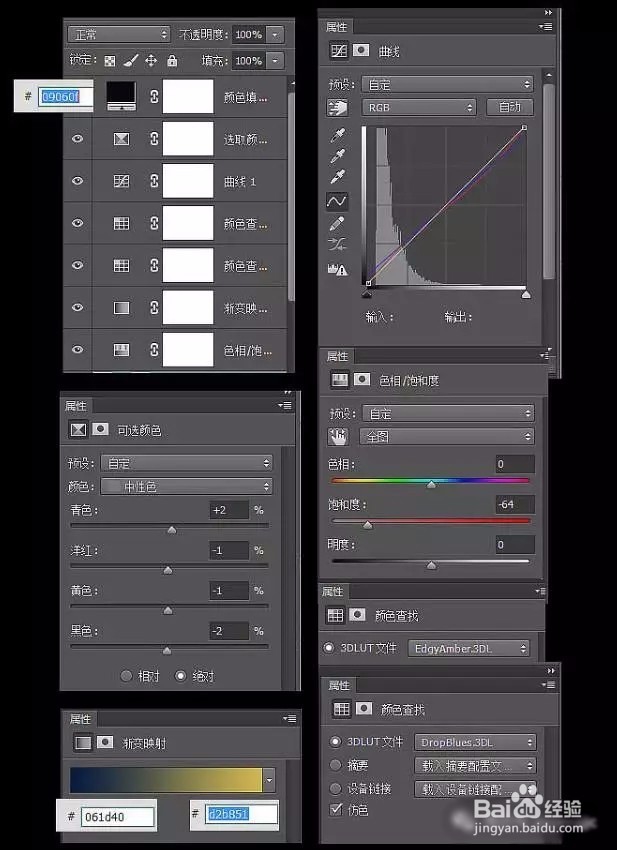
7、调整背景的色调。接下来就是一些图层的调整了!添加一个色相饱和度一个渐变映射,参数我放上来,稍微有点多,但还是那句话,希望大家以自己的参数为准。
photoshop合成黑暗恐怖森林中的悬浮女孩

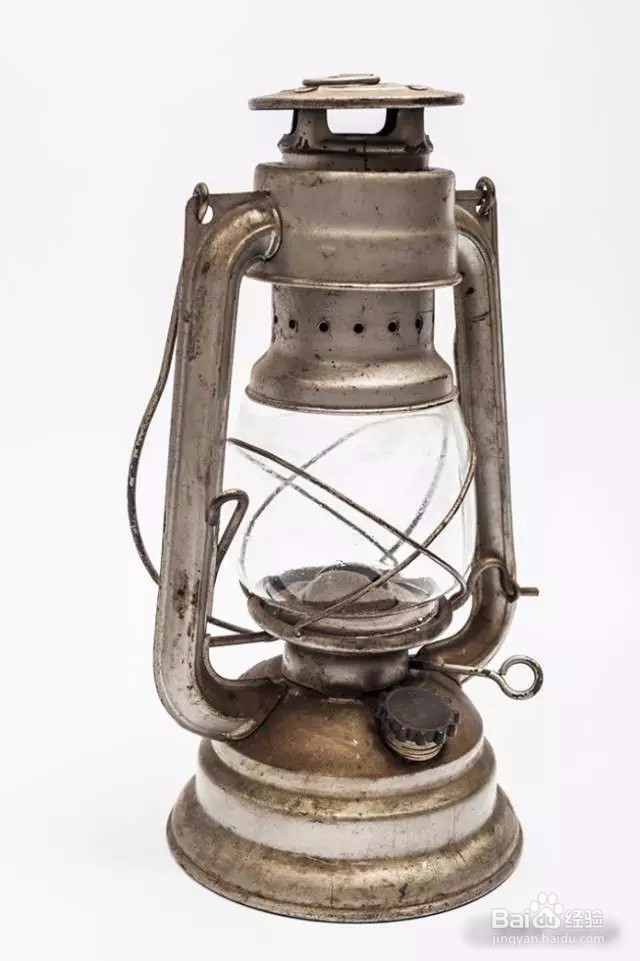
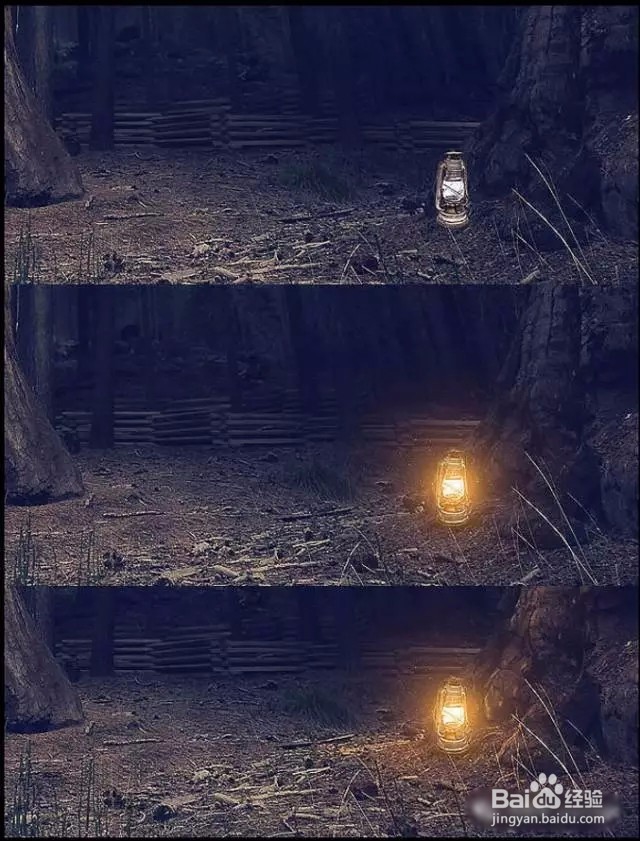
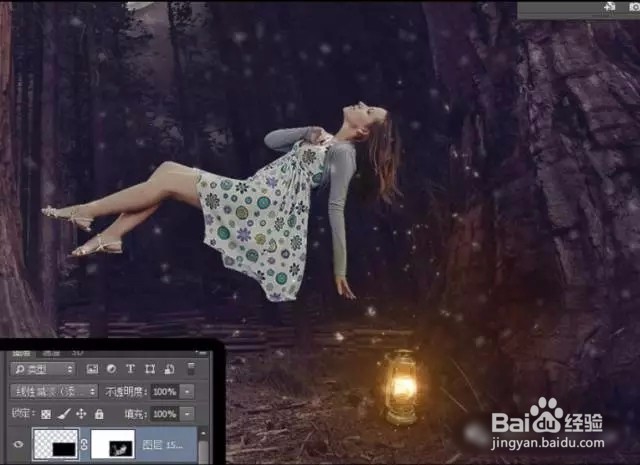
8、添加灯光与灯源。

photoshop合成黑暗恐怖森林中的悬浮女孩

9、把扣好的灯放进去,用画笔画出灯光的效果。

photoshop合成黑暗恐怖森林中的悬浮女孩

10、提取人物。

photoshop合成黑暗恐怖森林中的悬浮女孩

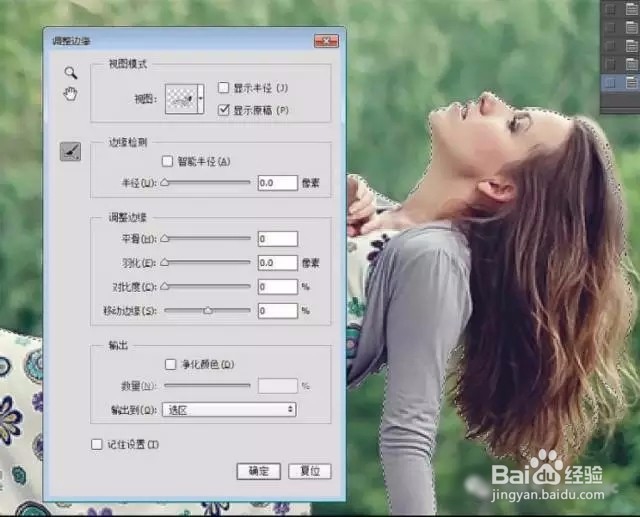
11、钢笔勾出大概形状,用调整边缘提取发丝。

photoshop合成黑暗恐怖森林中的悬浮女孩

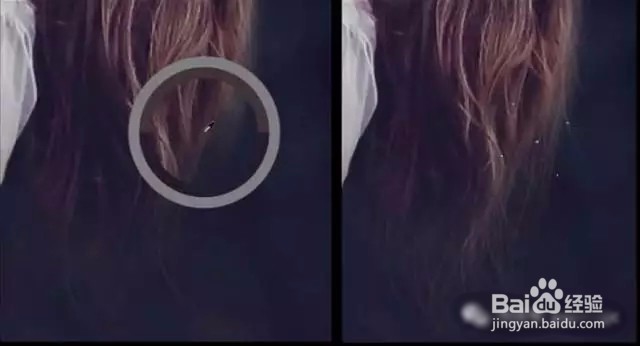
12、我们会发现即使勾出来了,但细节也已经丢失,这时我们要想办法弥补就用手绘,如果有手绘板的效果更好,我这只是鼠标代替。

photoshop合成黑暗恐怖森林中的悬浮女孩photoshop合成黑暗恐怖森林中的悬浮女孩

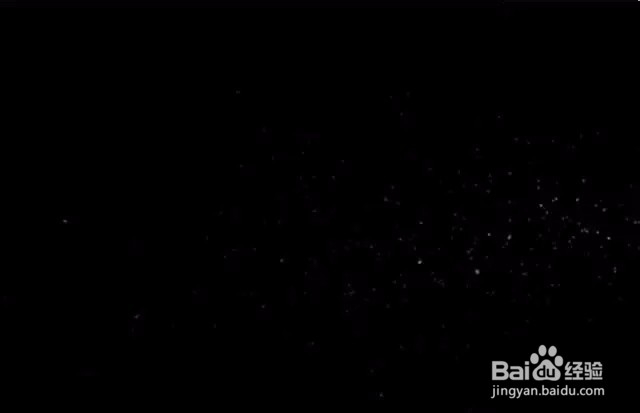
13、添加星光。

photoshop合成黑暗恐怖森林中的悬浮女孩

14、新建黑色图层,添加杂色最大化,使用滤镜中的艺术效果,

photoshop合成黑暗恐怖森林中的悬浮女孩photoshop合成黑暗恐怖森林中的悬浮女孩

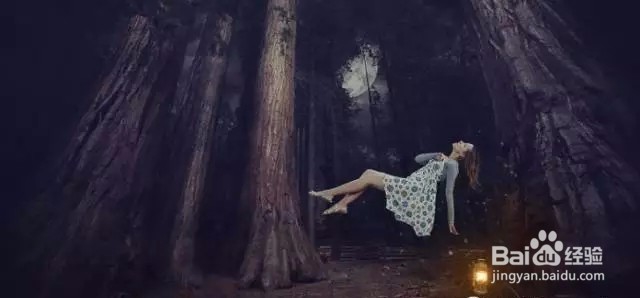
15、最后根据自己的喜爱修改一下,完成最终效果。

photoshop合成黑暗恐怖森林中的悬浮女孩
© 2026 五度知识库
信息来自网络 所有数据仅供参考
有疑问请联系站长 site.kefu@gmail.com