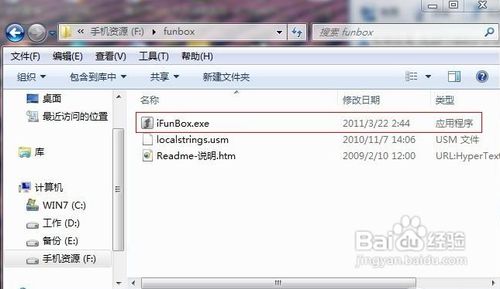
1、首先,你要做的就是把我的附件下载并解压。如下图所示,分别是ifunbox和多任务手势与侧键功能选择。

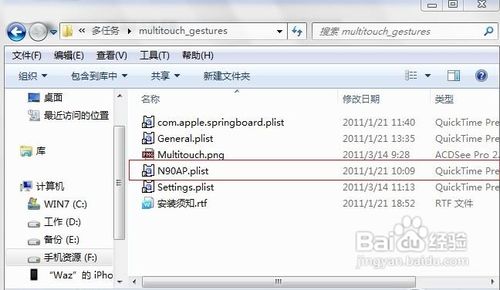
2、解压多任务手势与侧键功能选择后得到如下文件:

3、解压ifunbox后,直接打开该软件。
4、第一步连通iPhone与电脑,用ifunbox浏览iPhone系统文件,把加号点开。

5、选取文件系统,如下图所示。

6、从文件系统的目录下,找到var/mobile/library/preferences,同样,点开加号。如下图:

7、从var目录下,找到mobile这个文件夹,并双击

8、在mobile目录下,找到Library。双击Library,再找到Preference这个文件夹。

9、在把下载的文件com.apple.springboard.plist替换进去 上图找到的Preference(你可以直接拖拉进去)

10、同理,找到 system/library/coreservices/springboard.app(必须双击打开)路径如下图:

11、找到以后双击打开

12、把下载的文件N90ap.plist 替换进去 上面找到的文件夹(你可以直接拖拉进去)
13、最后,找到applications/setting.app,如下图(必须双击打开setting)

14、打开以后,把下载的文件General.plist 、Settings.plist 、Multitouch.png 拖进去上图所示的setting里。

15、做好这些后你需要重启你的设备
重启之后进入设置看看吧,哈哈。多任务手势和侧键功能选择都有咯。