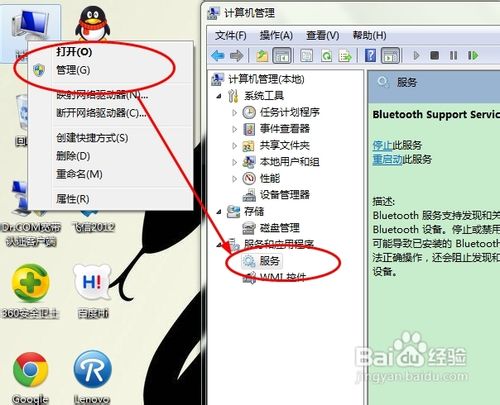
1、第一步,点击电脑右下角的蓝牙图标。
如果你的电脑有蓝牙功能的话那么在电脑的右下角就会出现一个蓝牙的图标,右击即可进行相应的设置。
2、第二步,开启蓝牙的是蓝牙被检测到。
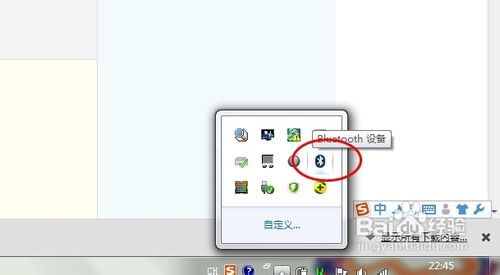
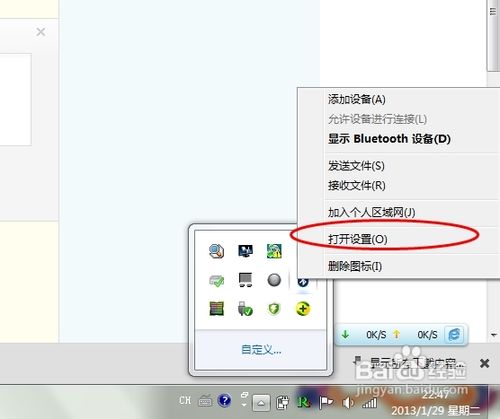
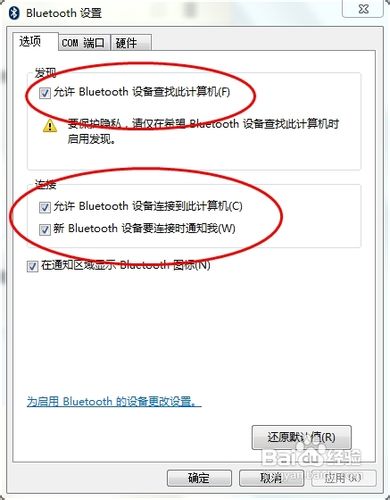
点击右下角的蓝牙图标后右击,就会出现蓝牙的设置功能,选择蓝牙设置。选择后就会出现蓝牙的设置界面,在选项选项卡中将允许蓝牙设备检测到勾选。然后在勾选下面的两个选项。
3、第三步,打开蓝牙的接收文件功能。
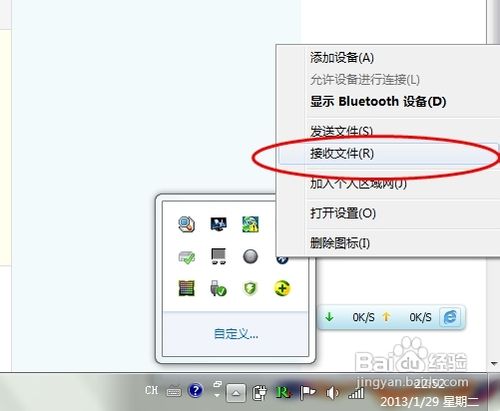
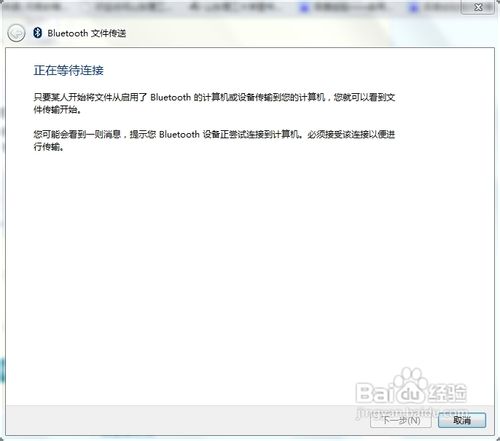
你要接受其他设备发过来的文件的那么你需要将蓝牙的接受文件的功能打开,只有这样下能接受文件。右击右下角的蓝牙图标——选择接受文件。
4、第四步,打开发送文件的功能。
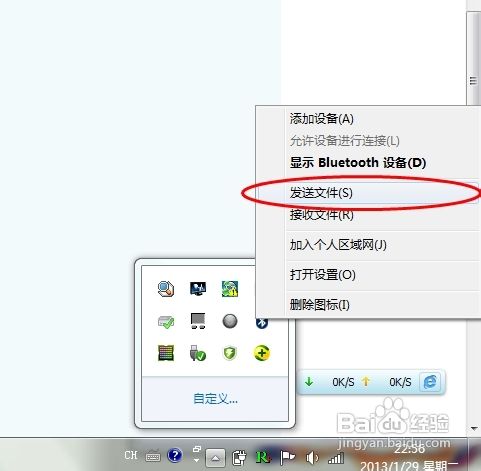
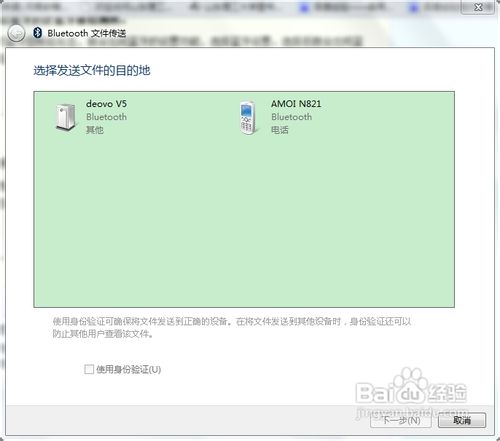
如果我们要发送文件的话那么我们必须打开蓝牙的发送文件功能才能进行共发送文件,打开发送文件的功能也很简单,右击右下角的蓝牙图标——选择发送文件——选择发送的设备——选择发送的文件。
5、第五步,打开蓝牙的搜索功能。
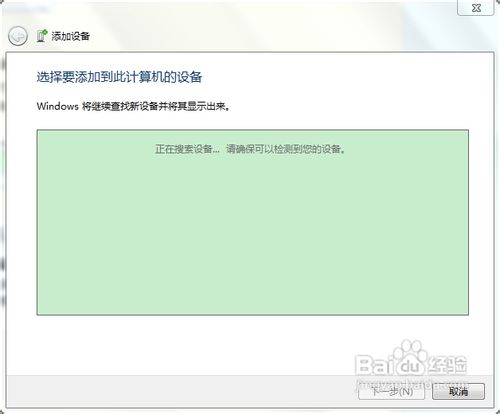
蓝牙只有搜索到其他的设备才能使用,所以我们要搜索其他的设备然后连接后在进行通信和文件的共享。搜索蓝牙设备的方法也很简单,右击右下角的蓝牙图标——选在添加设备。

6、第六步,开机自启动蓝牙功能。
如果我们经常是用蓝牙的就让它开机启动,一般自动默认都是开机自启动的,如果我们使用某些优化软件将其关闭了的话,那么可以更改启动的服务项。
右击计算机——管理——服务——开启蓝牙。