网站首页 美食营养 游戏数码 手工爱好 生活家居 健康养生 运动户外 职场理财 情感交际 母婴教育 生活知识 知识问答

怎么删除卸载瑞星2012后残余的“无法删除”文件

时间:2024-10-13 07:36:07

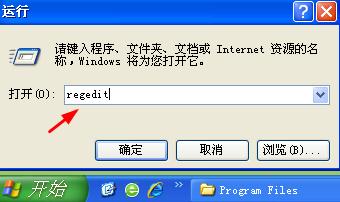
1、点击【开始】--【运行】,执行命令【regedit】
怎么删除卸载瑞星2012后残余的“无法删除”文件

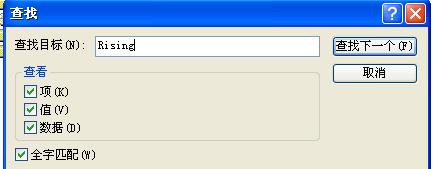
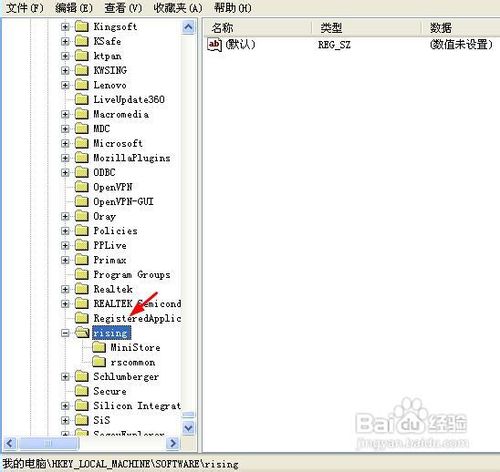
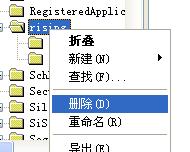
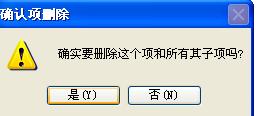
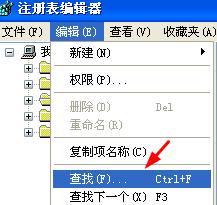
2、点击编辑--查找,在溽朽孑臾查找目标中输入“Rising”,找到【HKEY_LOCAL_MACHINE--SOFTWARE--RISING】,删除Rising目录即可
怎么删除卸载瑞星2012后残余的“无法删除”文件怎么删除卸载瑞星2012后残余的“无法删除”文件怎么删除卸载瑞星2012后残余的“无法删除”文件怎么删除卸载瑞星2012后残余的“无法删除”文件怎么删除卸载瑞星2012后残余的“无法删除”文件

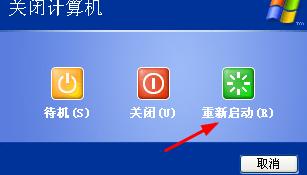
3、重启电脑。

怎么删除卸载瑞星2012后残余的“无法删除”文件

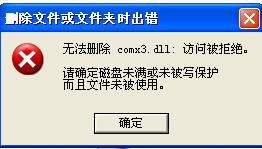
4、重启后发现还是不能删除,依然显示“无法删除comx3.dll:访问被拒绝”。那是不是不能删除了呢。别急,请往下看。
怎么删除卸载瑞星2012后残余的“无法删除”文件

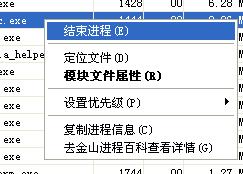
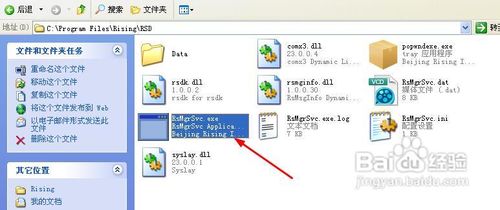
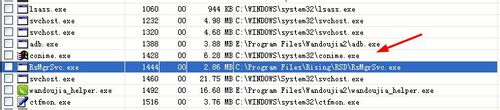
5、打开金山任务管理器,在进程里发现有一个名为“RsMgrSvc.exe”进程,路径就在我们要删除的文件夹里,在Rising的文件夹果然找到了它。结束这个进程。
怎么删除卸载瑞星2012后残余的“无法删除”文件怎么删除卸载瑞星2012后残余的“无法删除”文件怎么删除卸载瑞星2012后残余的“无法删除”文件

6、结束后会再一次出现同样的进程,但精细的你应该发现了,进程的大小不一样了。继续结束它。
怎么删除卸载瑞星2012后残余的“无法删除”文件

7、这个进程会再出现两次,继续结束它。

怎么删除卸载瑞星2012后残余的“无法删除”文件怎么删除卸载瑞星2012后残余的“无法删除”文件

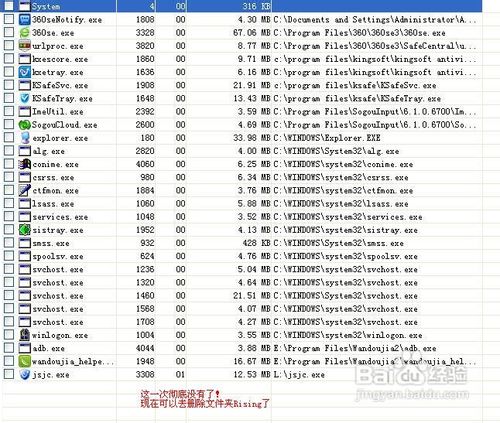
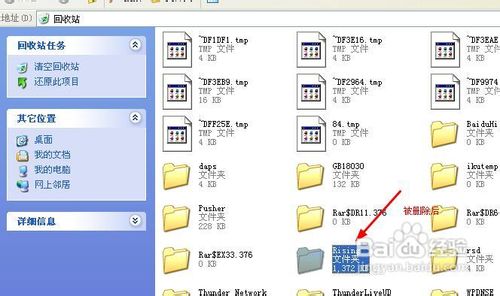
8、这一次结束后,是不是冤铘讵柘没有再出现了呢?请看下图,没有了吧!现在去del键删除C:\Program Files\Rising删除成功了!去回收站看看,是不是在那了!

怎么删除卸载瑞星2012后残余的“无法删除”文件怎么删除卸载瑞星2012后残余的“无法删除”文件
© 2026 五度知识库
信息来自网络 所有数据仅供参考
有疑问请联系站长 site.kefu@gmail.com