网站首页 美食营养 游戏数码 手工爱好 生活家居 健康养生 运动户外 职场理财 情感交际 母婴教育 生活知识 知识问答

PROE边界混合过程中如何将一条曲线分成两段

时间:2024-11-04 01:14:22

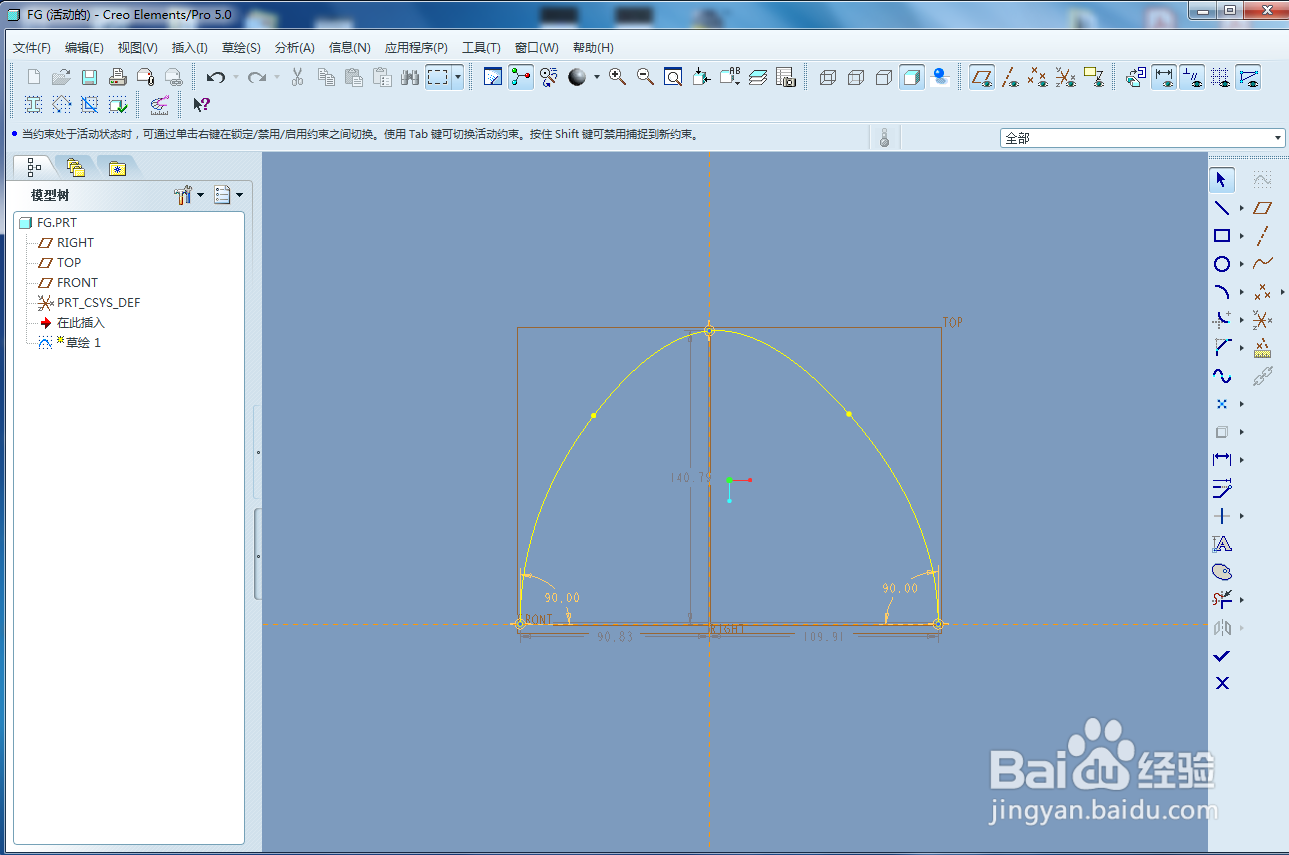
1、新建一个零件文件-点击草绘按钮-选用曲线命令绘制一条曲线
PROE边界混合过程中如何将一条曲线分成两段

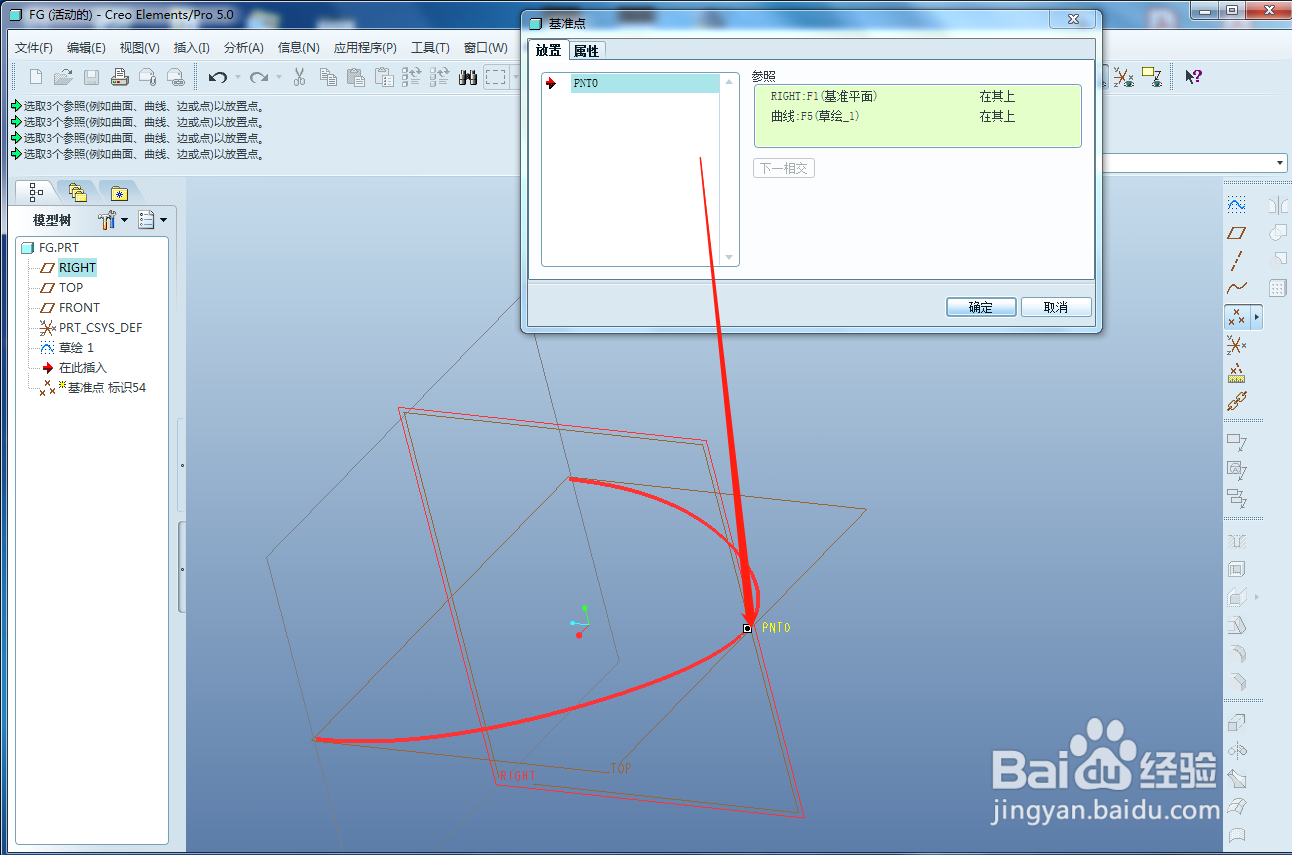
2、点击基准点命令-按住CTRL键-选择right面和曲线-创建pnt0基准点
PROE边界混合过程中如何将一条曲线分成两段

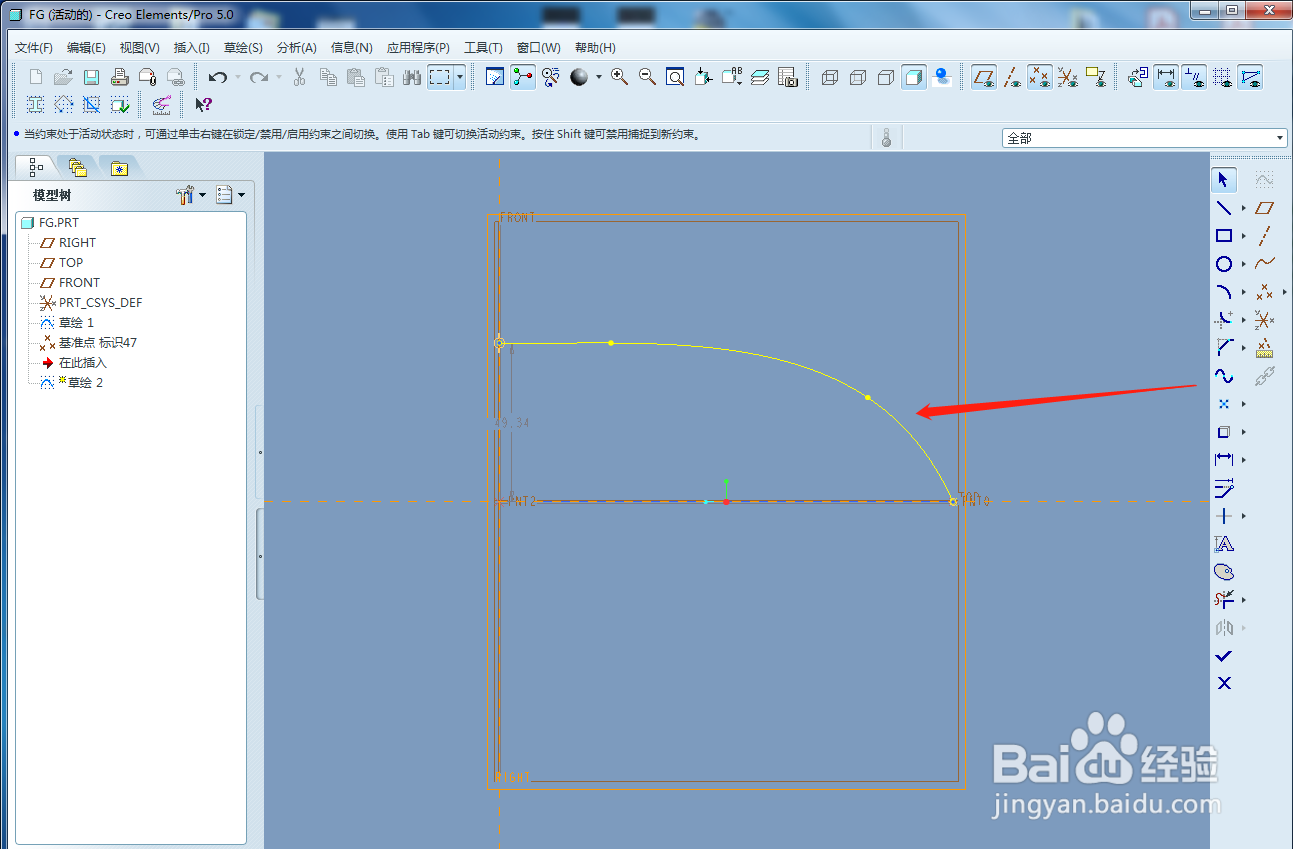
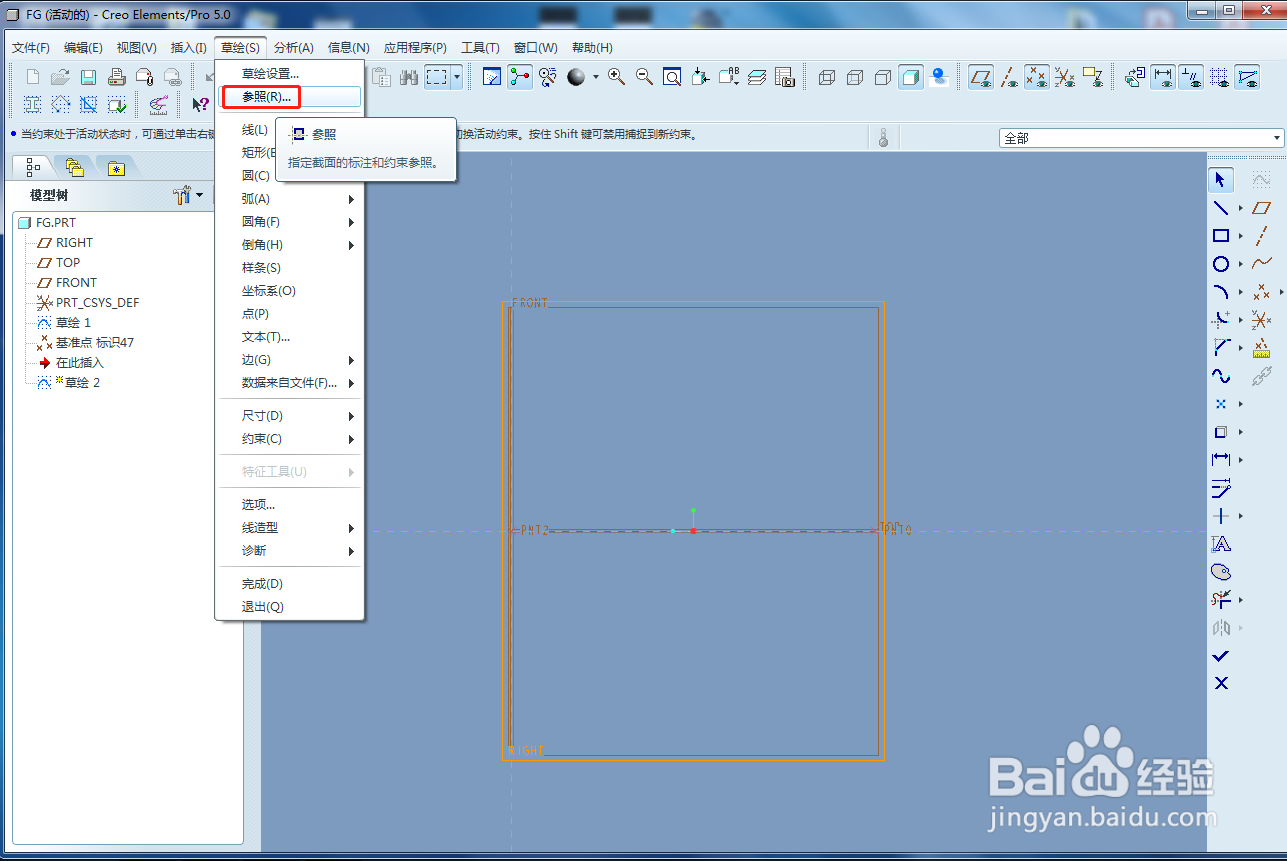
3、点击草绘按钮-选择right面作为草绘平面-选择草绘-参照-再选择pnt0为参照点
PROE边界混合过程中如何将一条曲线分成两段

4、选择曲线命令-再绘制一条曲线

PROE边界混合过程中如何将一条曲线分成两段

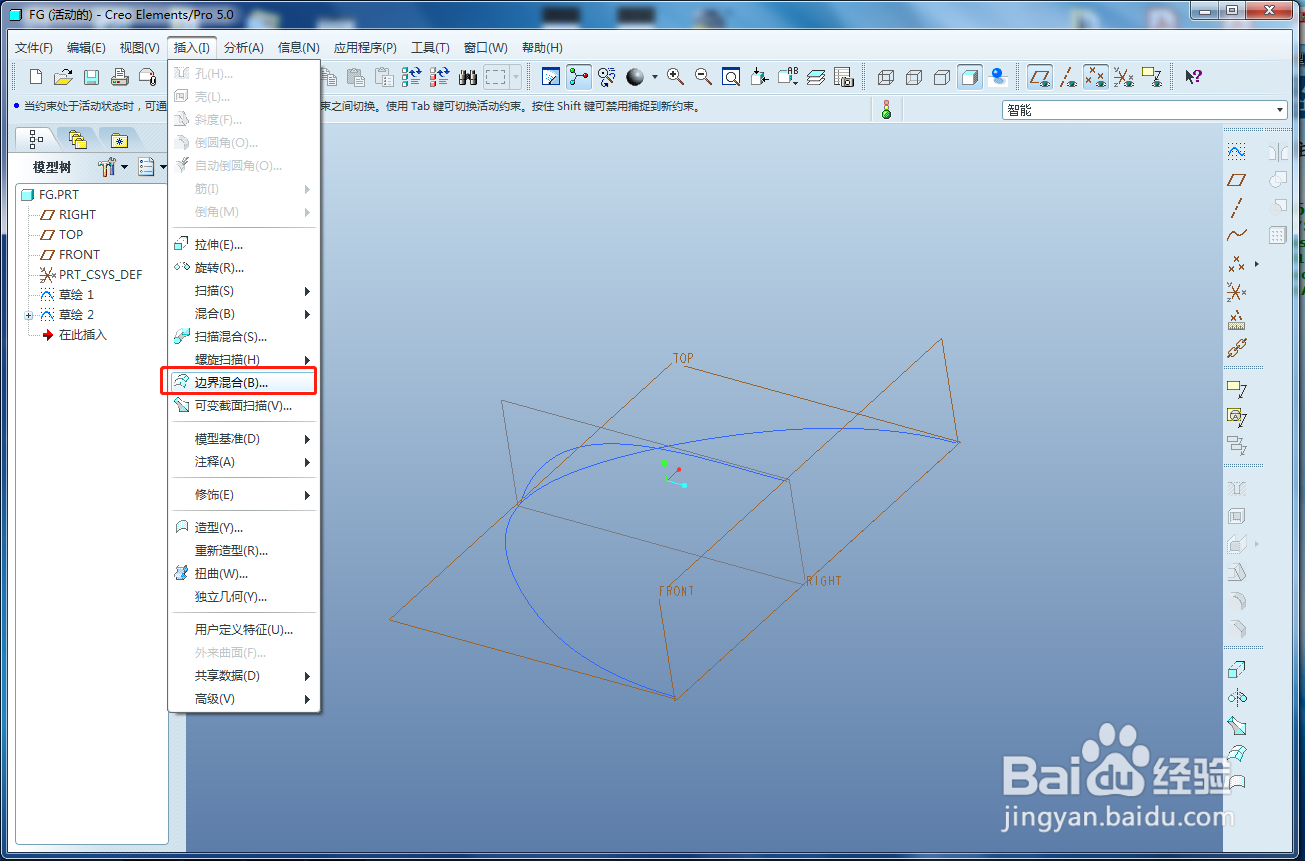
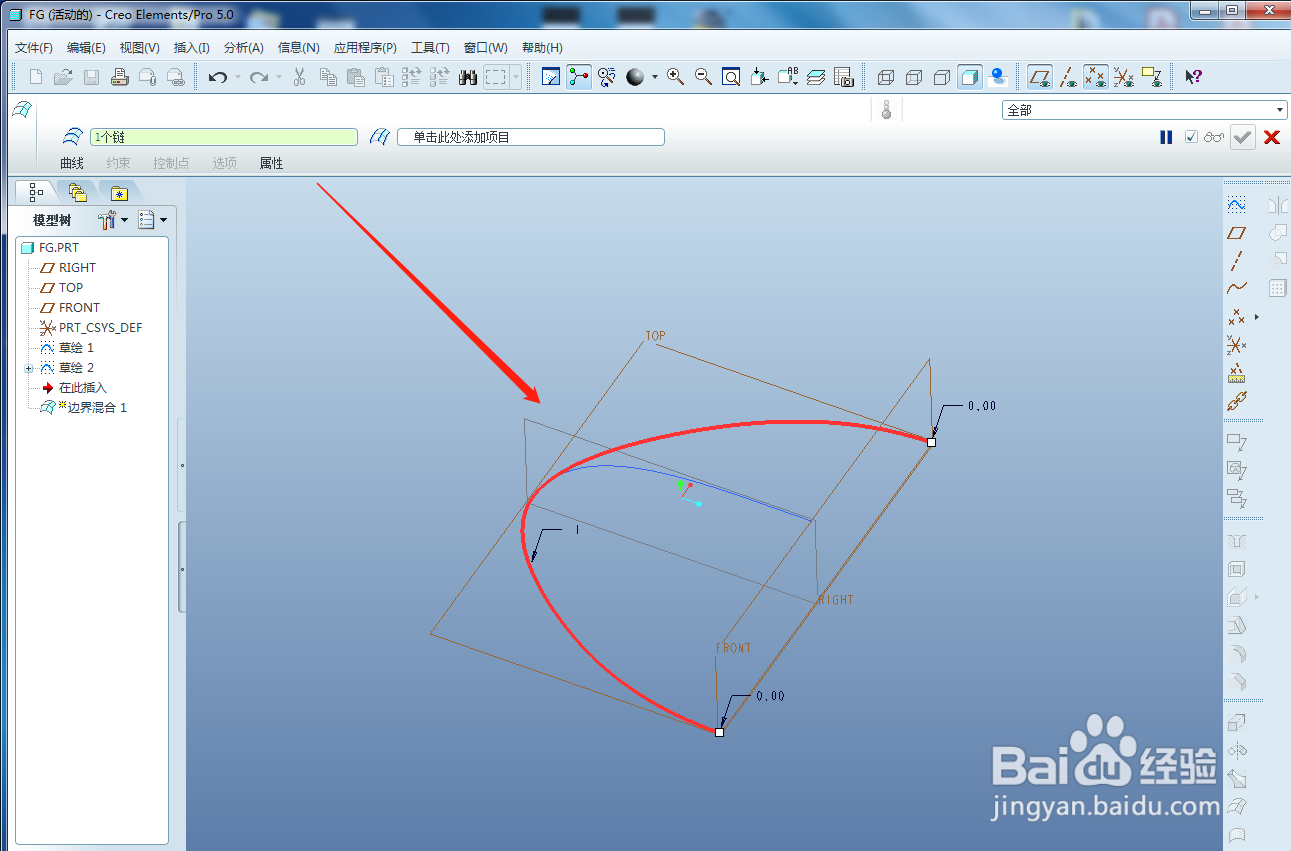
5、选择边界混合命令-选择一条曲线,这时发现只能选择整条曲线

PROE边界混合过程中如何将一条曲线分成两段PROE边界混合过程中如何将一条曲线分成两段

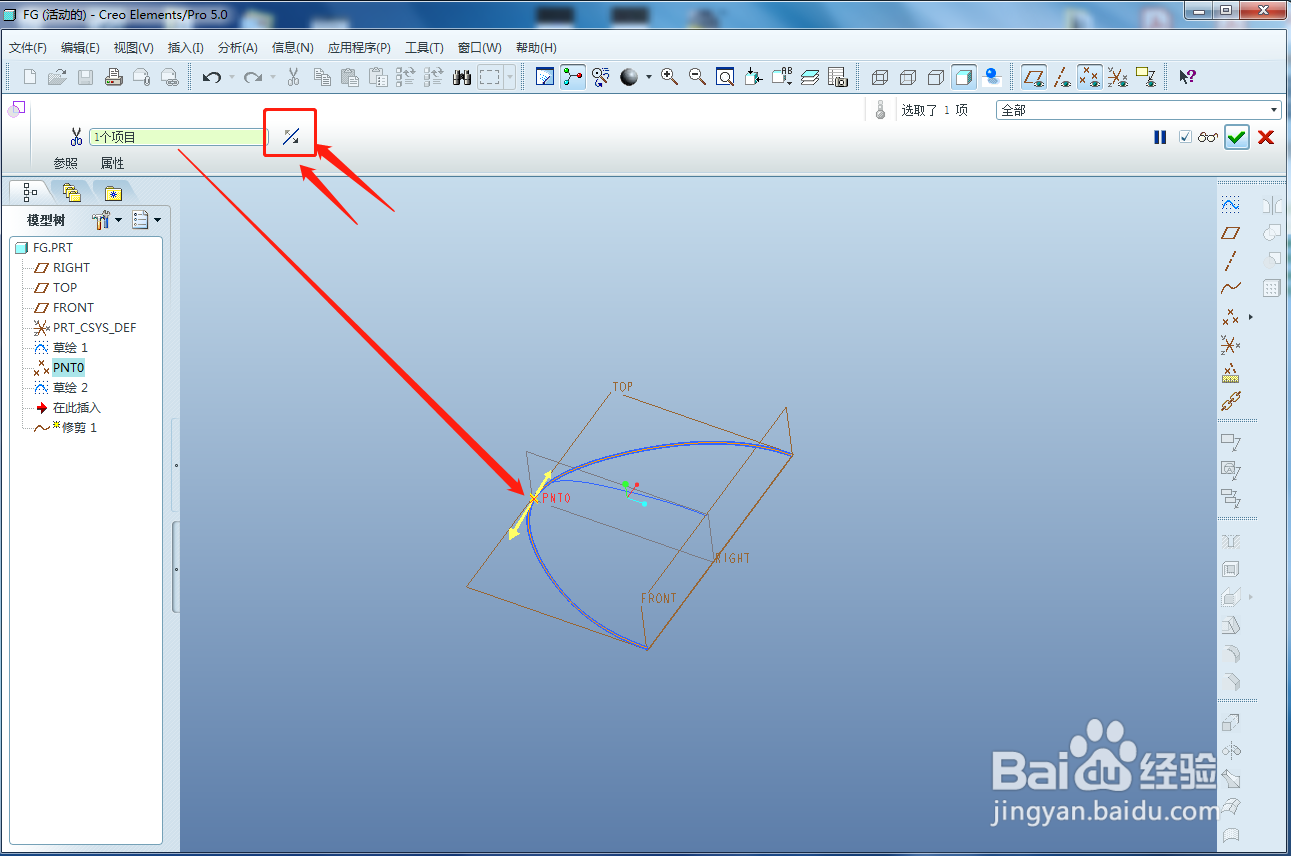
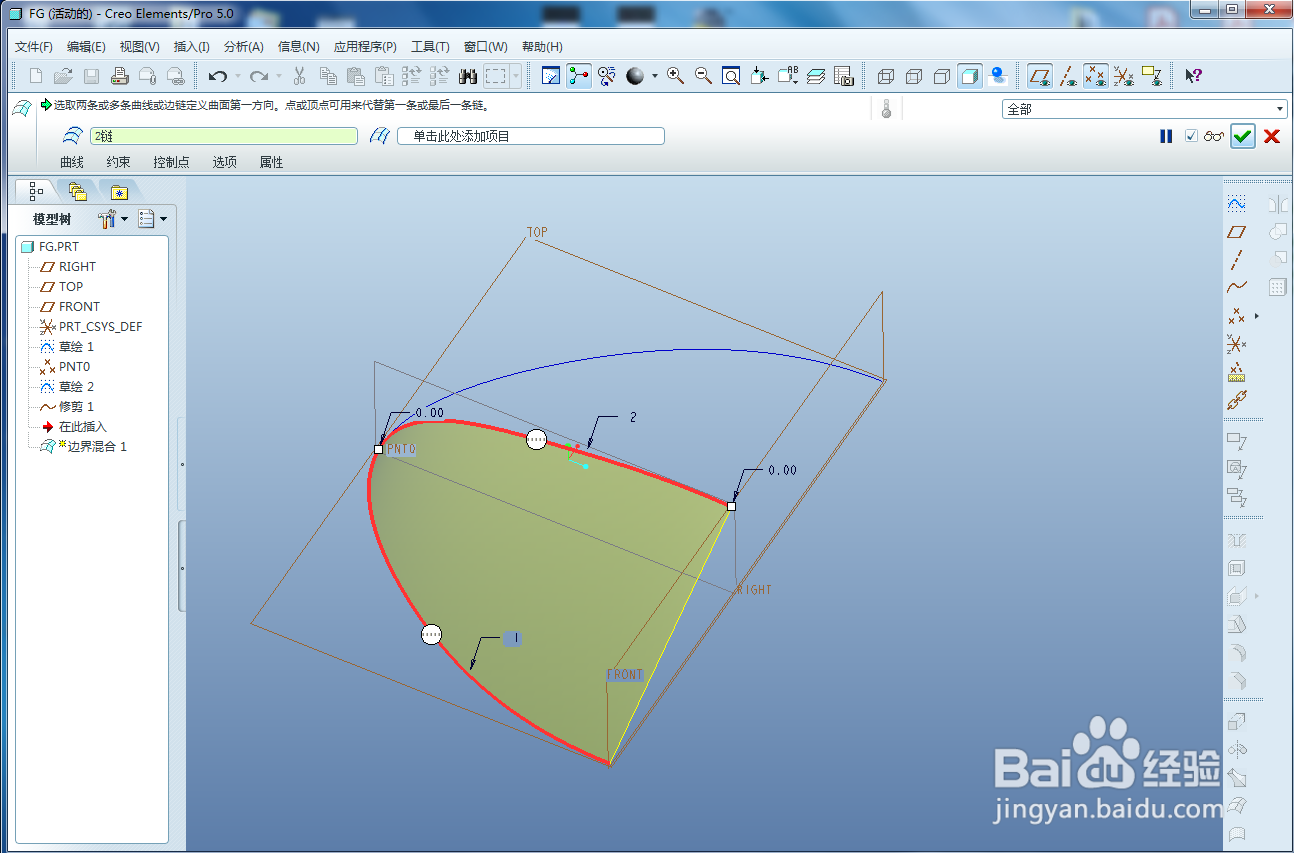
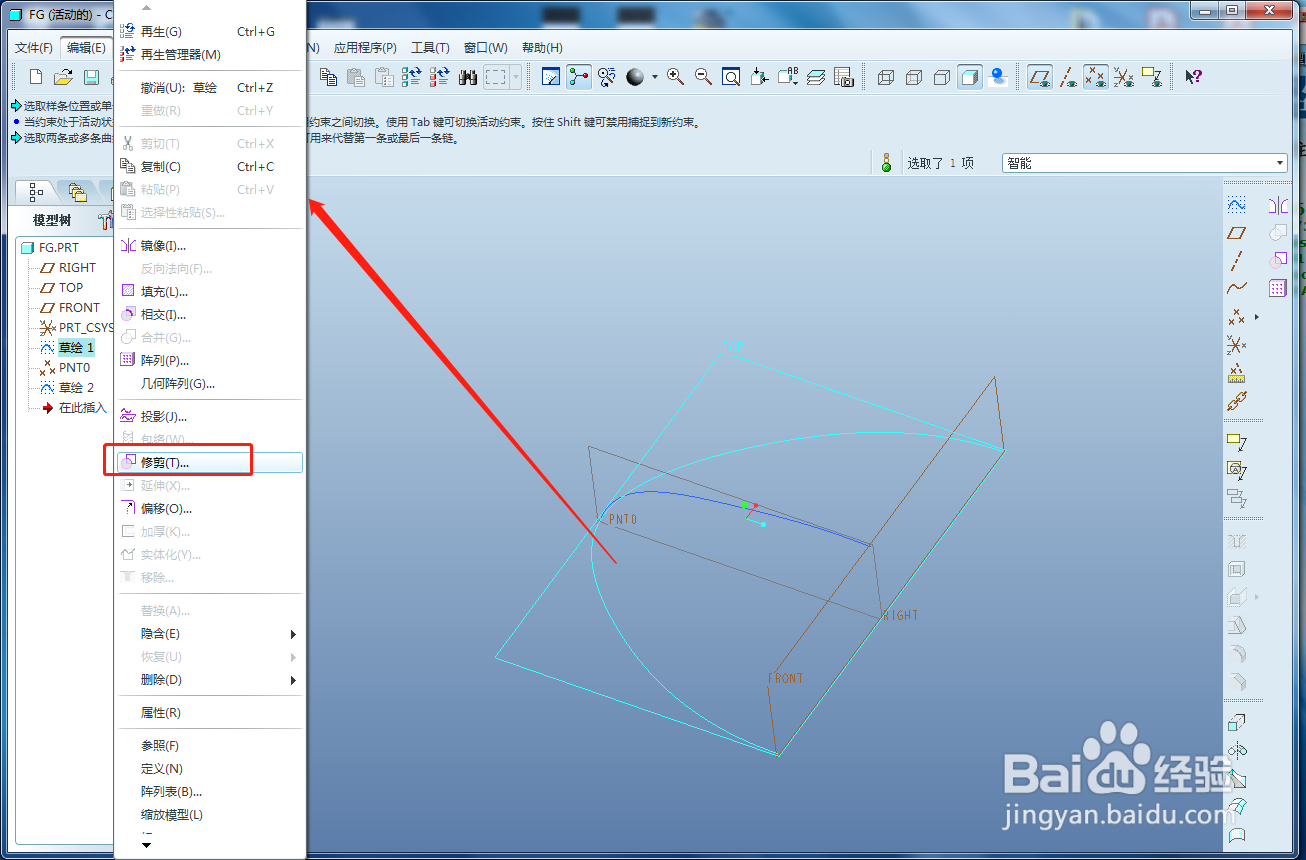
6、这时我们选择这条曲线颍骈城茇-编辑-修剪-选择pnt0点为修剪点-再点击两下箭头-直到出现两条黄色箭头出现,这时这条曲线就分成两段了
PROE边界混合过程中如何将一条曲线分成两段PROE边界混合过程中如何将一条曲线分成两段

7、我们再进行边界混合时,就可以选择一段曲线了

PROE边界混合过程中如何将一条曲线分成两段
© 2026 五度知识库
信息来自网络 所有数据仅供参考
有疑问请联系站长 site.kefu@gmail.com