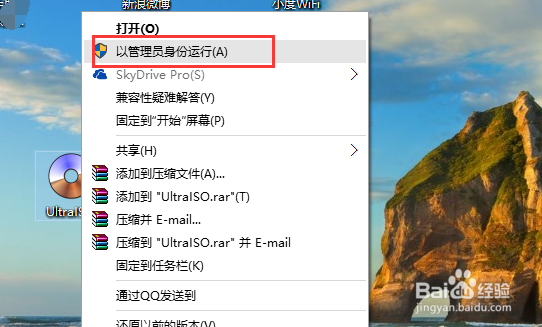
1、在网上下载一个UltraISO工具,这个工具是收费的,在下载时选择试用即可。然后安装好后选择点击右键,用管理员身份运行。
2、打开界面后在页面上选择 文件 选项,然后 打开 ,在电脑上找到下载的windows系统镜像文件。
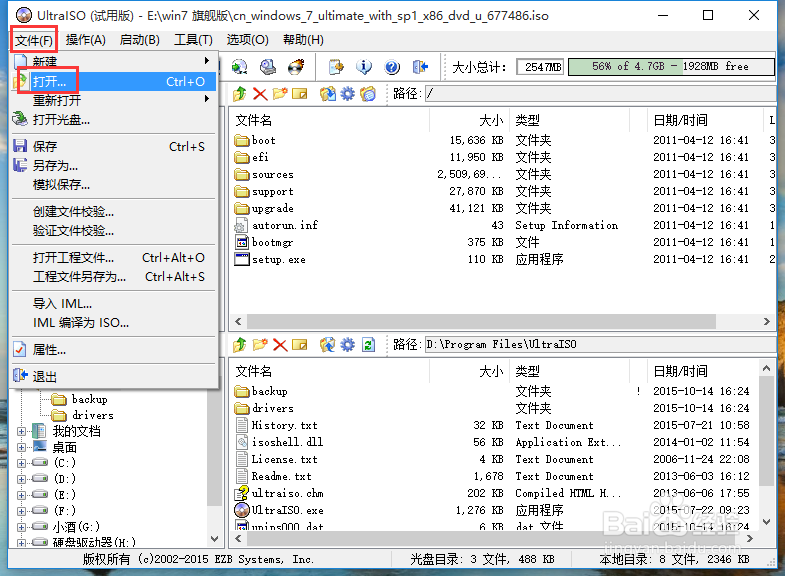
3、如下图所示,下载后不用解压保持镜像文件格式,选择它点击打开。

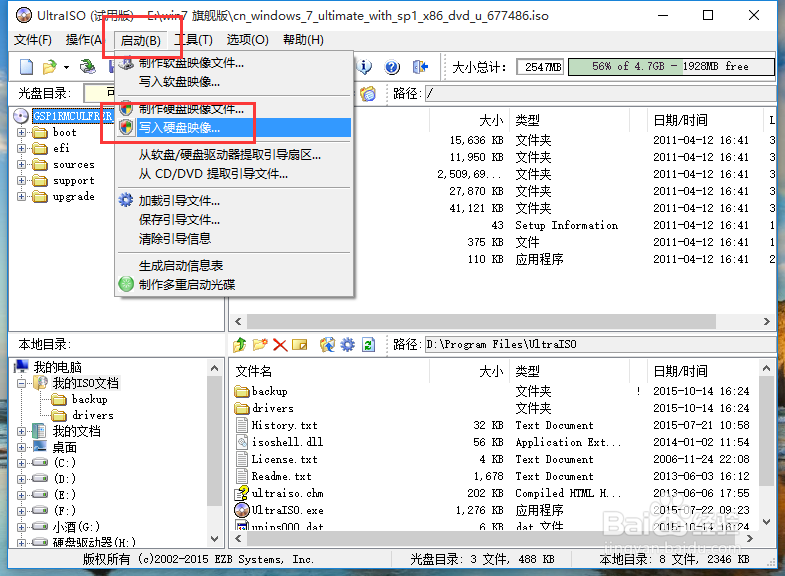
4、然后回到UltraISO页面上,选择 启动 选项,选择 写入磁盘 如下图所示,按照图解来操作即可。
5、然后重要的是,选择好U盘在红线框选的第一个栏里,首先是要知道自己U盘的名称的,我的是sandisk牌子的,只要记住这个单词就知道。然后注意下 写入方式 那里是不是USB模式,然后点击 写入 就行。
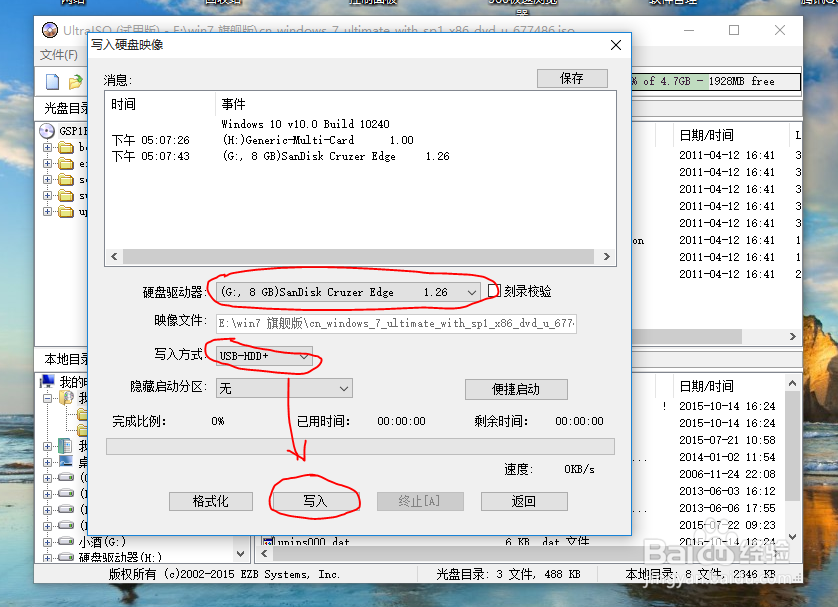
6、U盘里面的东西是要备份好的,因为制作系统盘时是要格式化掉里面的所有东西的,所以这个要特别注意下,点击确定 ,然后写入的时间大概是十几分钟,写入成功后再上面的进程里会有提示,这样U盘就是一个启动盘了,可以多次使用安装系统。
