1、在电脑打开浏览器输入路由器的管理地址进入后,开启DHCP服务。点击右上角的功能设置主菜单里无线扩展。如图所示:

2、如下图所示:开启无线扩展功能。

3、无线扩展功能,就像使用手机加入WIFI上网一样的操作。选上扫描获取,点击开始扫描。如下图所示:

4、列出附近的无线WIFI列表,选择主路由器的WIFI。点击“连接”后弹出窗口,提示要输出主路由器的WIFI密码。如下图所示:

5、输入密码后点击开始扩展按钮。
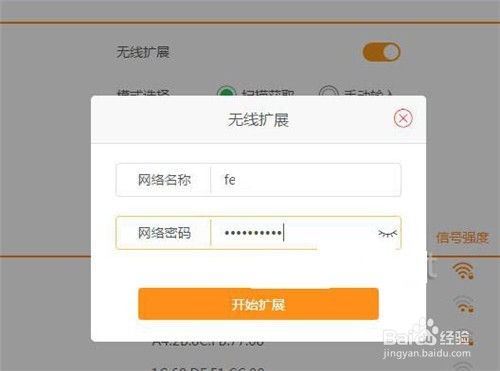
6、系统弹出提示确认框,点击确定按钮即可。如下图所示:

7、路由重启后,查看路由状态,看见WAM口状态有IP地址就证明中继上了。否则检查刚才输入的密码是否有误。
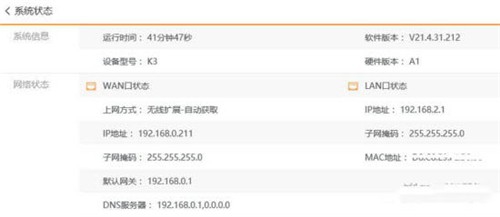
8、设置无线中继前,要确保DHCP服务是要开启的。它不会自动开启DHCP服务。注意IP地址不能跟主路由器在同一个局域网内。