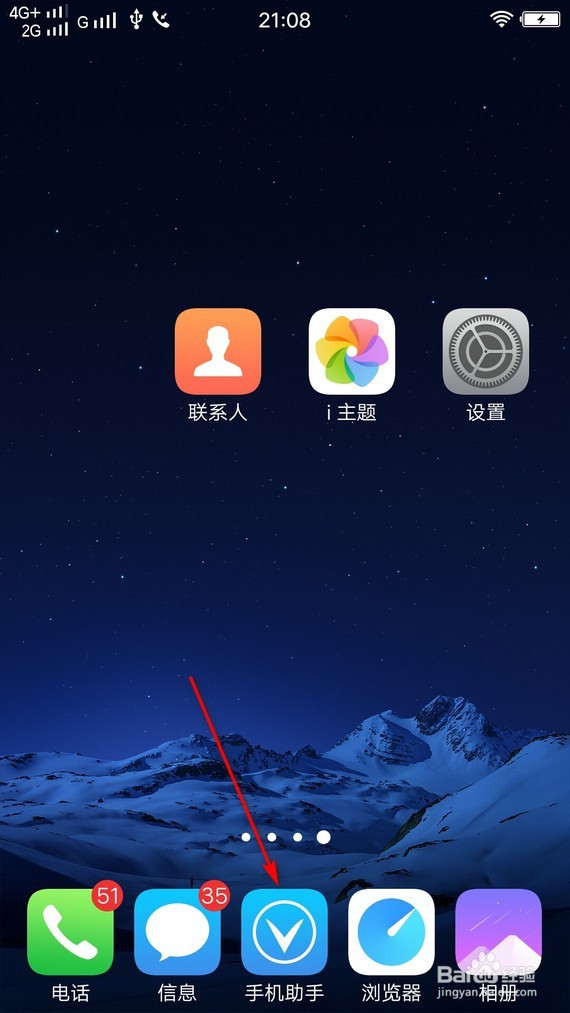
1、在手机和WIN10电脑上同时安装安卓手机助手,之后,用USB把手机和电脑连接起来。安装好后,在手机上打开手机助手。
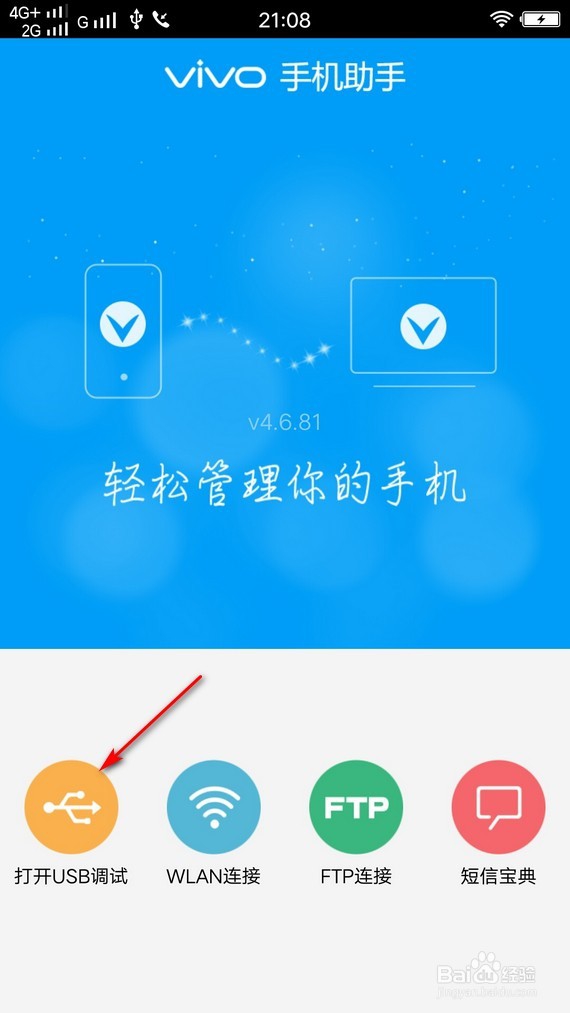
2、进入手机助手界面,点击打开USB调试。
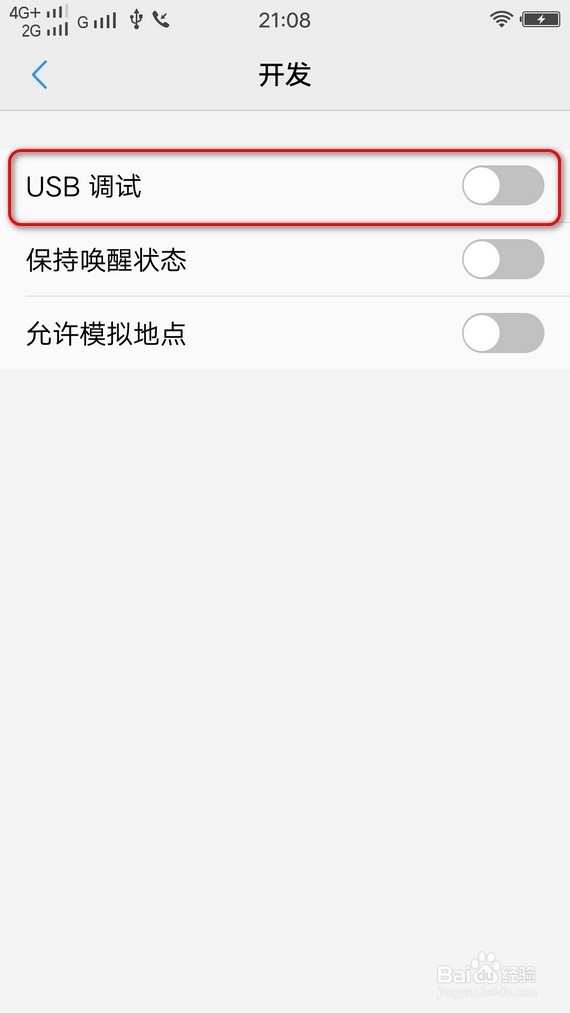
3、进入USB调试开发界面,把USB调试打开。
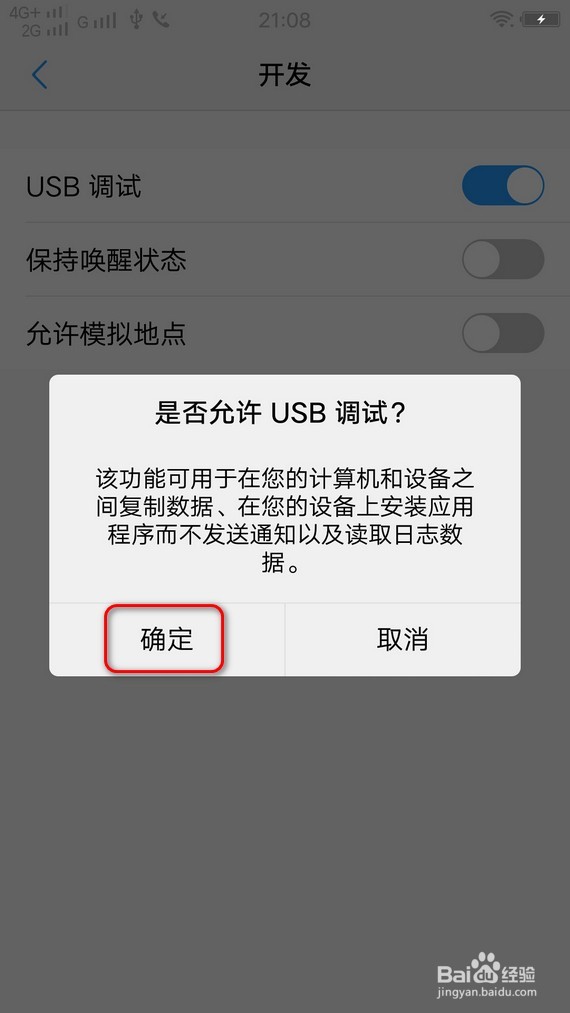
4、打开USB调试后,页面弹出连接提示,点击确定。
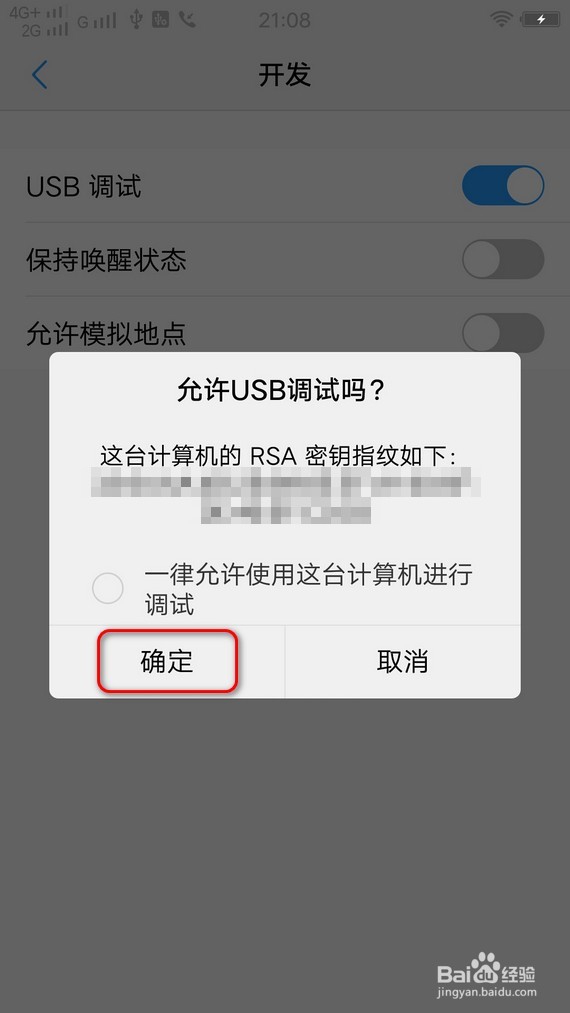
5、页面弹出密钥提示,点击确定。
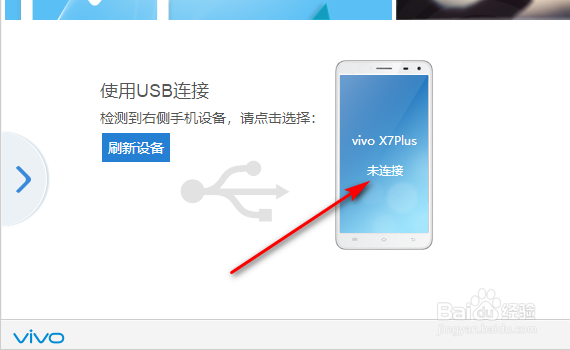
6、打开电脑上的手机助手,点击主界面上的手机图标。
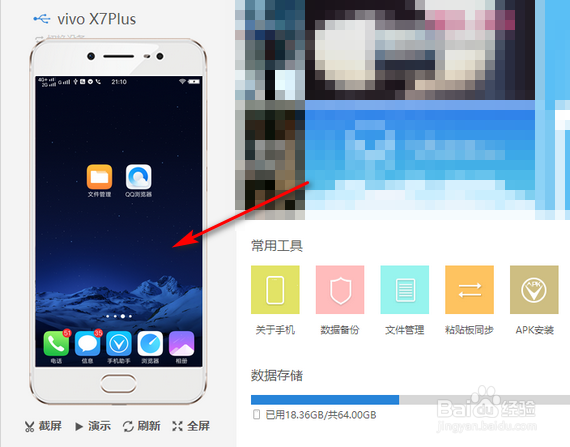
7、等待一会,电脑上就会弹出手机屏幕了。
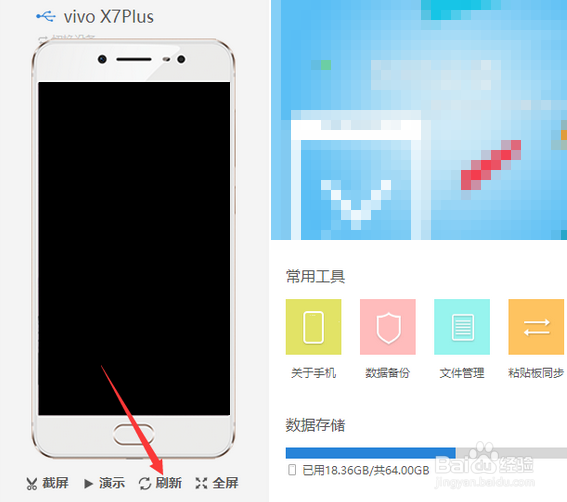
如果手机屏幕没有同步,点击页面下方的刷新即可。
1、在手机和WIN10电脑上同时安装安卓手机助手,之后,用USB把手机和电脑连接起来。安装好后,在手机上打开手机助手。
2、进入手机助手界面,点击打开USB调试。
3、进入USB调试开发界面,把USB调试打开。
4、打开USB调试后,页面弹出连接提示,点击确定。
5、页面弹出密钥提示,点击确定。
6、打开电脑上的手机助手,点击主界面上的手机图标。
7、等待一会,电脑上就会弹出手机屏幕了。
如果手机屏幕没有同步,点击页面下方的刷新即可。