网站首页 美食营养 游戏数码 手工爱好 生活家居 健康养生 运动户外 职场理财 情感交际 母婴教育 生活知识 知识问答

PS如何给窗口加上自然光照射效果

时间:2024-11-08 18:30:30

窗口如果有自然光照射的话会感觉很温馨很真实,有一种朦胧的美感;可能很多时候照片中没有这种自然光照,那么这时候就要用到强大的PS来做出这种效果了,长话短说,下面切入正题:

工具/原料

Photoshop(简称PS)

比较暗的窗口或窗户素材

一、对比效果图

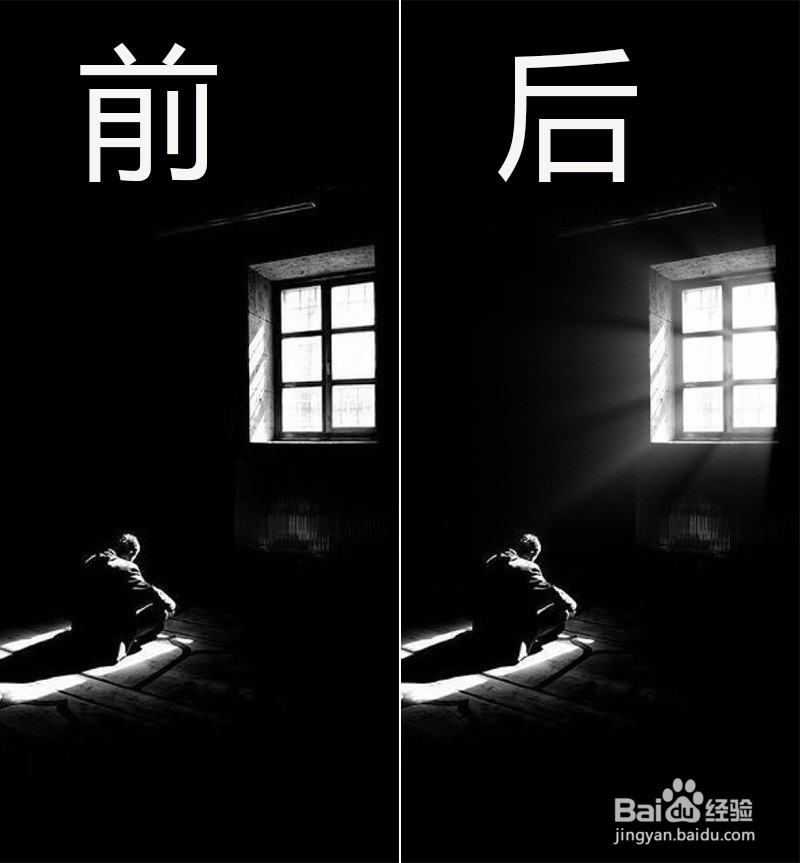
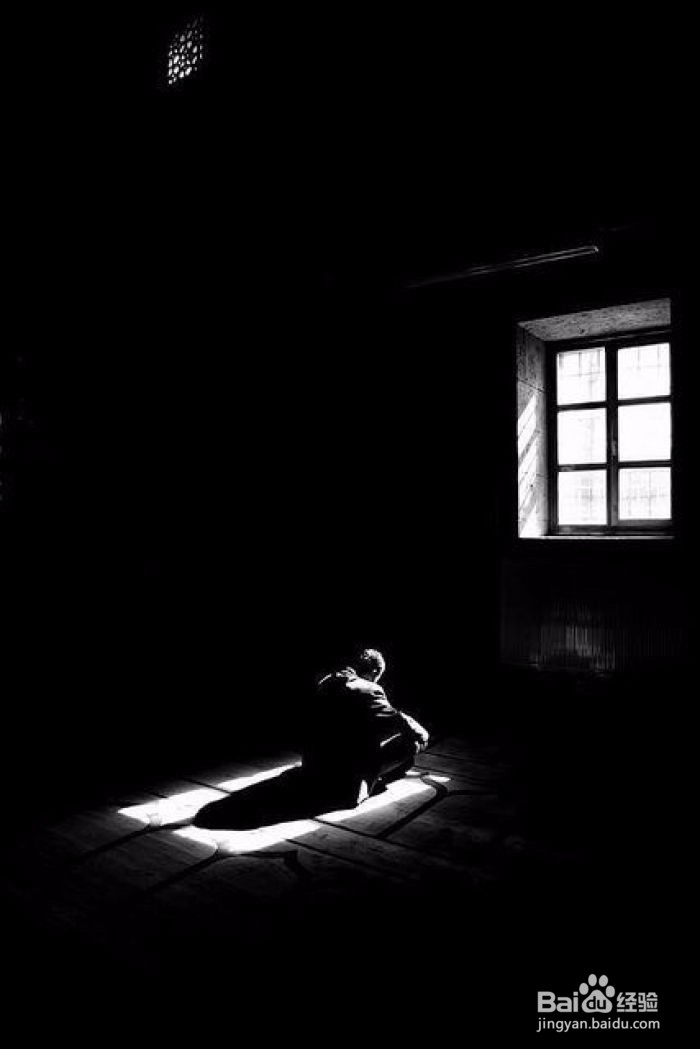
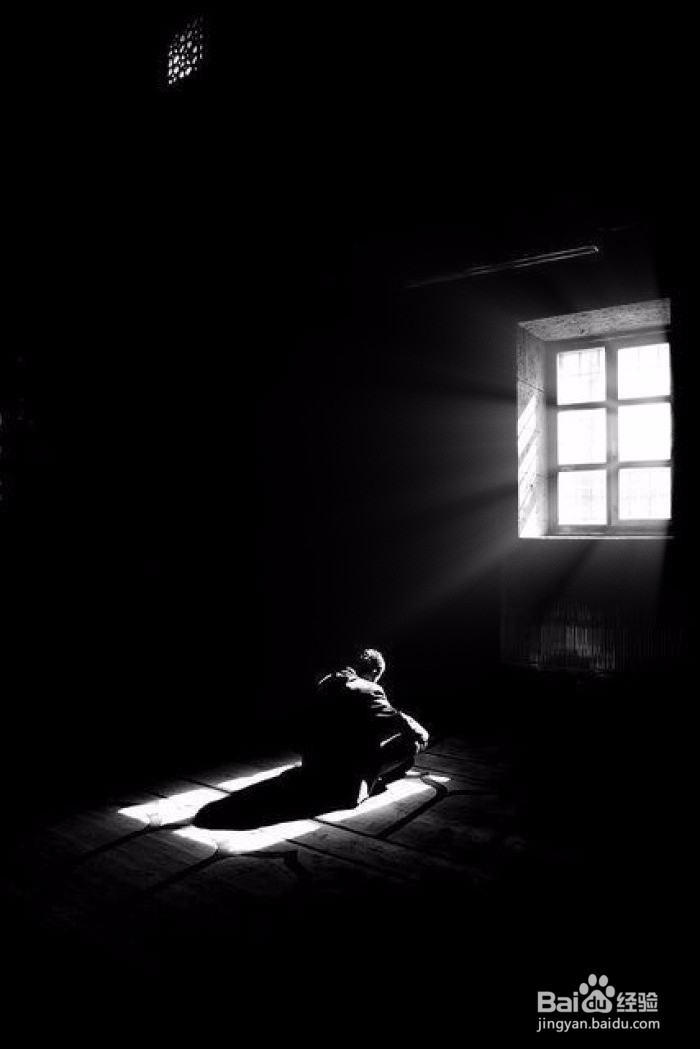
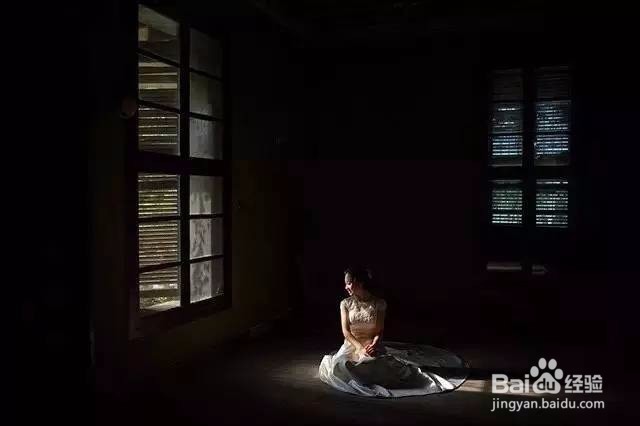
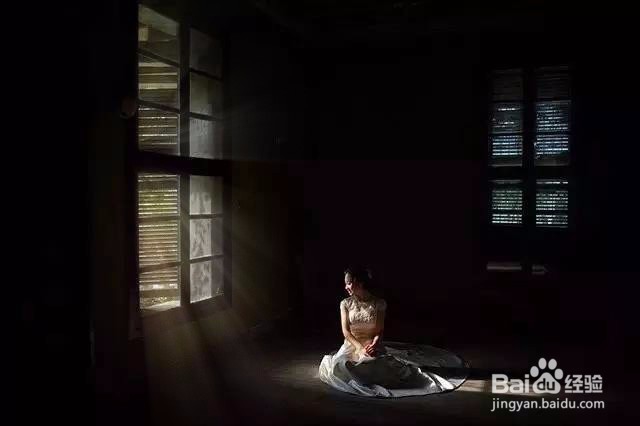
1、首先看下自然光照射效果前后的对比图,只有先看到了想要的效果才有想把它做出来的动力,本文主要以案例1来讲解操作过程;案例1:教程最后会附上案例素材和成品图,有兴趣的话可以拿去练习;

PS如何给窗口加上自然光照射效果

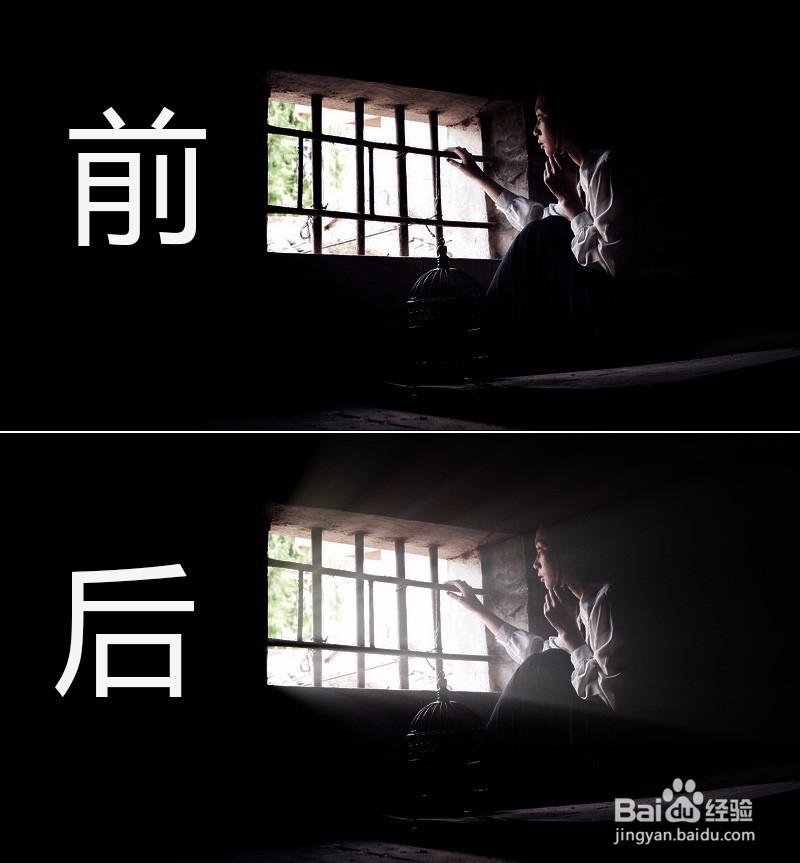
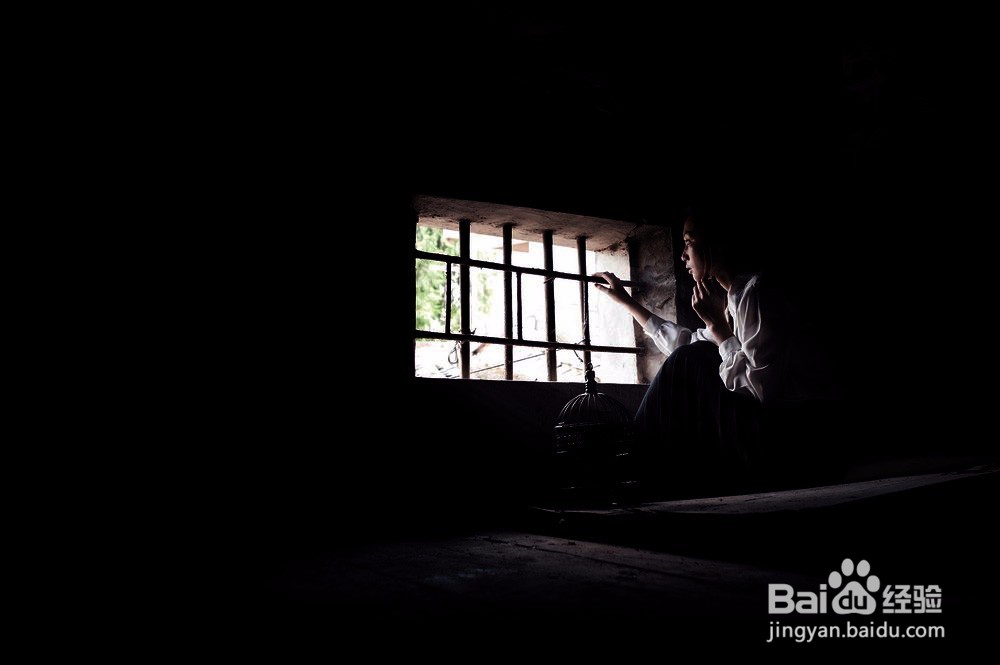
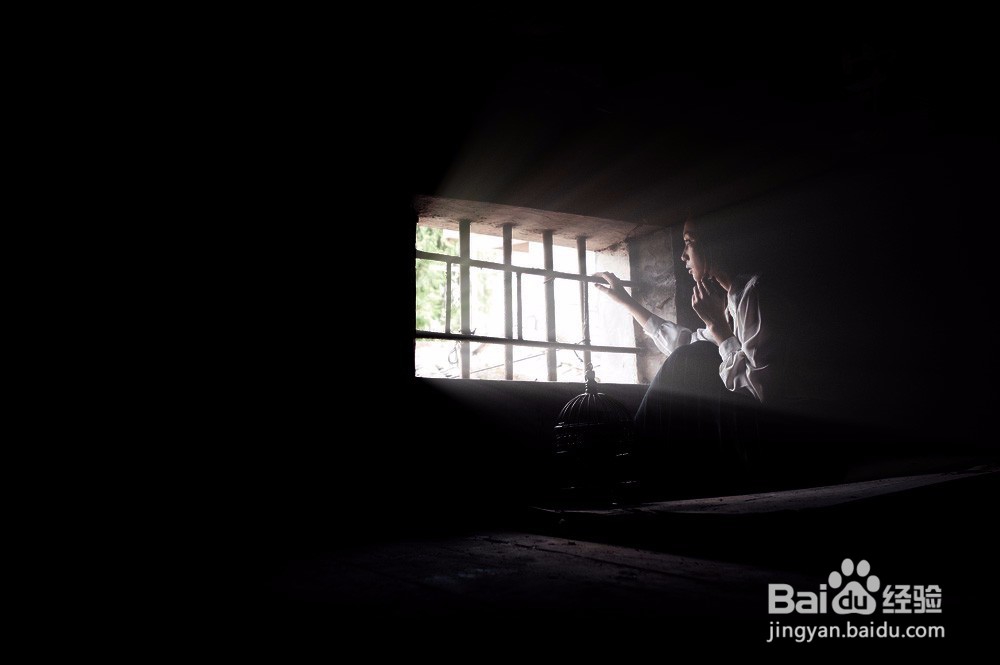
2、案例2:教程最后会附上案例素材和成品图,有兴趣的话可以拿去练习;

PS如何给窗口加上自然光照射效果

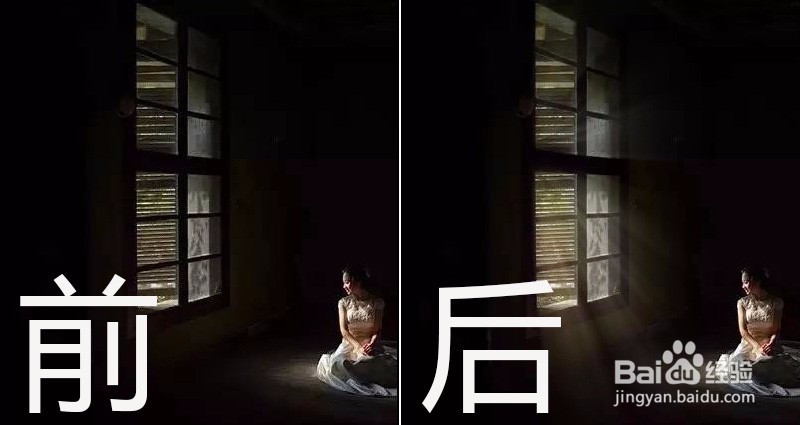
3、案例3:教程最后会附上案例素材和成品图,有兴趣的话可以拿去练习;

PS如何给窗口加上自然光照射效果

二、PS具体操作过程

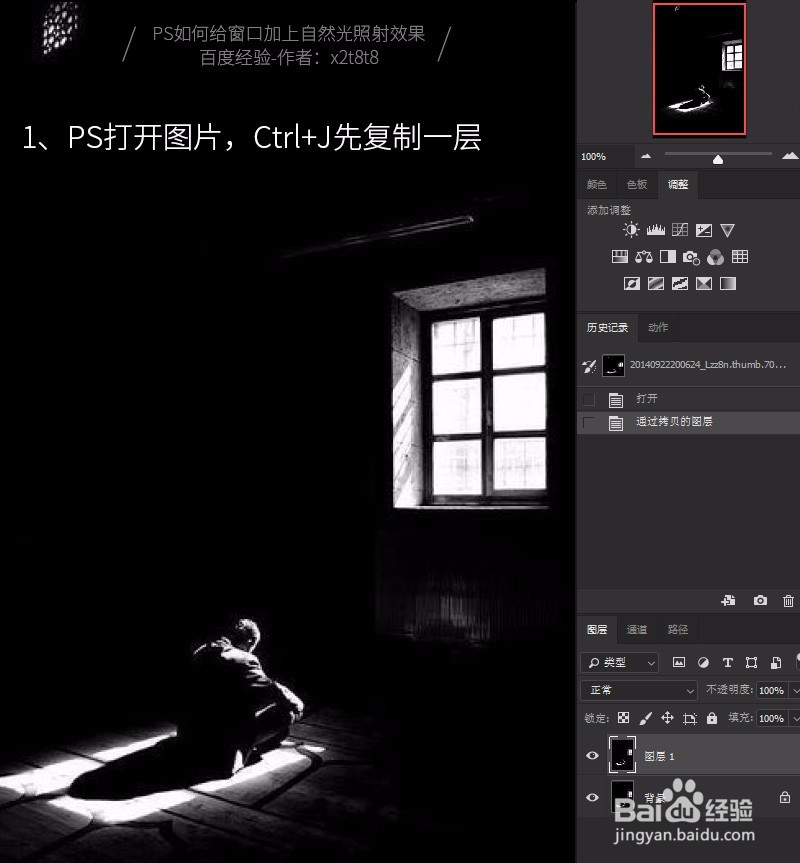
1、PS打开图片,Ctrl+J先复制一层;

PS如何给窗口加上自然光照射效果

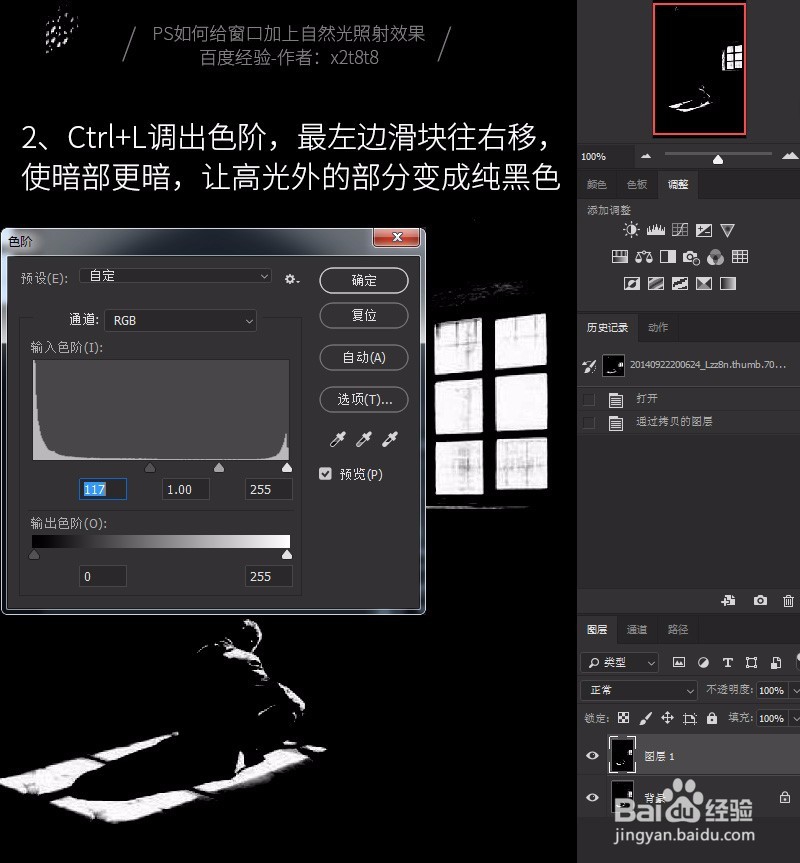
2、Ctrl+L调出色阶,最左边滑块往右移,使暗部更暗,让高光外的部分变成纯黑色;
PS如何给窗口加上自然光照射效果

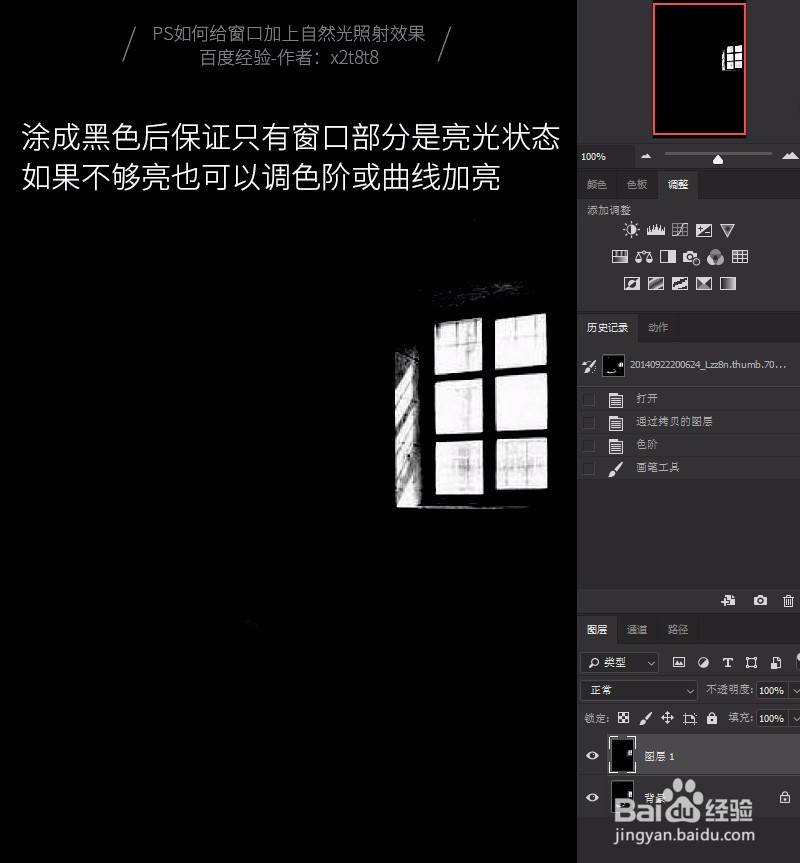
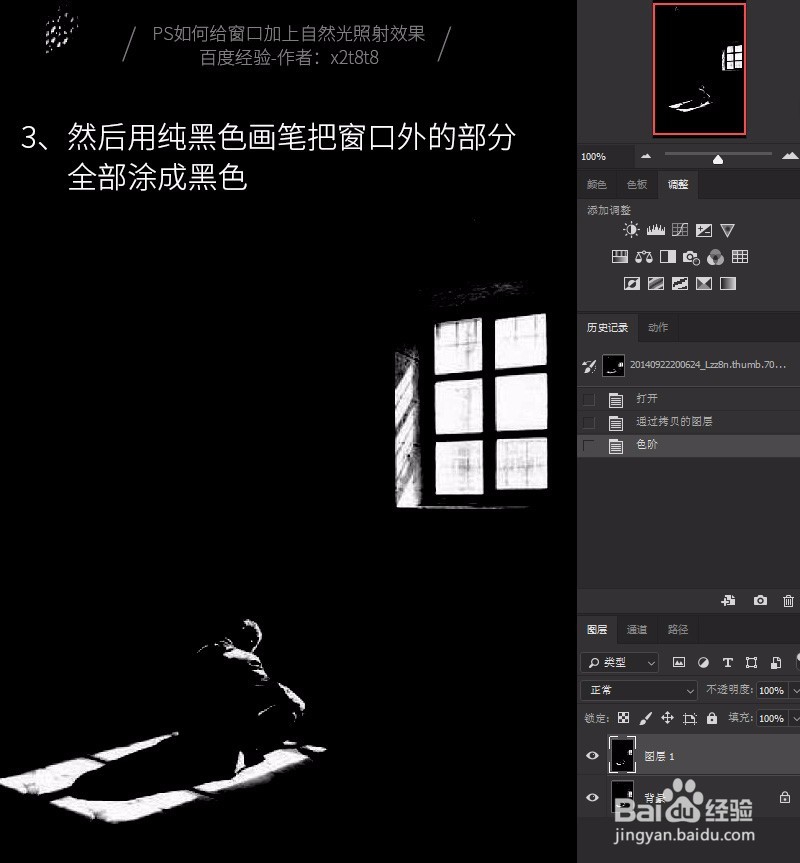
3、然后用纯黑色画笔把窗口外的部分全部涂成黑色,涂成黑色后保证只有窗口部分是亮光状态,如果不够亮也可以调色阶或曲线加亮;
PS如何给窗口加上自然光照射效果PS如何给窗口加上自然光照射效果

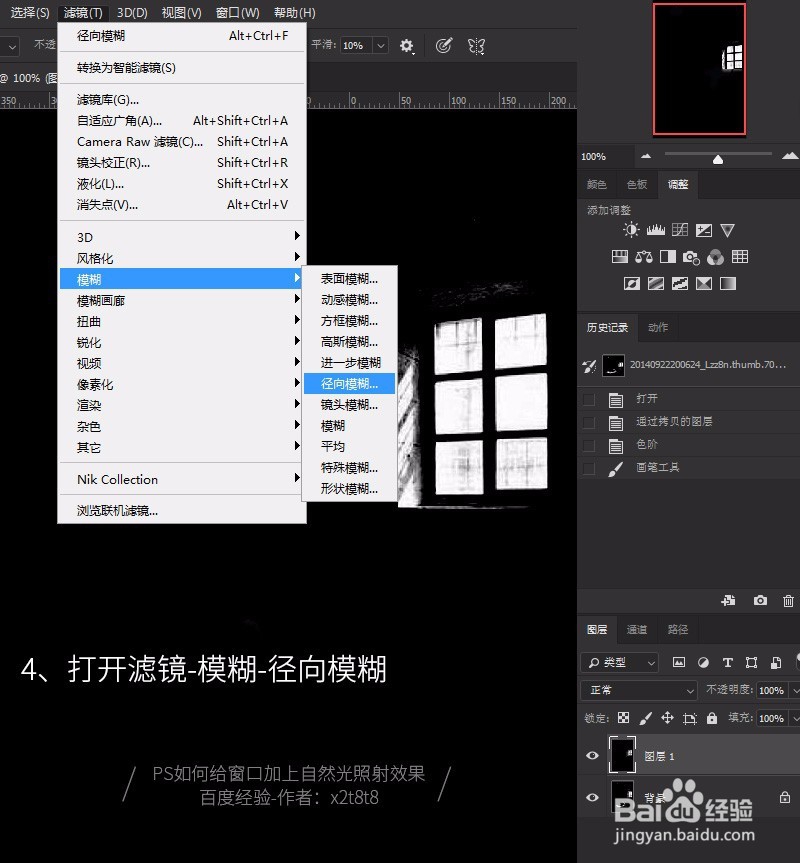
4、打开滤镜-模糊-径向模糊;

PS如何给窗口加上自然光照射效果

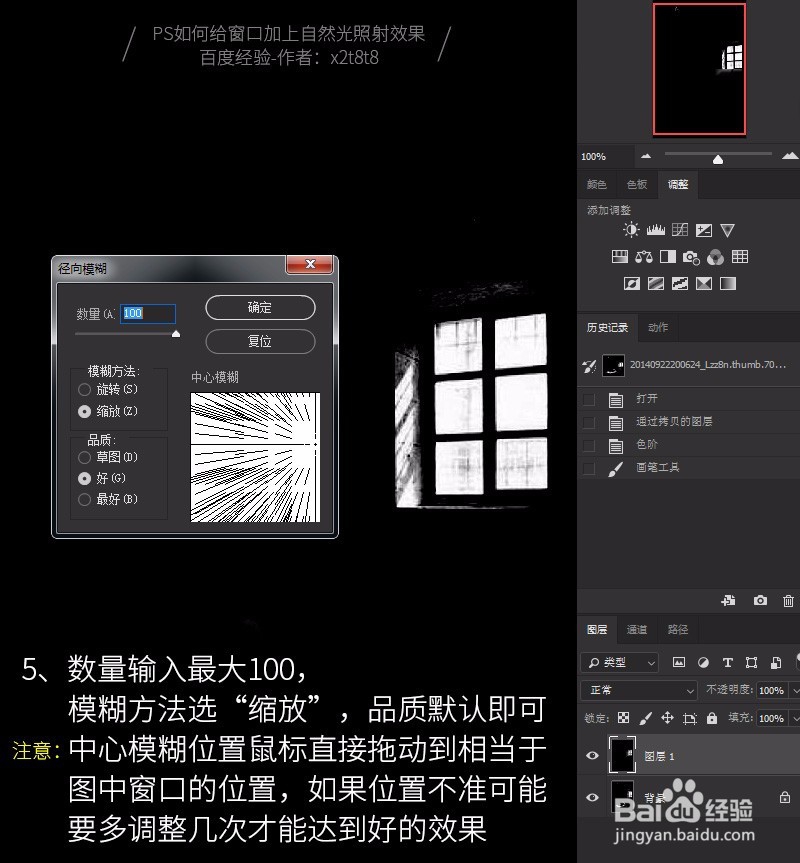
5、数量输入最大100,模糊方法选“缩放”,品质默认即可,中心模糊位置鼠标直接拖动到相当于图中窗口的位置,如果位置不准可能要多调整几次才能达到好的效果;
PS如何给窗口加上自然光照射效果

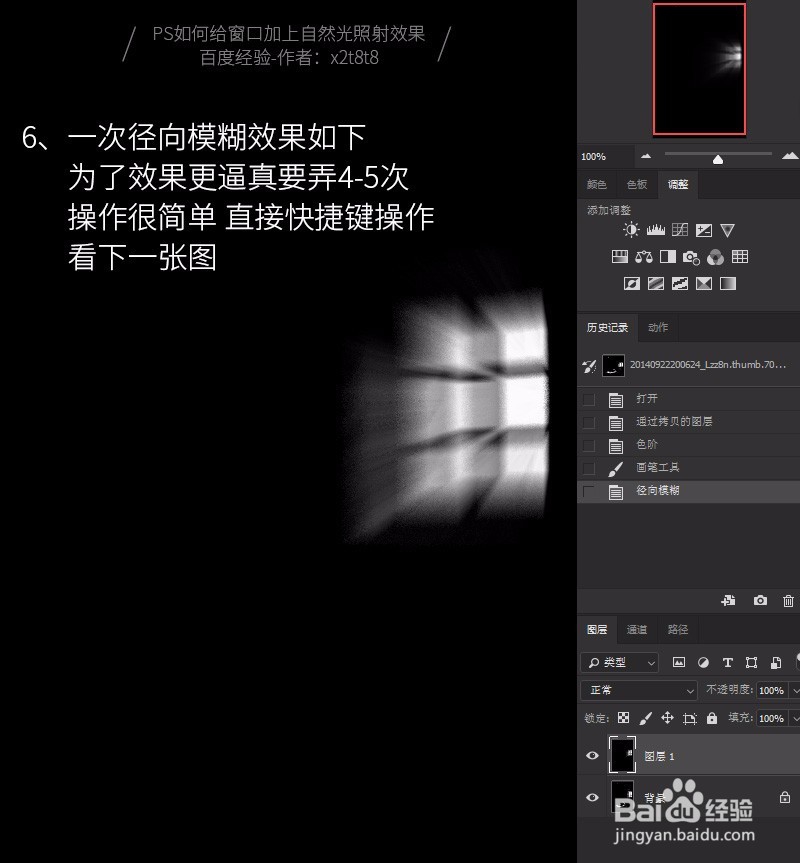
6、一次径向模糊效果如下,为了效果更逼真要弄4-5次,操作很简单 直接快捷键操作,看下一张图;
PS如何给窗口加上自然光照射效果

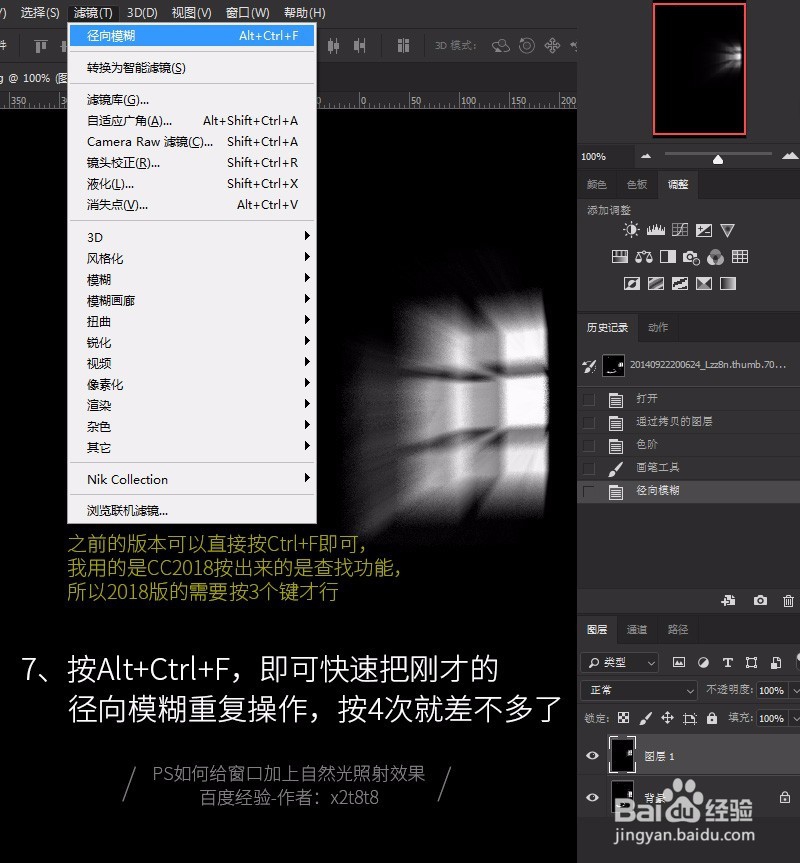
7、按Alt+Ctrl+F,即可快速把刚才的径向模糊重复操作,按4次就差不多了;
PS如何给窗口加上自然光照射效果

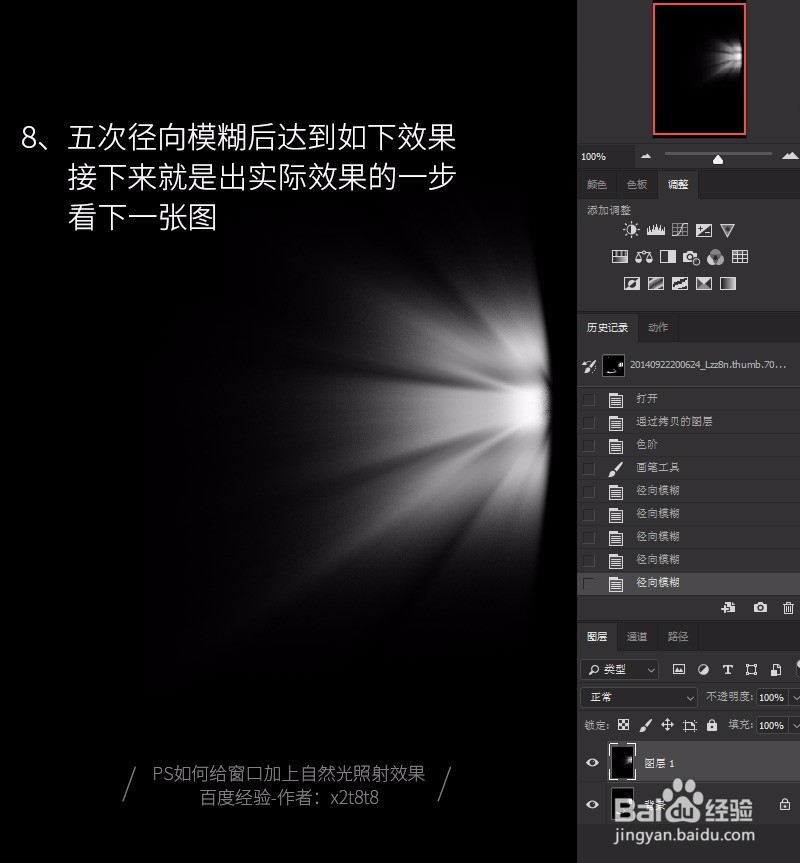
8、五次径向模糊后达到如下效果,接下来就是出实际效果的一步,看下一张图;

PS如何给窗口加上自然光照射效果

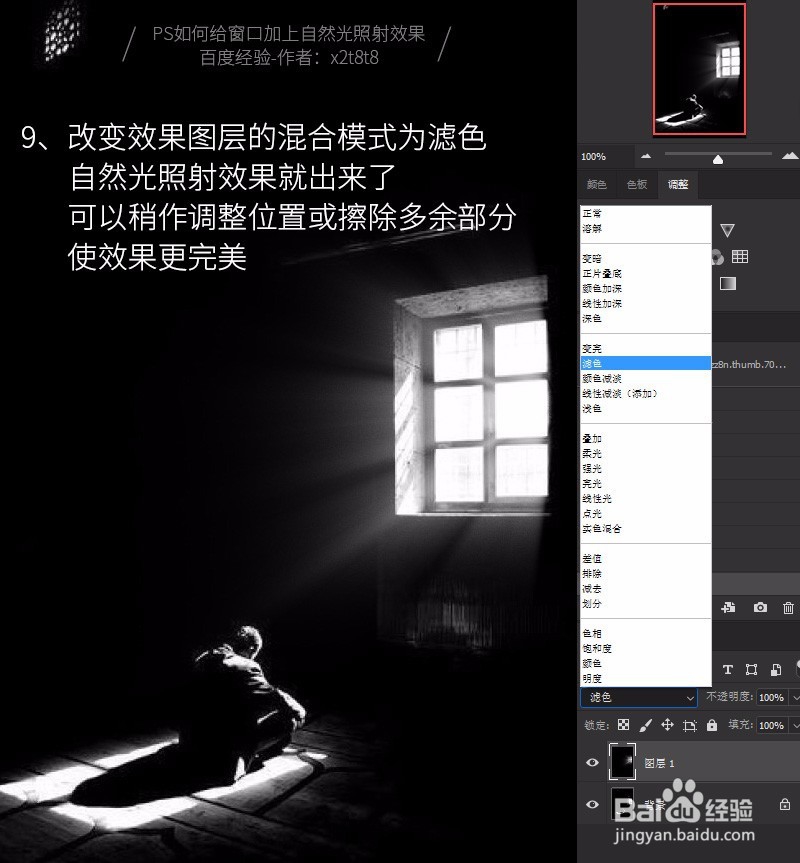
9、改变效果图层的混合模式为滤色,自然光照射效果就出来了,可以稍作调整位置或擦除多余部分使效果更完美:
PS如何给窗口加上自然光照射效果

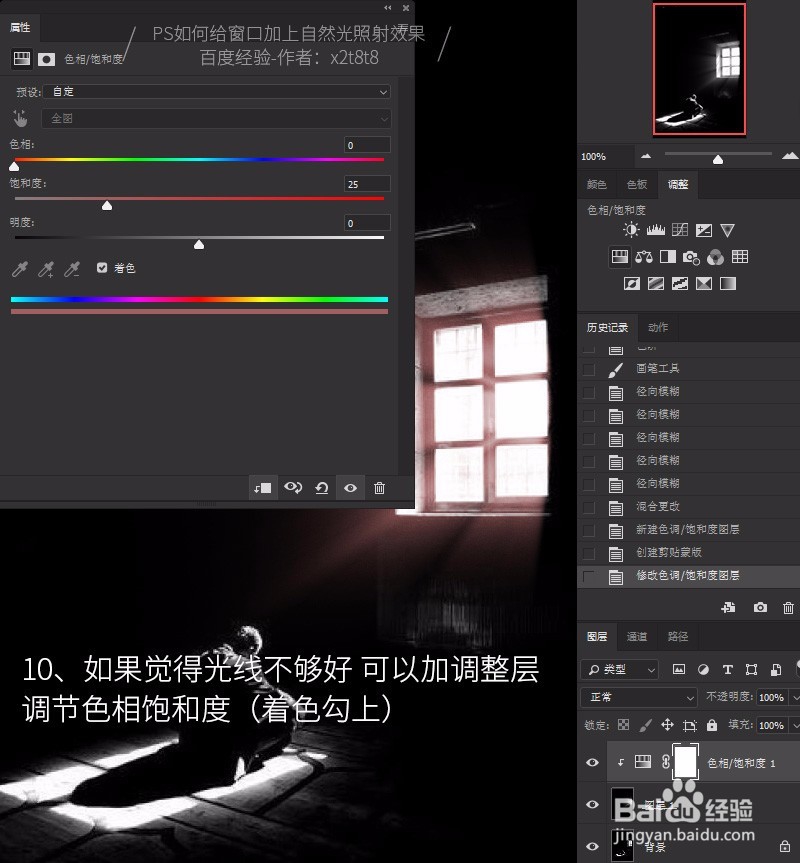
10、如果觉得光线不够好 可以加调整层调节色相饱和度(着色勾上)。

PS如何给窗口加上自然光照射效果

三、作者说明

1、这篇经验是本人原创,百度用户名是x2t8t8,每张图都经过了精心制作以便适合阅读和理解,原创经验教程写作不易,如需转载和分享请注明作者和出处,各平台ID均为x2t8t8,欢迎一起交流学习!

四、原始素材和成品图

1、案例1原始图和成品图:有兴趣的话可以拿去练习;

PS如何给窗口加上自然光照射效果PS如何给窗口加上自然光照射效果

2、案例2原始图和成品图:有兴趣的话可以拿去练习;

PS如何给窗口加上自然光照射效果PS如何给窗口加上自然光照射效果

3、案例3原始图和成品图:有兴趣的话可以拿去练习;

PS如何给窗口加上自然光照射效果PS如何给窗口加上自然光照射效果
© 2026 五度知识库
信息来自网络 所有数据仅供参考
有疑问请联系站长 site.kefu@gmail.com