1、如果想在电脑上利用软件查看CAD文档,则我们需要借助相关CAd查看工具来实现。对此可以通过百度搜索下载相关CAD查看工具。

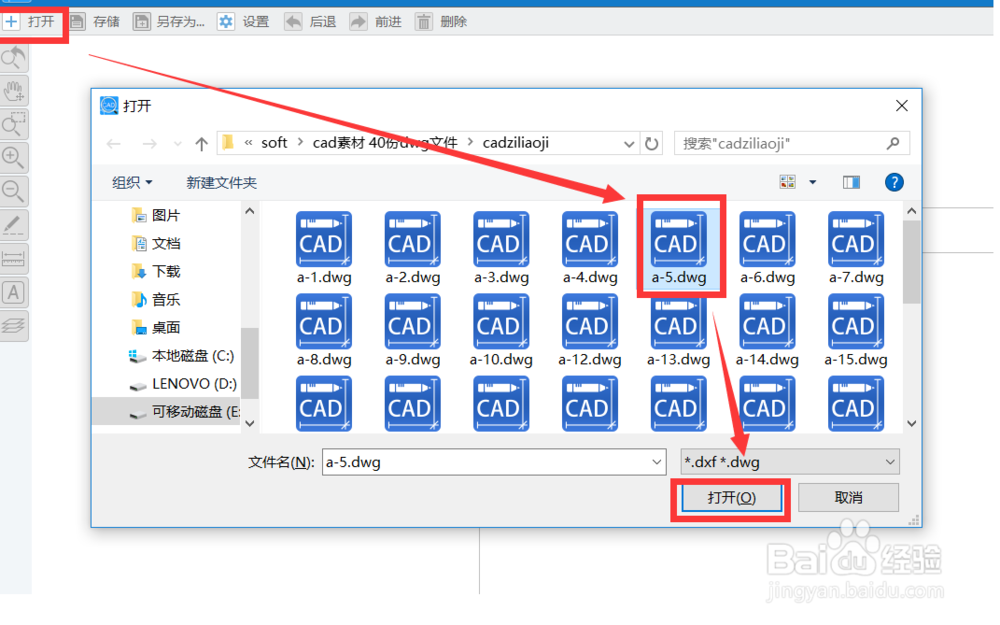
2、通过百度搜索下载并安装任意一款CAD查看器并打开,在程序主界面中,点击“打开”按钮,此时就可以选择相应的CAd文档打开并进行查看了。
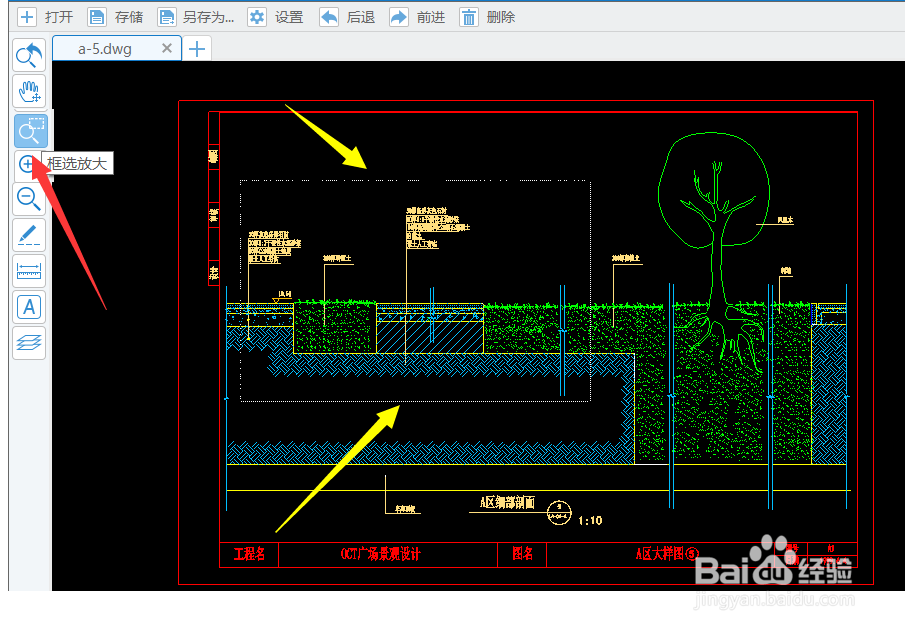
3、在查看CAd文档过程中,我们还需要对视图进行缩放操作,对此可以借助“框选放大”工具,对CAd文档的局部区域进行缩放操作。
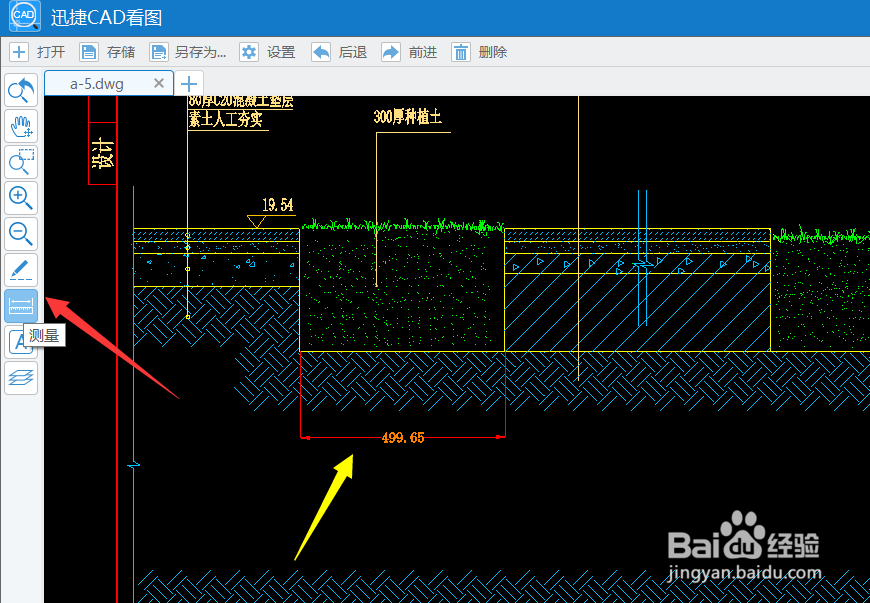
4、对CAd文档进行测量方法:在查看CAd文档过程中,我们可能还需要对CAd文档中的图形尺寸进行标注,如图所示,点击“测量”工具后,在想要进行测量的两个不同位置进行点击即可实现测量操作。
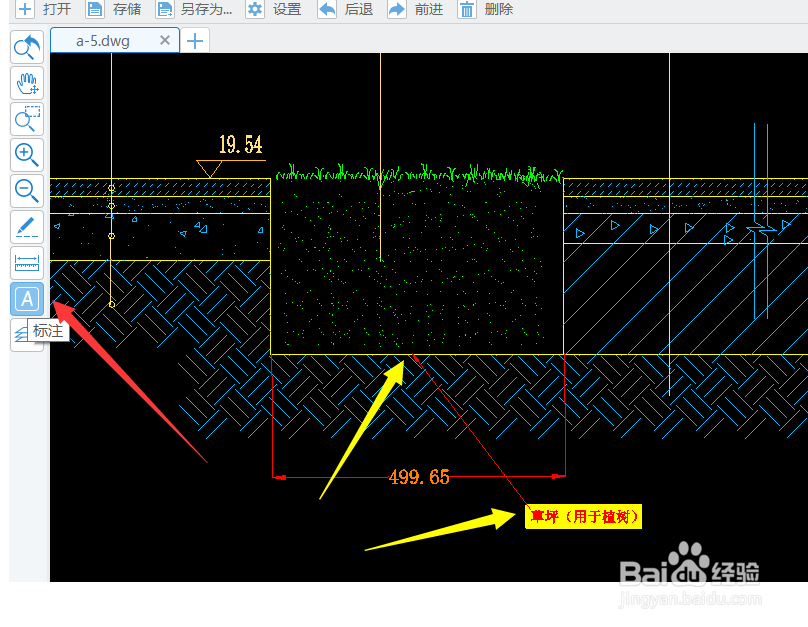
5、CAD文档添加标注方法:点击左侧工具箱中的“标注”按钮,之后点击想要标注的图形位置,接着选择标注放置的位置,即可完成标注的添加操作。
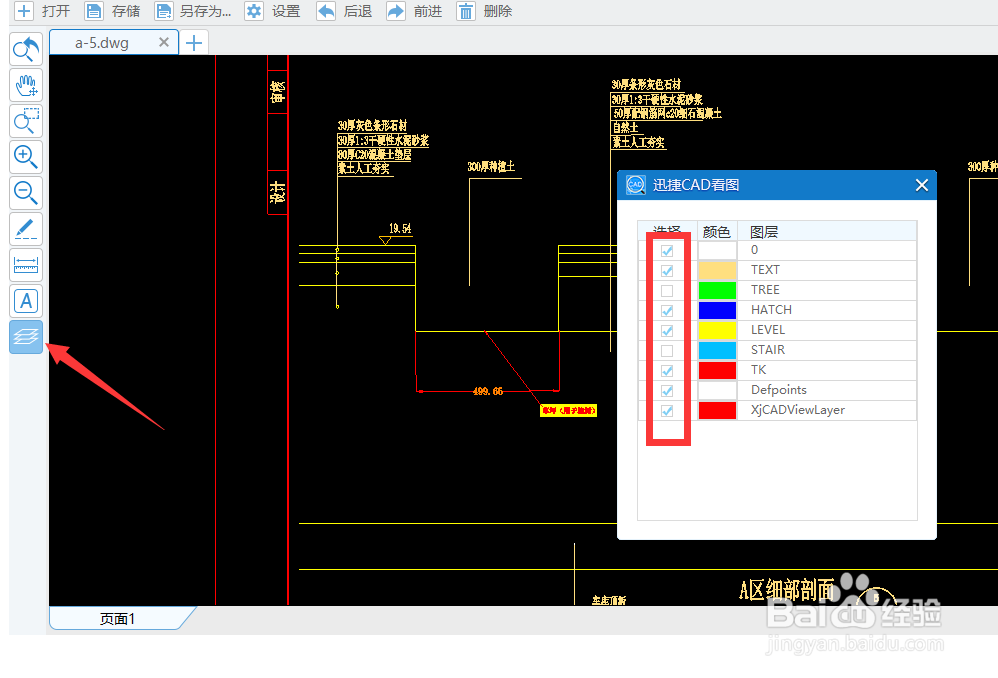
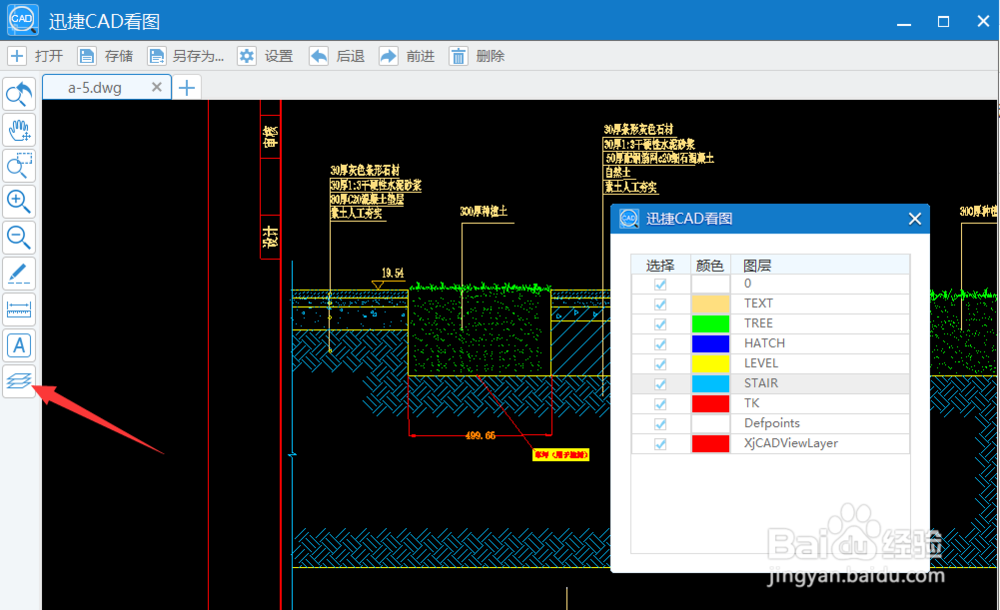
6、如果想通过“图层管理器”查看CAd文档中不同的图层内容,可以点击左侧的“图层”按钮,并在弹出的图层管理器中通过清除勾选相应的分图层来实现。效果如图所示:
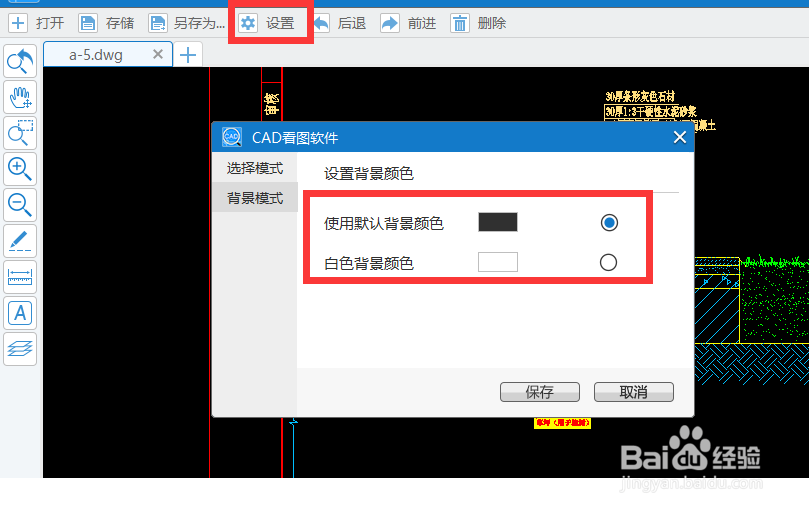
7、同时,此款CAD看图工具还提供了两种查看CAd文档的模式,可以通过“设置”界面,将其“背景色”设置为“黑色”或“白色”。如图所示: