网站首页 美食营养 游戏数码 手工爱好 生活家居 健康养生 运动户外 职场理财 情感交际 母婴教育 生活知识 知识问答

PPT如何做出海报效果的文字图片

时间:2024-10-30 14:42:33

1、打开PPT,输入自己喜欢的问题并调整好文字大小
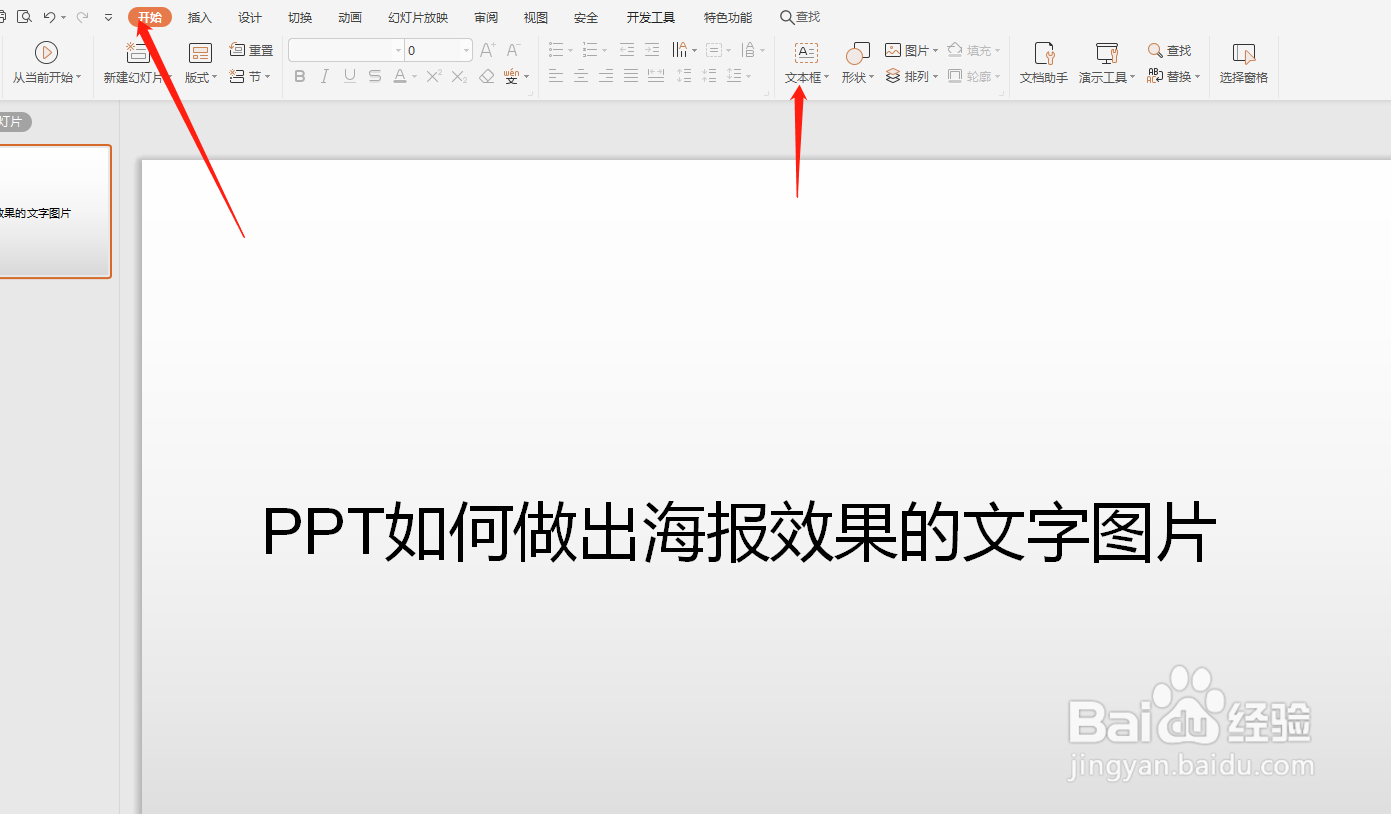
PPT如何做出海报效果的文字图片

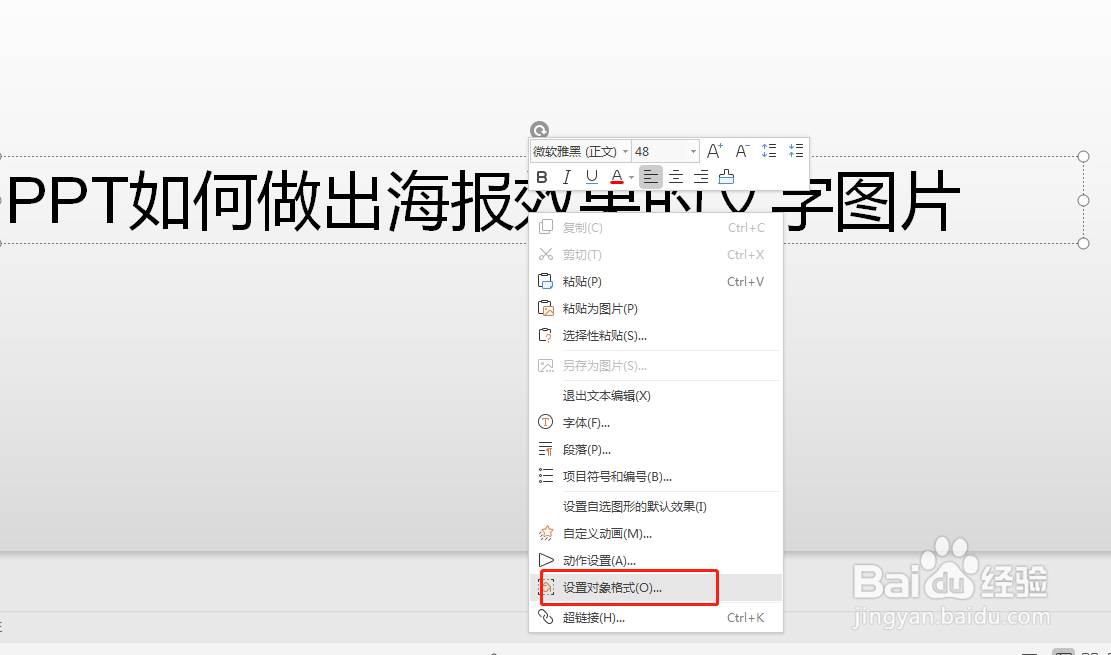
2、选择文字右键选择如下图--设置对象格式

PPT如何做出海报效果的文字图片

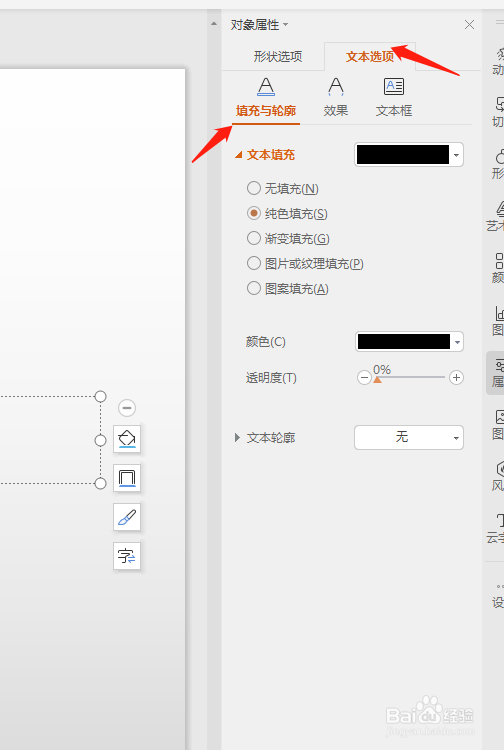
3、选择文本选项,对文字进行填充

PPT如何做出海报效果的文字图片

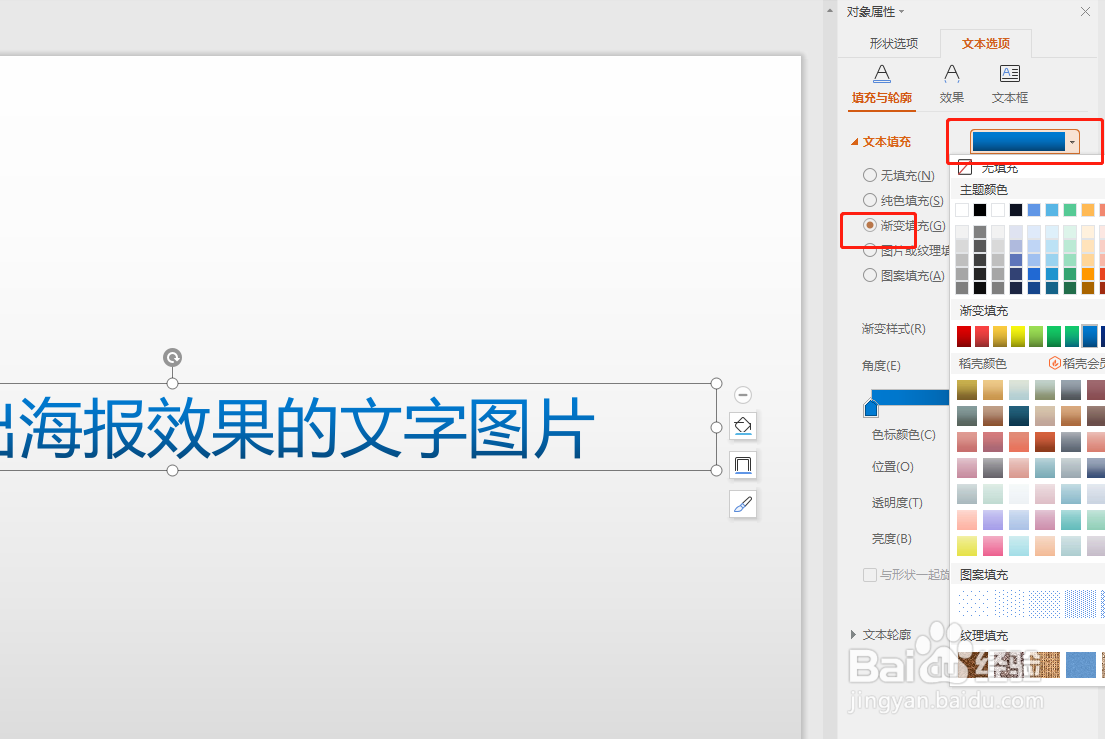
4、文字填充效果如下图

PPT如何做出海报效果的文字图片

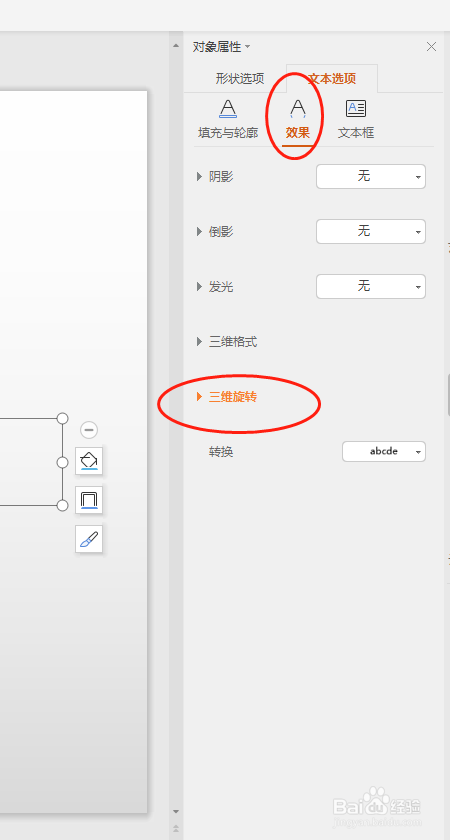
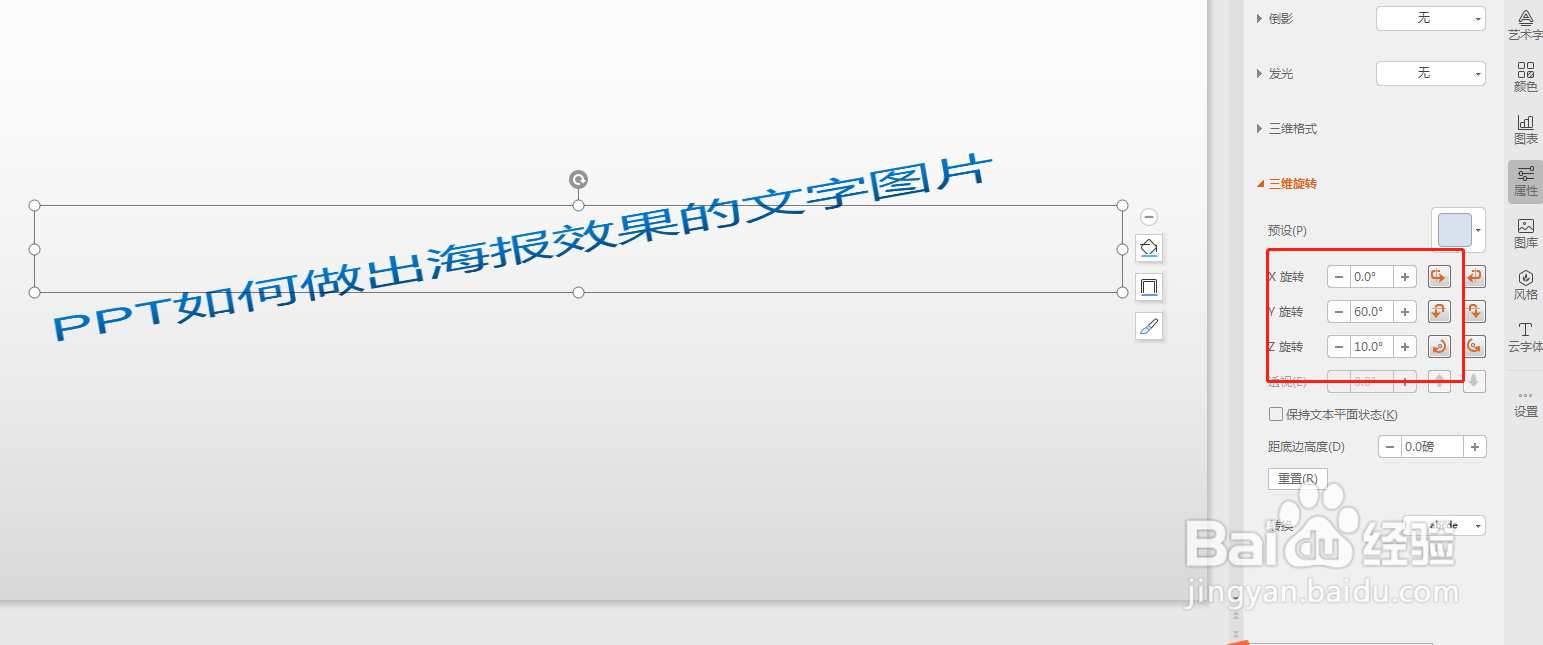
5、然后我们选效果---三维旋转打开,对文字进行旋转调整

PPT如何做出海报效果的文字图片

6、调整类别效果如下图

PPT如何做出海报效果的文字图片

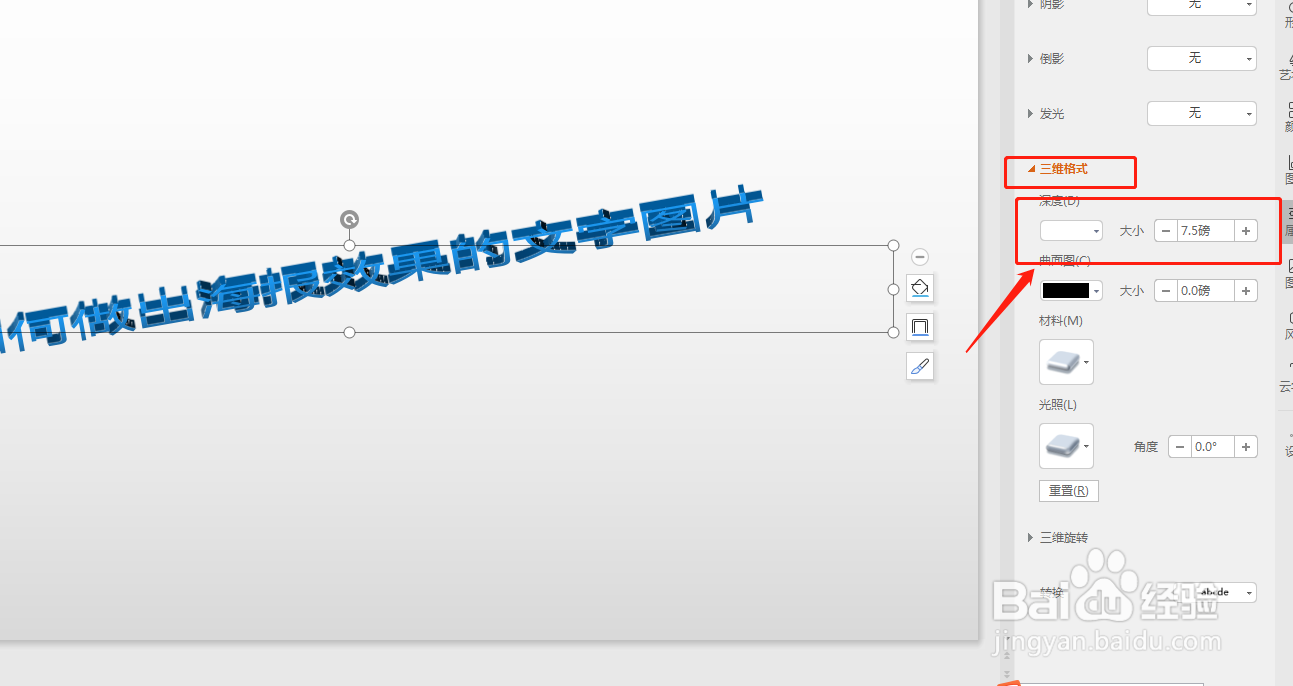
7、选择三维格式,对文字深度进行加深

PPT如何做出海报效果的文字图片

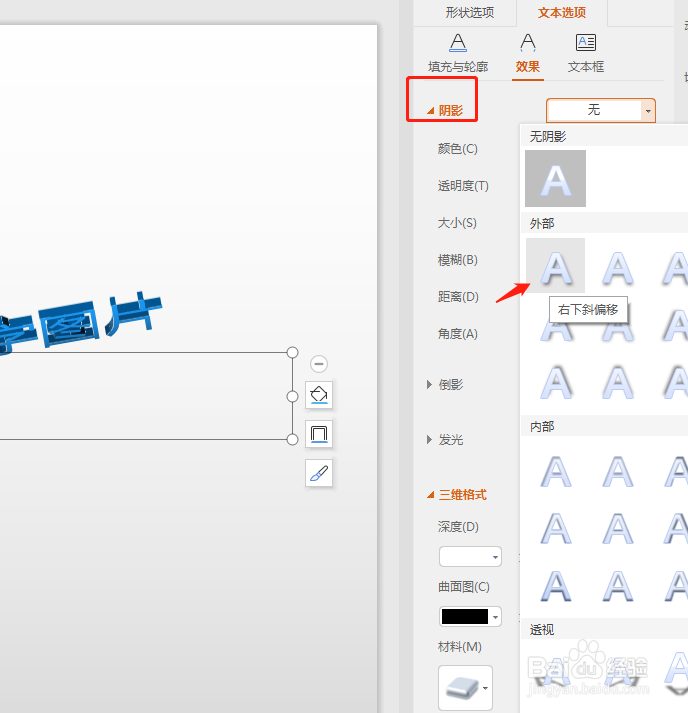
8、选择阴影对文字进行调整

PPT如何做出海报效果的文字图片

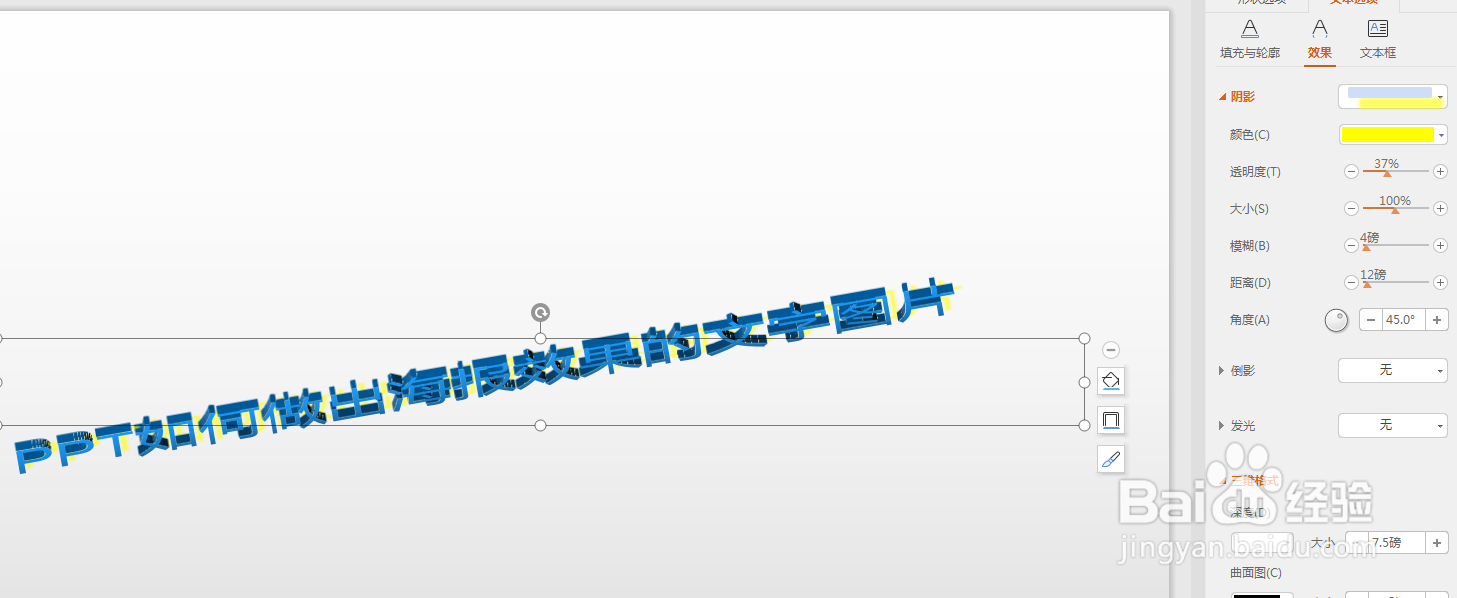
9、增加些发光元素,根据自己需要设置即可,我这只是演示

PPT如何做出海报效果的文字图片

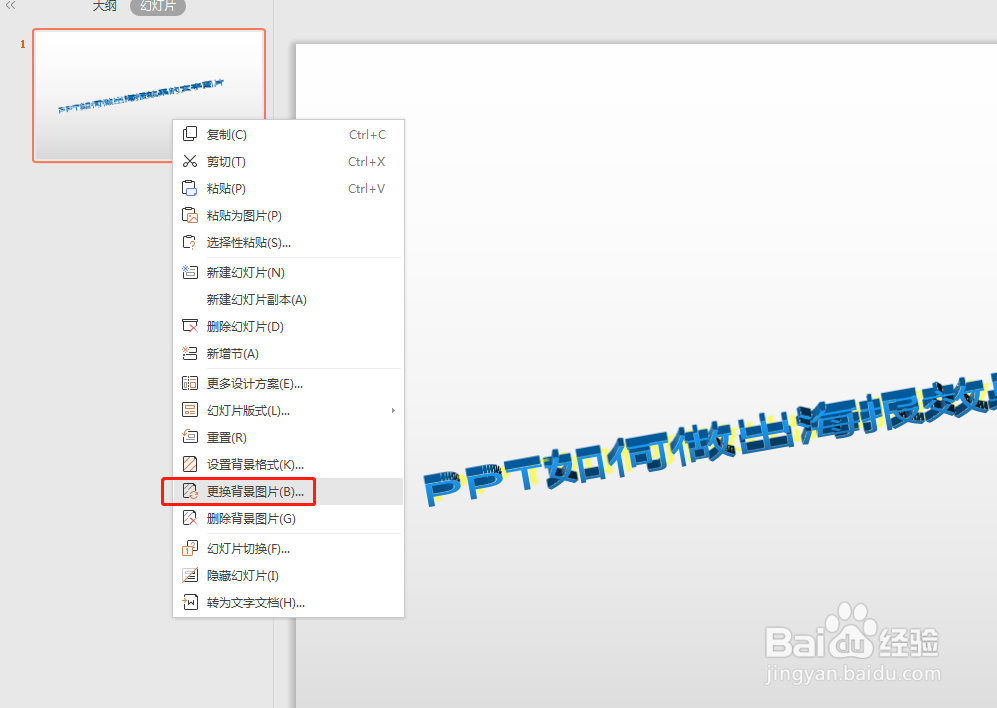
10、然后我们文字就设置好了,更换个背景图来看下

PPT如何做出海报效果的文字图片PPT如何做出海报效果的文字图片

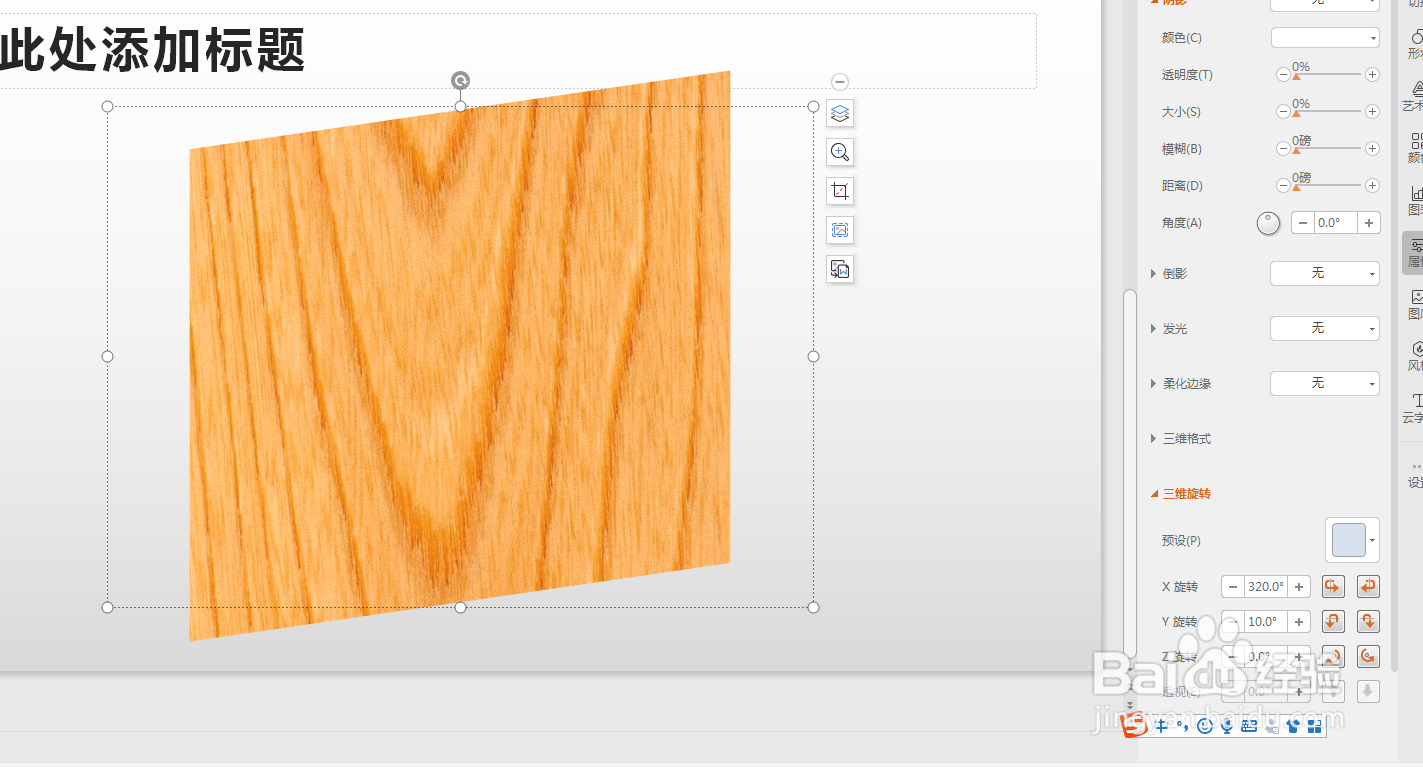
11、图片的操作模式也跟文字一样,我们插入图片设置下,看下效果

PPT如何做出海报效果的文字图片

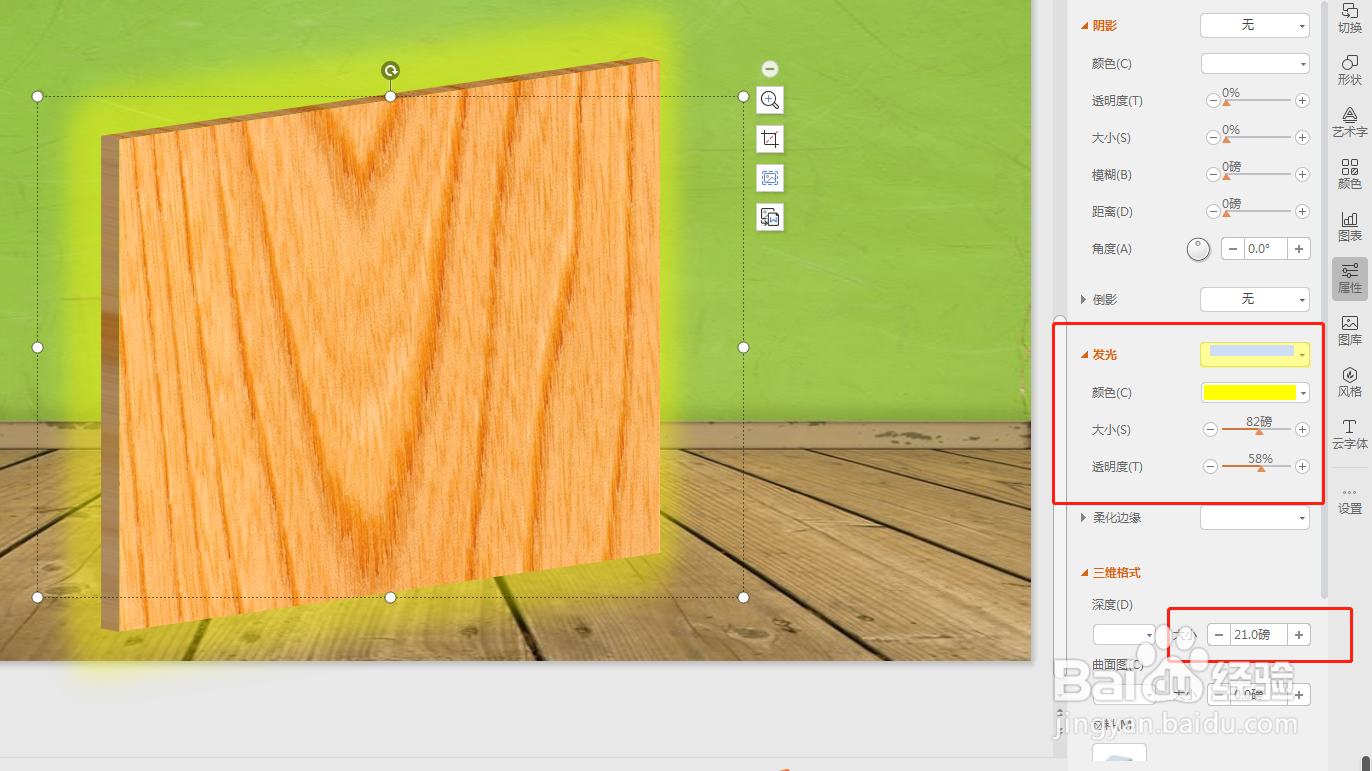
12、旋转--格式加深厚度---增加发光得到的下图演示这里文字,图片就这么简单,希望对大家有帮助哈

PPT如何做出海报效果的文字图片
© 2026 五度知识库
信息来自网络 所有数据仅供参考
有疑问请联系站长 site.kefu@gmail.com