网站首页 美食营养 游戏数码 手工爱好 生活家居 健康养生 运动户外 职场理财 情感交际 母婴教育 生活知识 知识问答

Windows10中如何刻录一张数据光盘

时间:2024-11-05 06:50:12

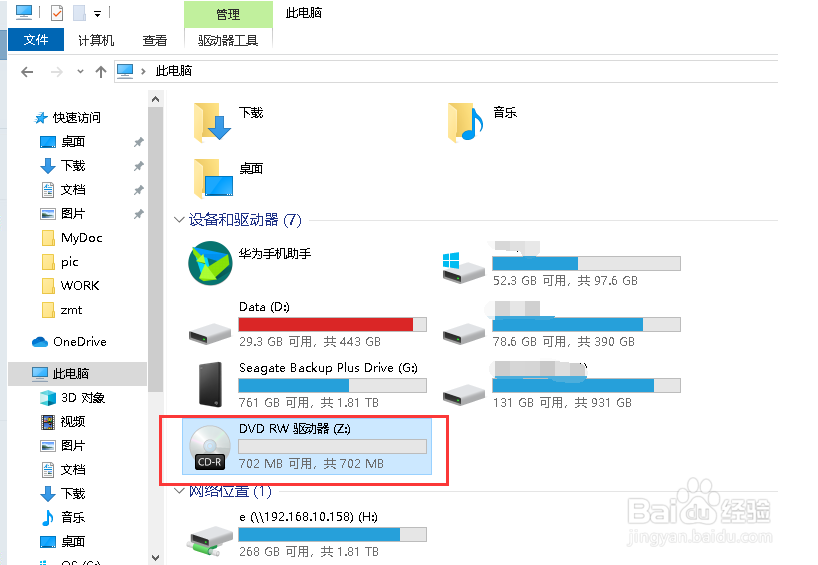
1、打开Windows的资源管理器。插入DVD可刻录的空白光驱。双击DVD RW图标。
Windows10中如何刻录一张数据光盘

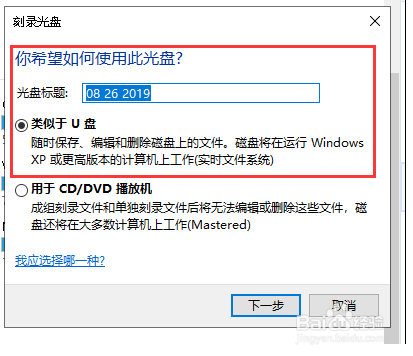
2、此时出现下面的刻录界面。选择需要刻录的类型。这里是直接拷贝视频文件。选择第一项“类似于U盘”
Windows10中如何刻录一张数据光盘

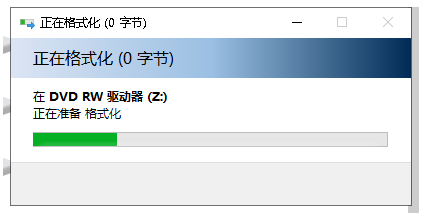
3、点击“下一步”,出现需要将刻录盘格式化。

Windows10中如何刻录一张数据光盘

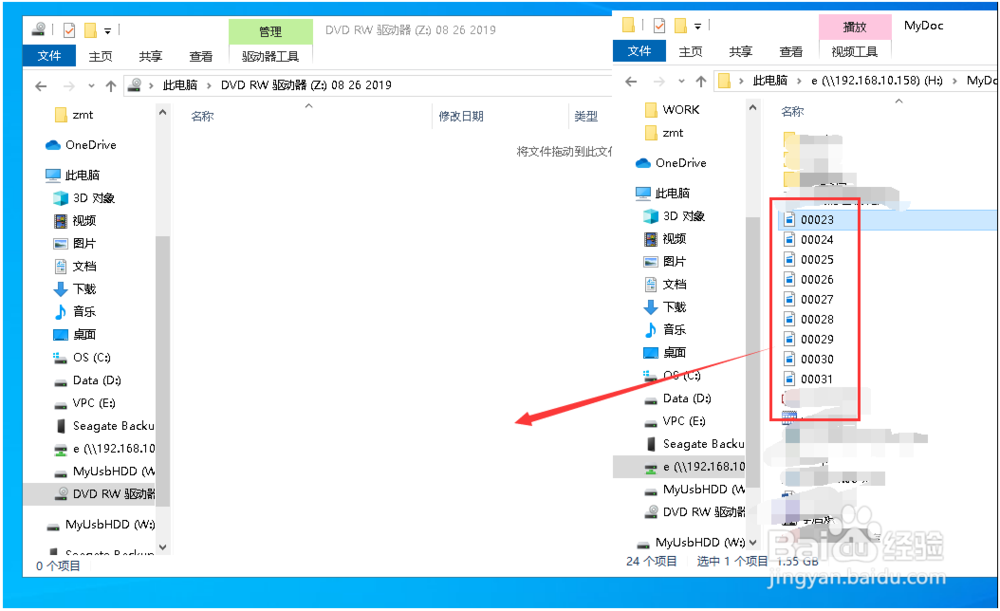
4、完成格式化后,就可以像磁盘文件拷贝一样的操作。直接将选择的视频文件拖动拷贝到DVD刻录文件夹下。使用“复制”-“粘贴”的方法也是可行的。

Windows10中如何刻录一张数据光盘

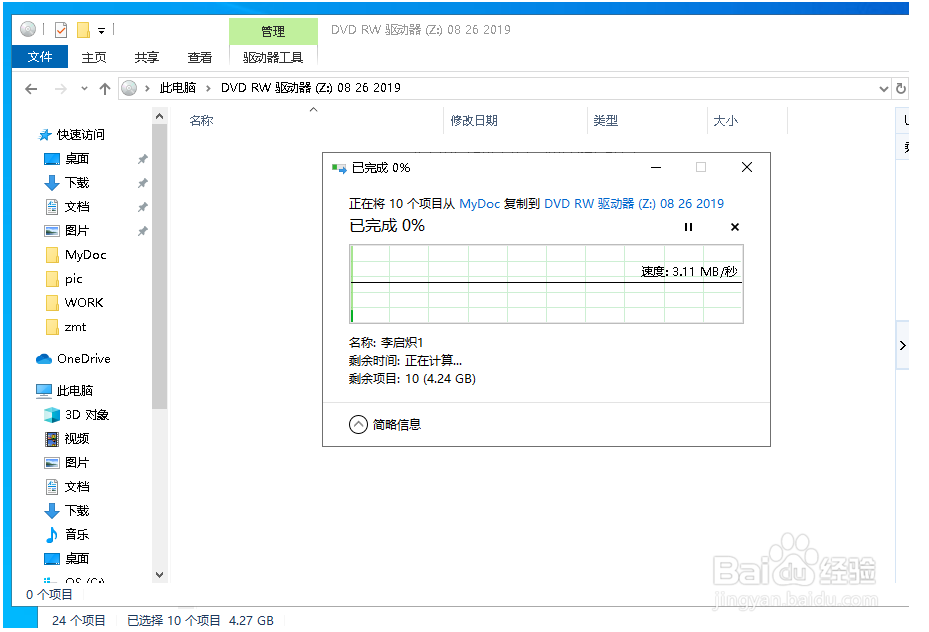
5、接下来开始刻录相关的数据。如果数据量大的话,需要耐心等待。

Windows10中如何刻录一张数据光盘

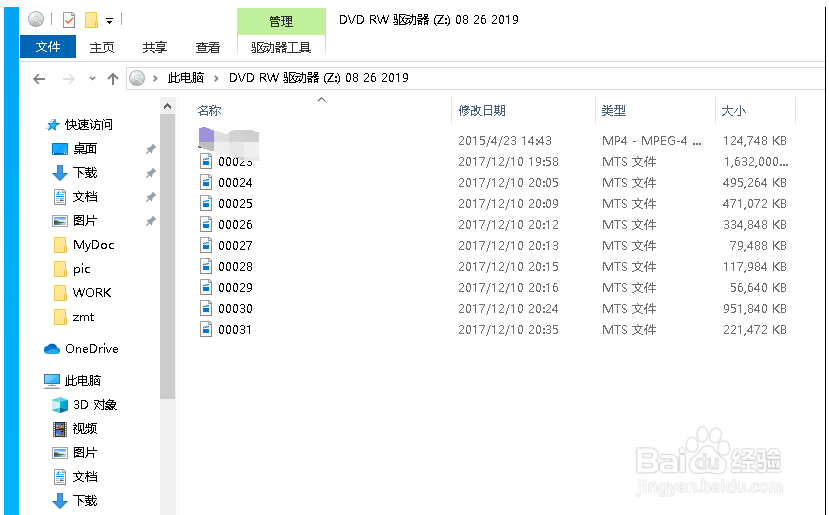
6、经过相关的一段时间等待后,就完成相关的数据刻录。

Windows10中如何刻录一张数据光盘

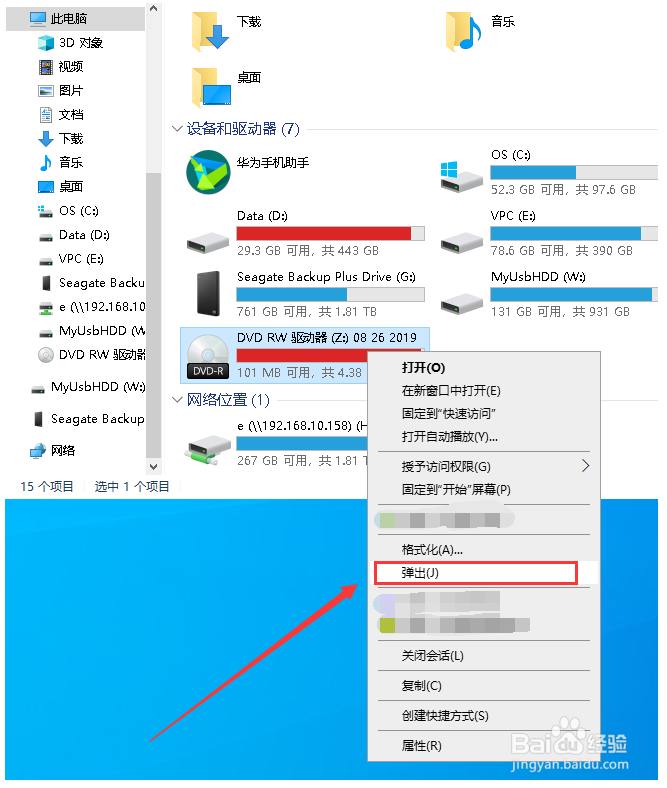
7、接下来右键点击刻录光盘的图标,选择菜单中的“弹出”。就可取出刻录好的光盘。
Windows10中如何刻录一张数据光盘
© 2026 五度知识库
信息来自网络 所有数据仅供参考
有疑问请联系站长 site.kefu@gmail.com