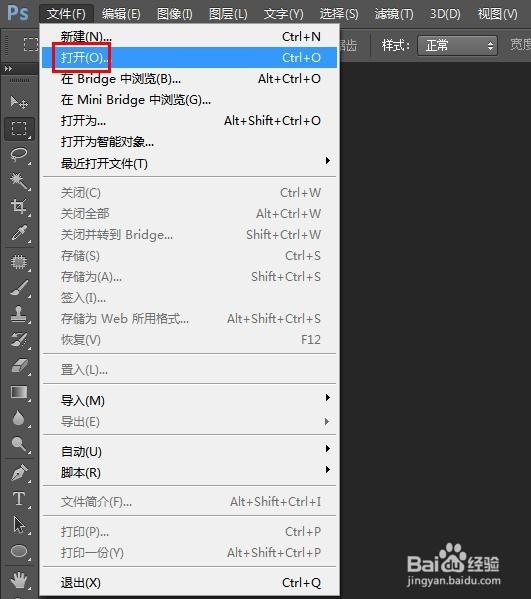
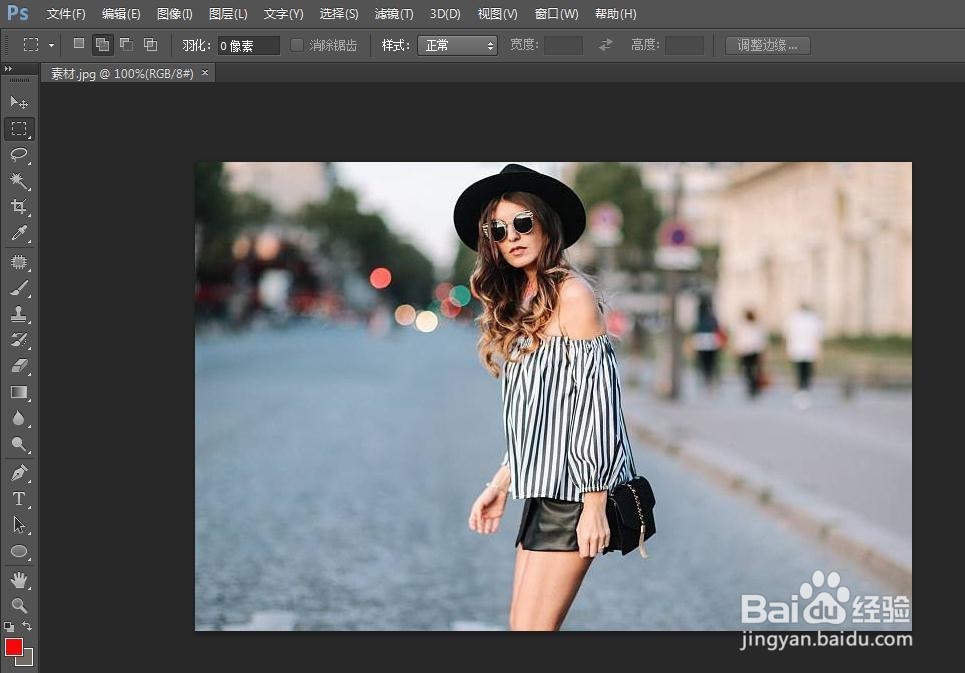
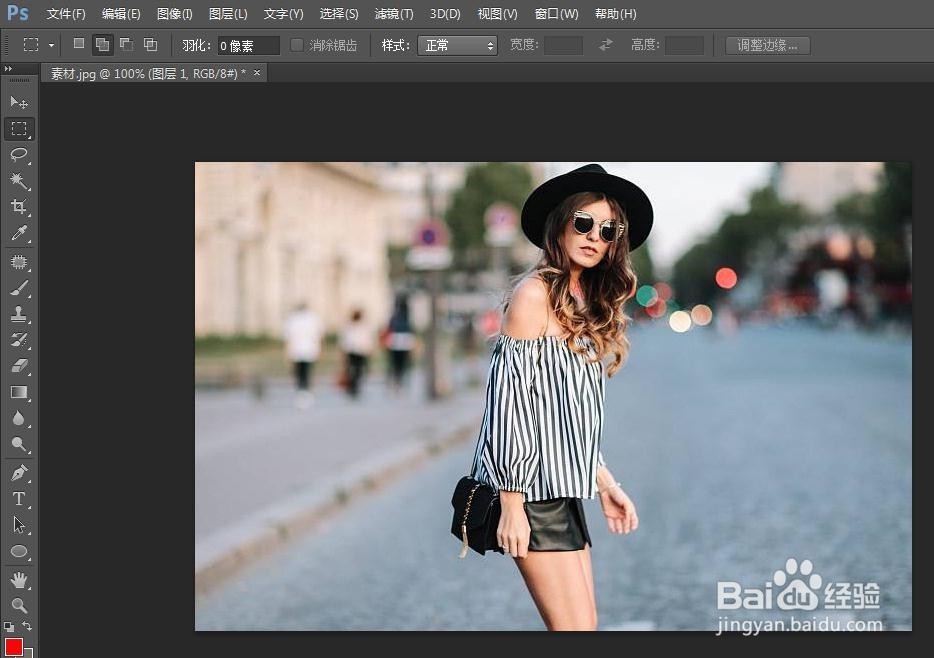
1、第一步:在ps中打开需要将人物转方向的图片。

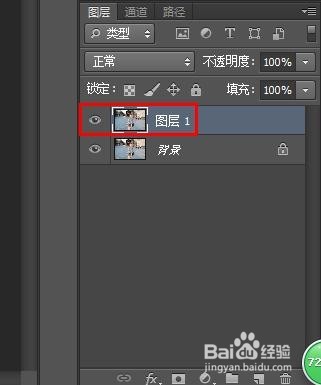
2、第二步:按Ctrl+J键复制背景图层。
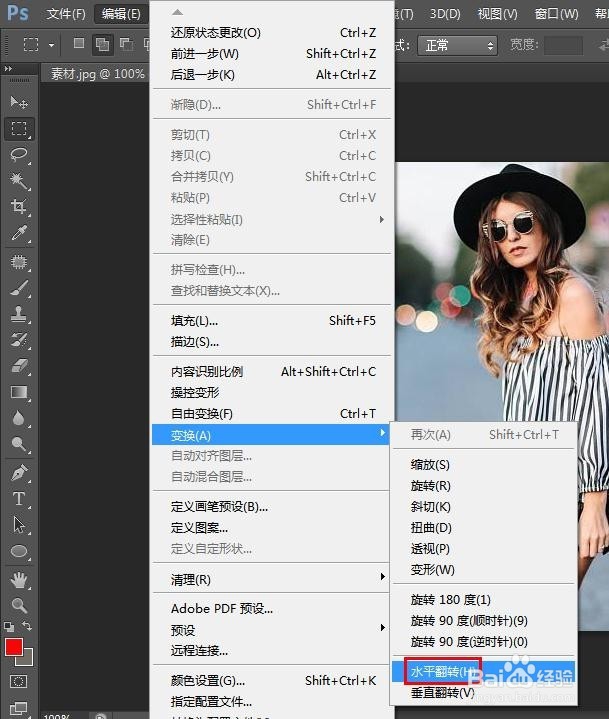
3、第三步:在菜单栏“编辑”中选择“变换--水平翻转”。
4、第四步:如下图所示,图片方向整体翻转。
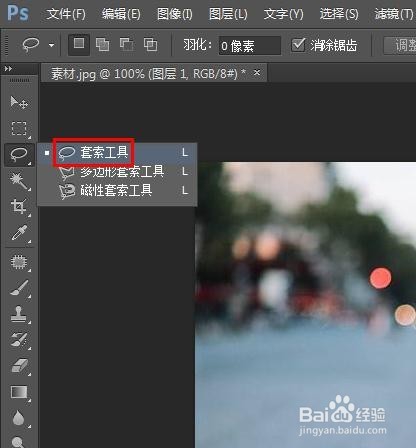
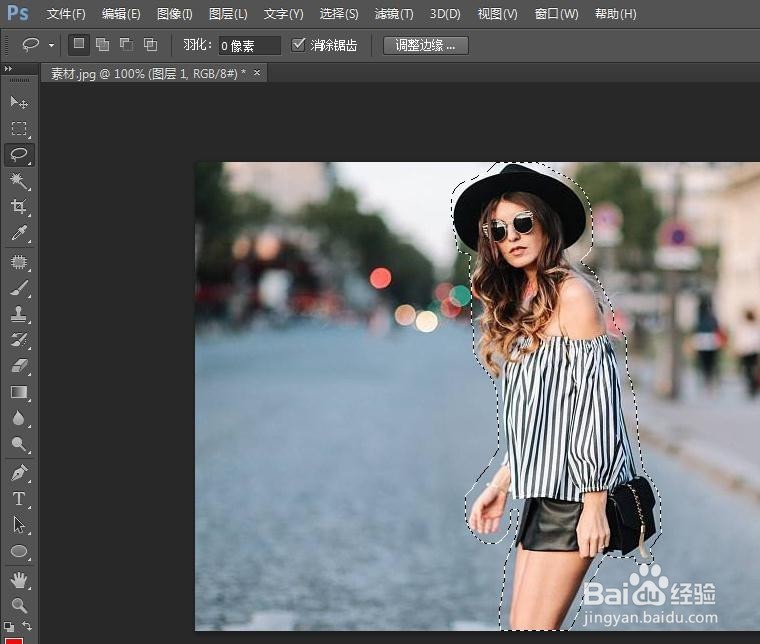
5、如果只需要翻转人物,我们需要在左侧工具栏中选择套索工具,将人物圈选住。
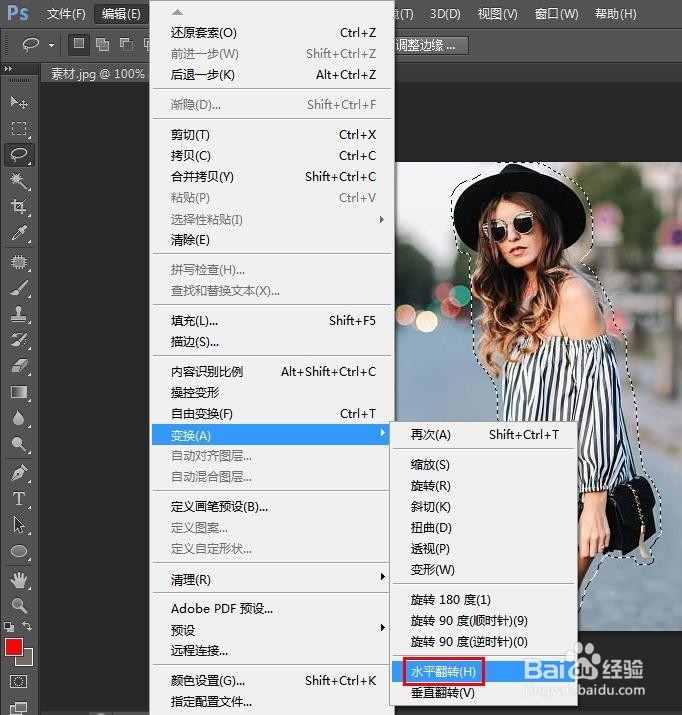
6、在菜单栏中选择“编辑--变换--水平翻转”选项。
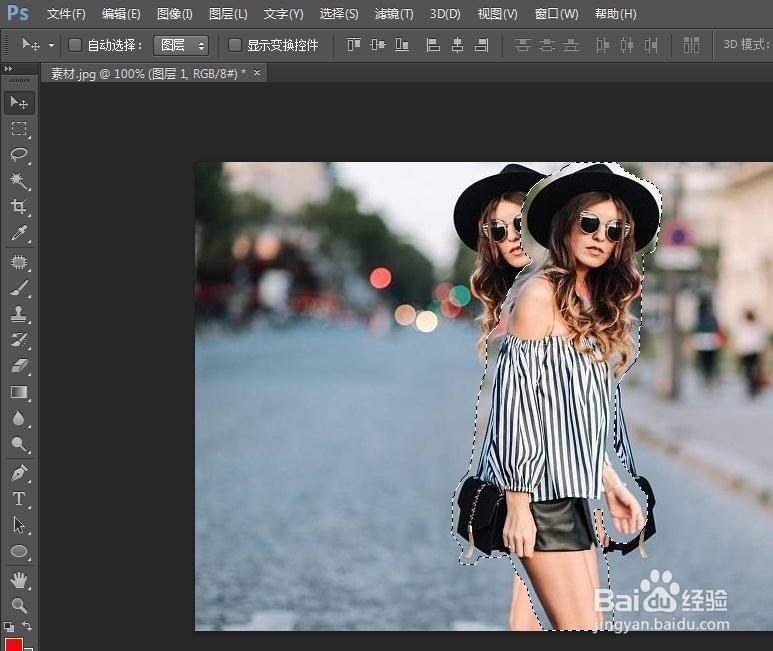
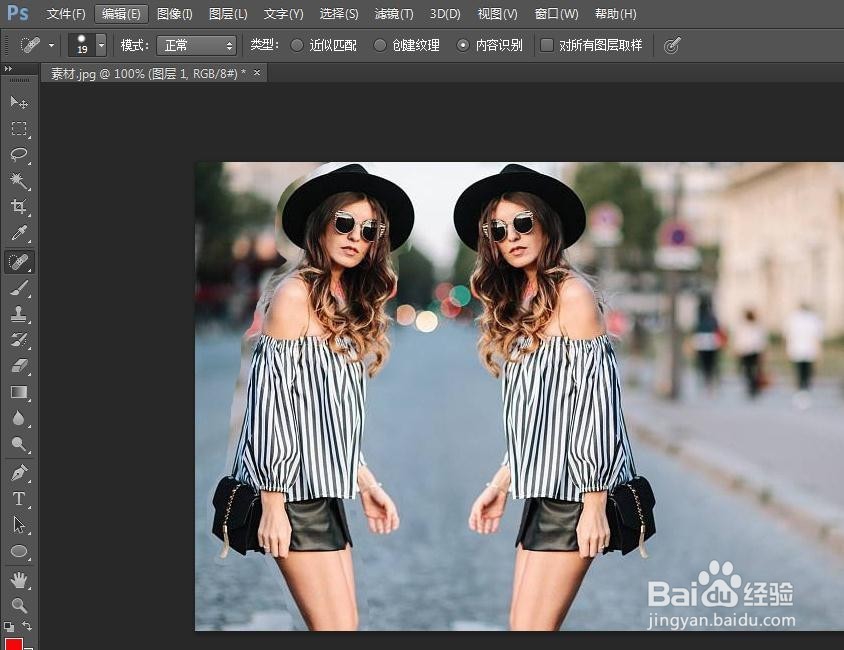
7、翻转之后的效果如下图所示。
1、第一步:在ps中打开需要将人物转方向的图片。
2、第二步:按Ctrl+J键复制背景图层。
3、第三步:在菜单栏“编辑”中选择“变换--水平翻转”。
4、第四步:如下图所示,图片方向整体翻转。
5、如果只需要翻转人物,我们需要在左侧工具栏中选择套索工具,将人物圈选住。
6、在菜单栏中选择“编辑--变换--水平翻转”选项。
7、翻转之后的效果如下图所示。