网站首页 美食营养 游戏数码 手工爱好 生活家居 健康养生 运动户外 职场理财 情感交际 母婴教育 生活知识 知识问答

Word表格如何批量换行呢?

时间:2026-02-15 09:18:07

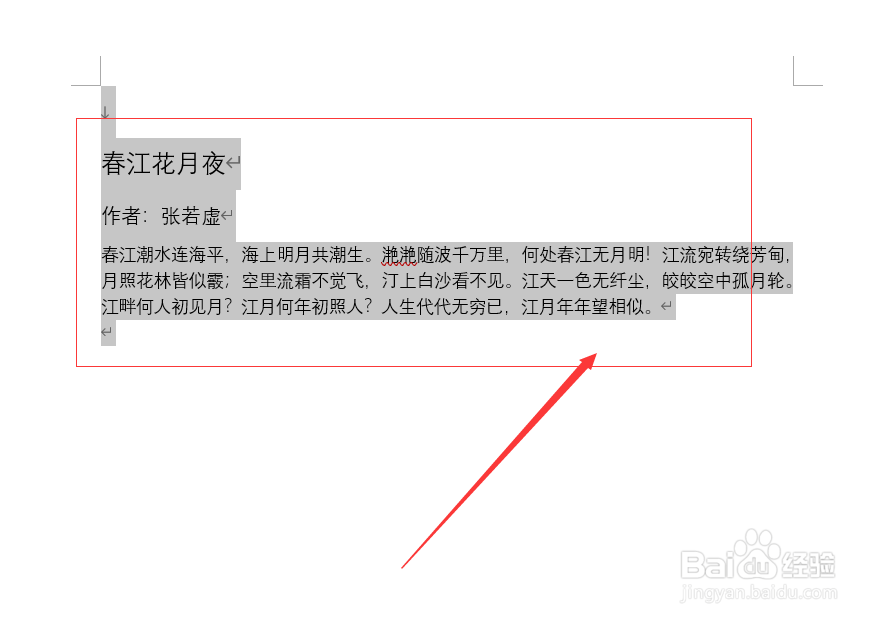
1、第一步,准备一些需要批量换行的文本(以古诗为例)。如下图所示

Word表格如何批量换行呢?

2、第二步,Ctrl+A全选文本。如下图所示:

Word表格如何批量换行呢?

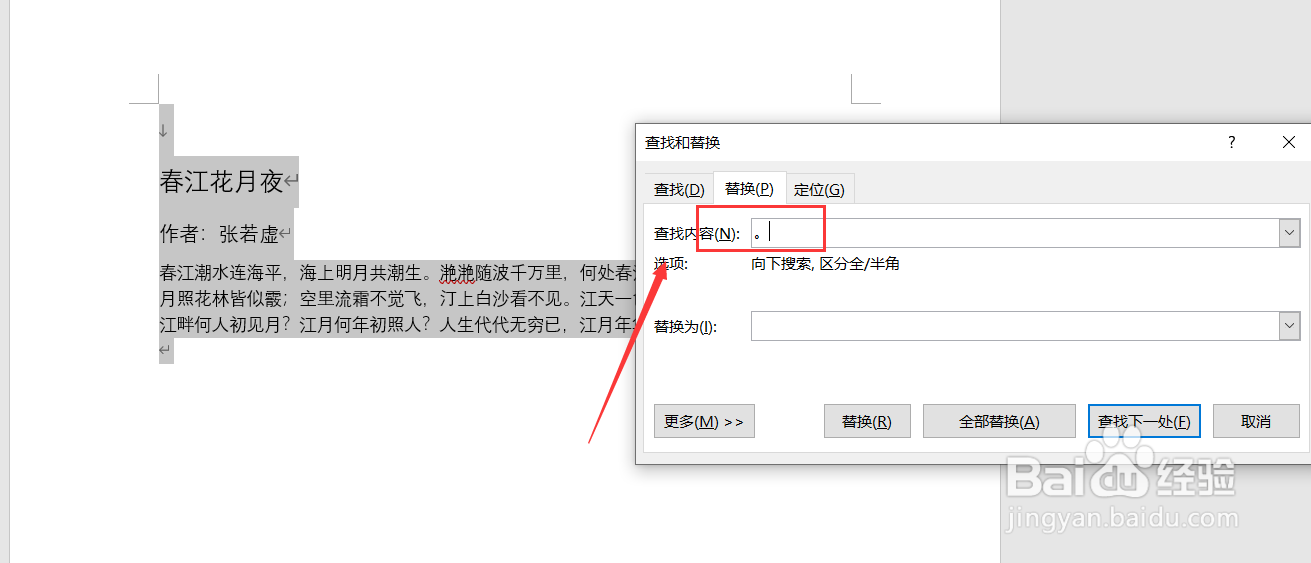
3、第三步,然后打开查找替换对话框(Ctrl+H快捷键)。如下图所示:

Word表格如何批量换行呢?

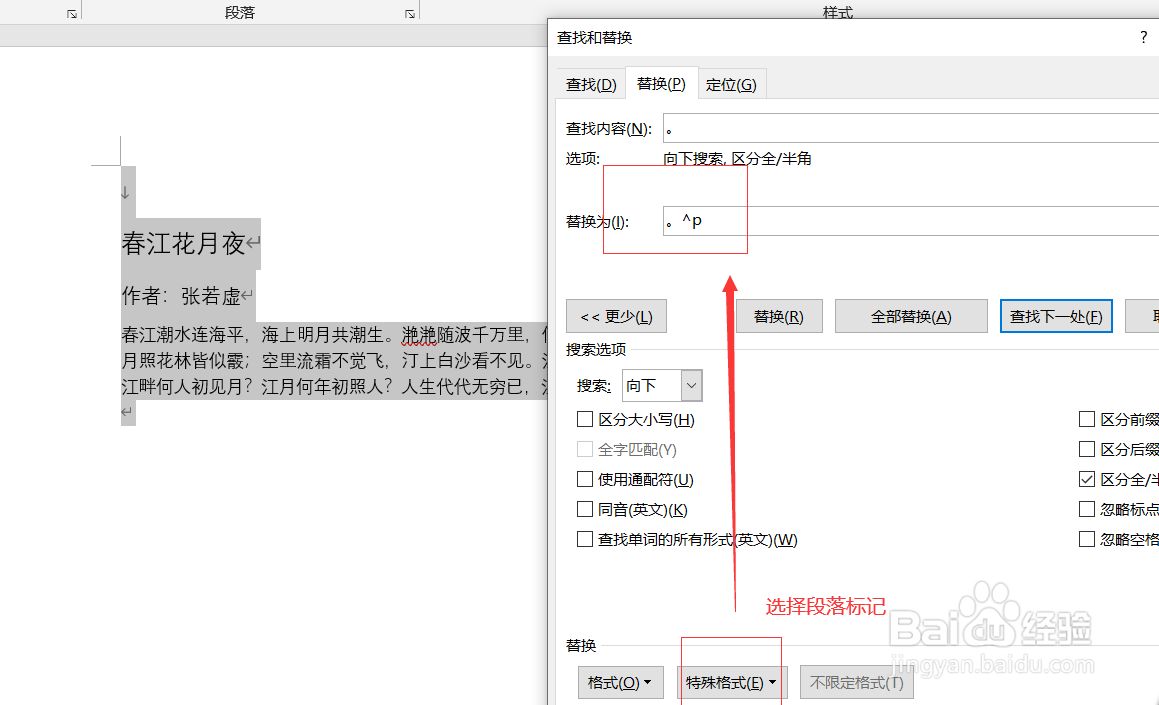
4、第四步,在查找对话框输入一个句号。如下图所示:

Word表格如何批量换行呢?

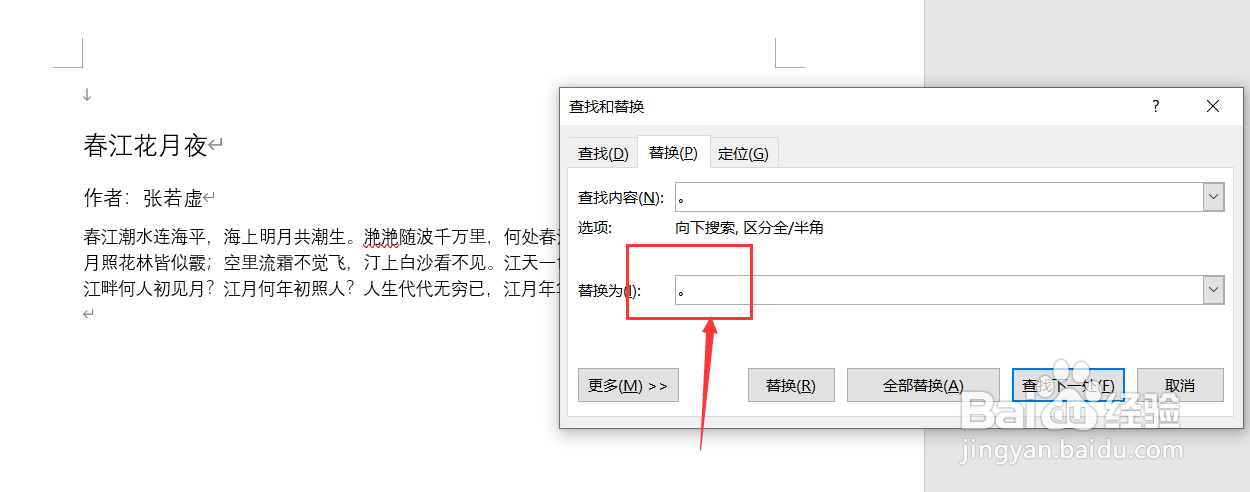
5、第五步,在替换对话框也输入一个句号。如下图所示:

Word表格如何批量换行呢?

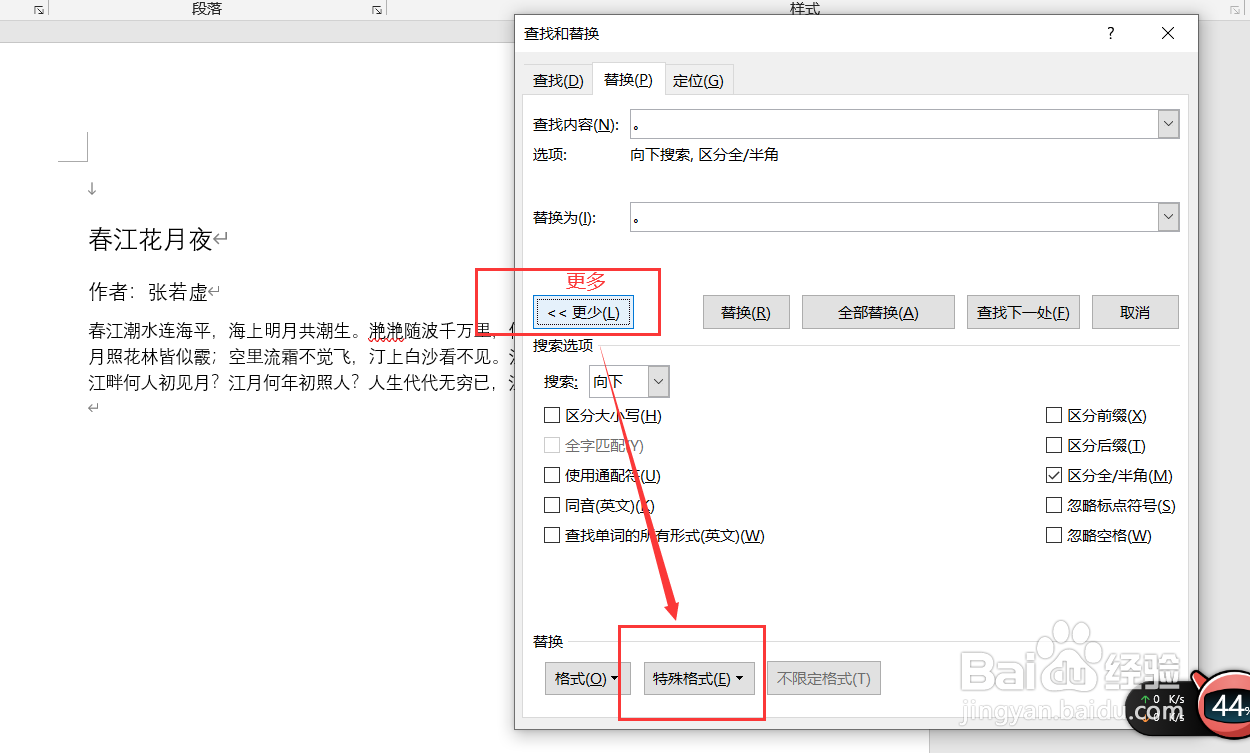
6、第六步,在点击更多,在特殊格式中选择段落标记。如下图所示:

Word表格如何批量换行呢?

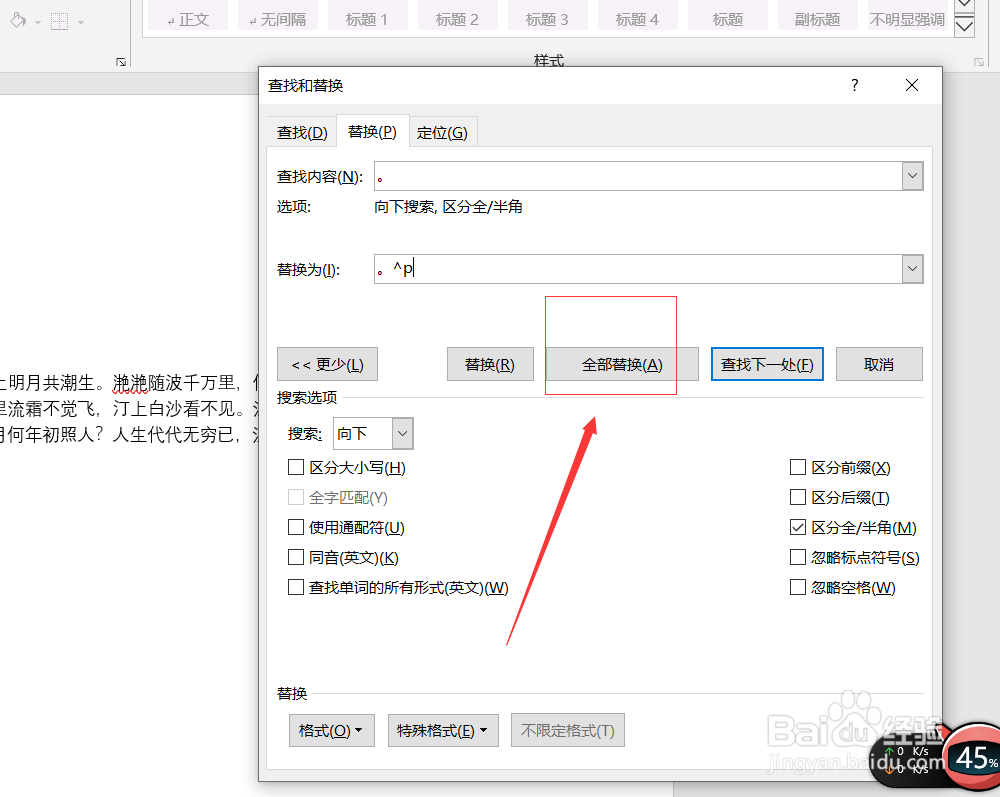
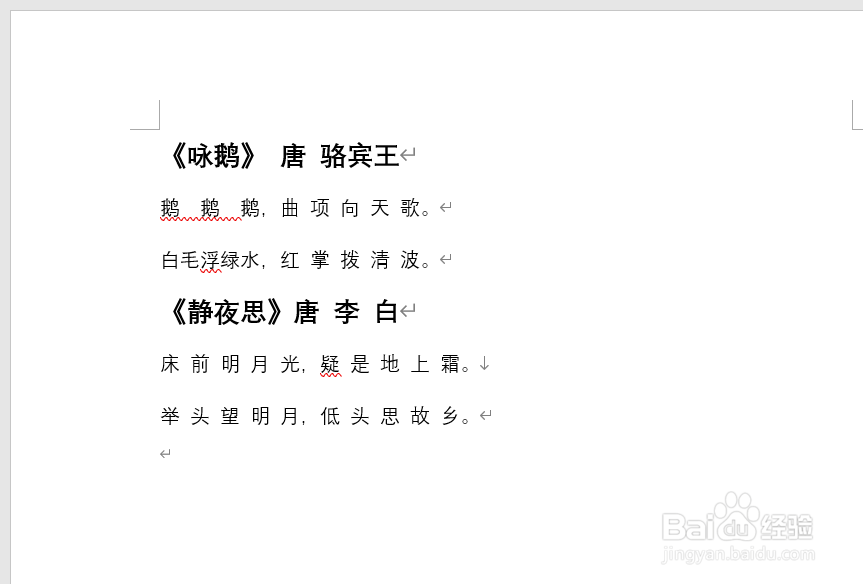
7、第七步,最后,点击全部替换,这样文本全部换行就做好了。如下图所示:

Word表格如何批量换行呢?

Word表格如何批量换行呢?

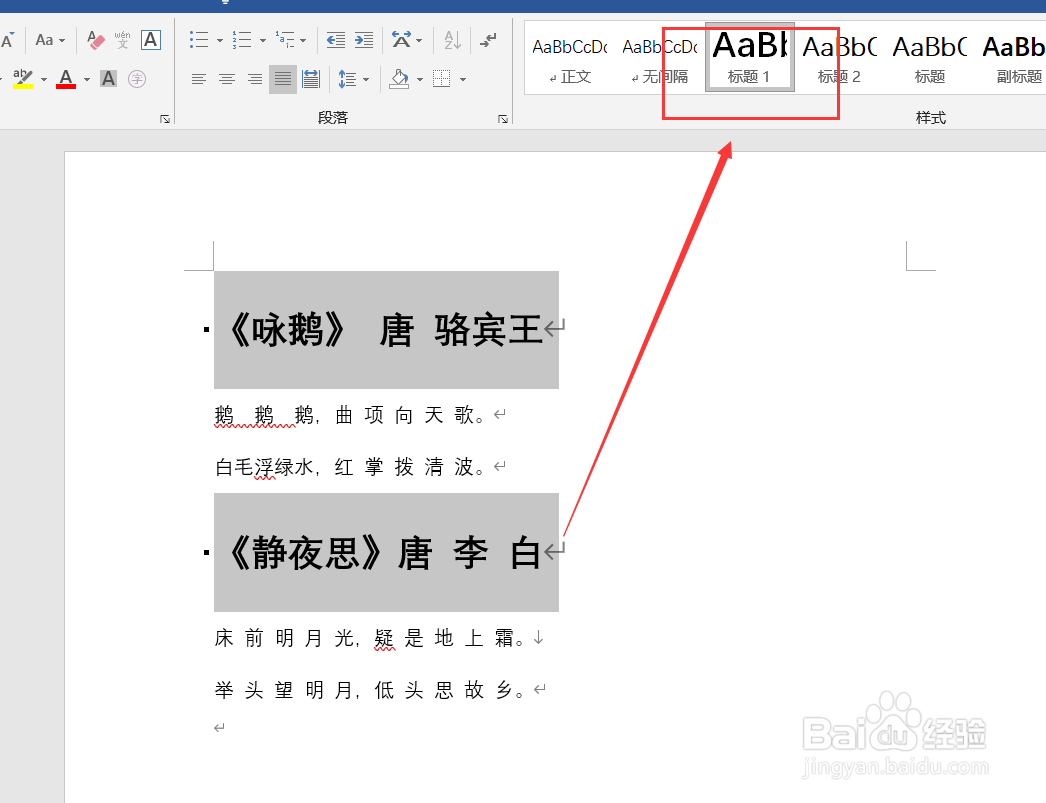
8、【知识扩展】:折叠标题。首先按住Ctrl全选标题,在开始中修改样式,选择标题一样式,然后我们点击标题三角形,就可以进行折叠了。如下图所示:
Word表格如何批量换行呢?

Word表格如何批量换行呢?

Word表格如何批量换行呢?

Word表格如何批量换行呢?

© 2026 五度知识库
信息来自网络 所有数据仅供参考
有疑问请联系站长 site.kefu@gmail.com