1、选中PPT中需要修改的图片,图片四个角出现小圆圈,说明你选中了,这时会发现工具栏里面多出一个“图片格式”的新按钮。
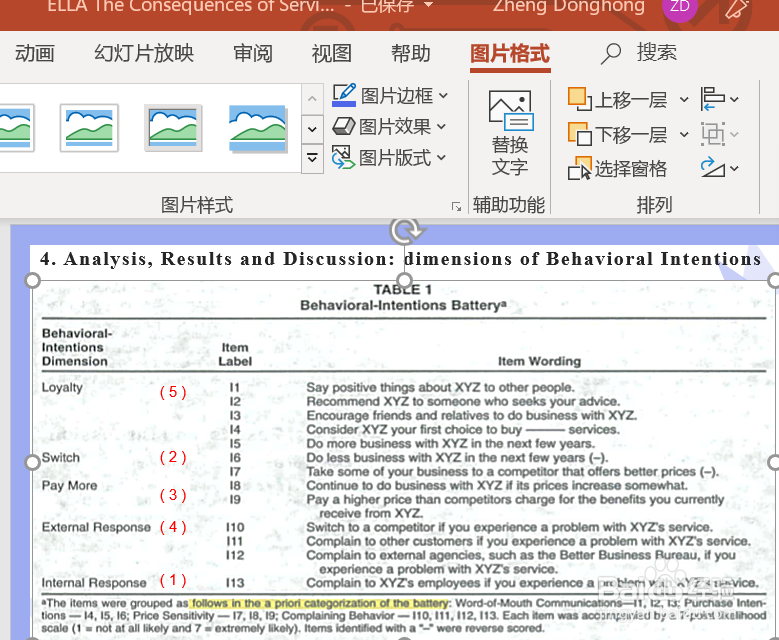
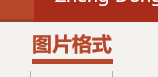
2、选中新出现的“图片格式”菜单按钮,或者不选中,在菜单的工具栏地下都会直接出现一排新的“图片格式”的属性按钮,其中第二个小太阳按钮,就是校正按钮
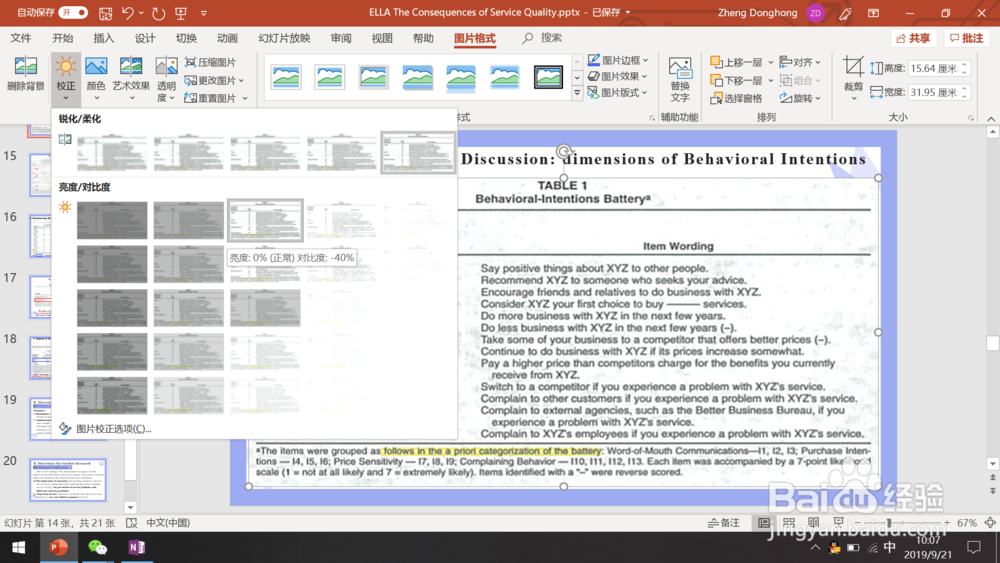
3、选择“校正”按钮下面第二栏的“亮度/对比度”中的第一排第三个图片,你会发现意想不到的效果,图片瞬间变清晰了,当然其他的效果都有预览,你可以根据需要选择其他。
1、选中PPT中需要修改的图片,图片四个角出现小圆圈,说明你选中了,这时会发现工具栏里面多出一个“图片格式”的新按钮。
2、选中新出现的“图片格式”菜单按钮,或者不选中,在菜单的工具栏地下都会直接出现一排新的“图片格式”的属性按钮,其中第二个小太阳按钮,就是校正按钮
3、选择“校正”按钮下面第二栏的“亮度/对比度”中的第一排第三个图片,你会发现意想不到的效果,图片瞬间变清晰了,当然其他的效果都有预览,你可以根据需要选择其他。