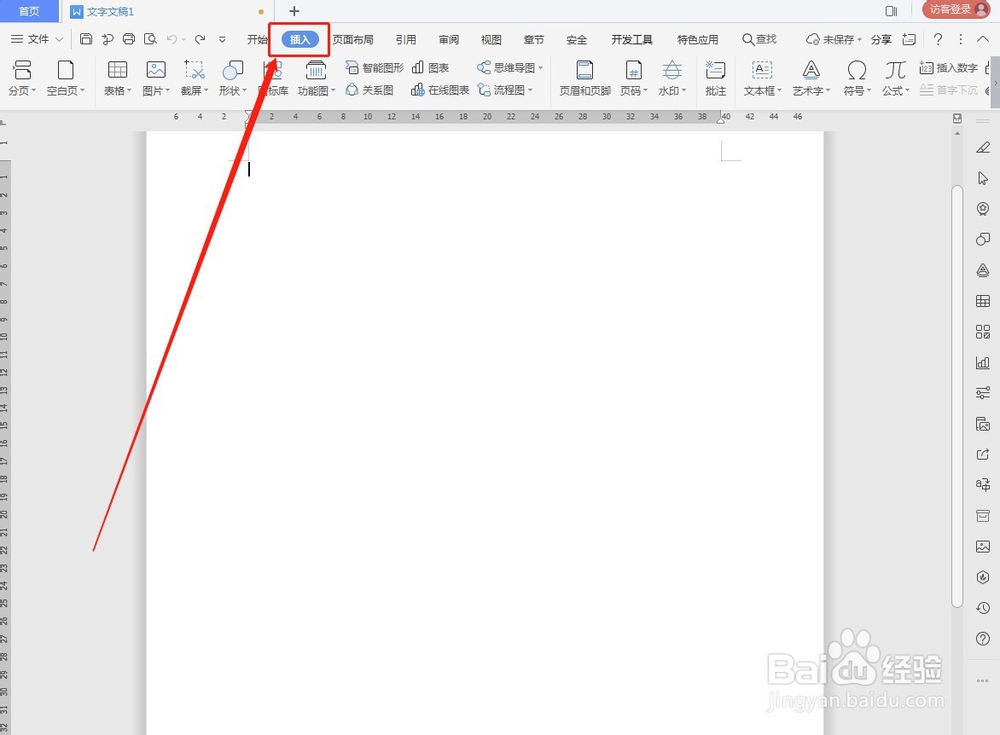
1、首先,打开WPS的文档上面的“插入”,如下图所示:
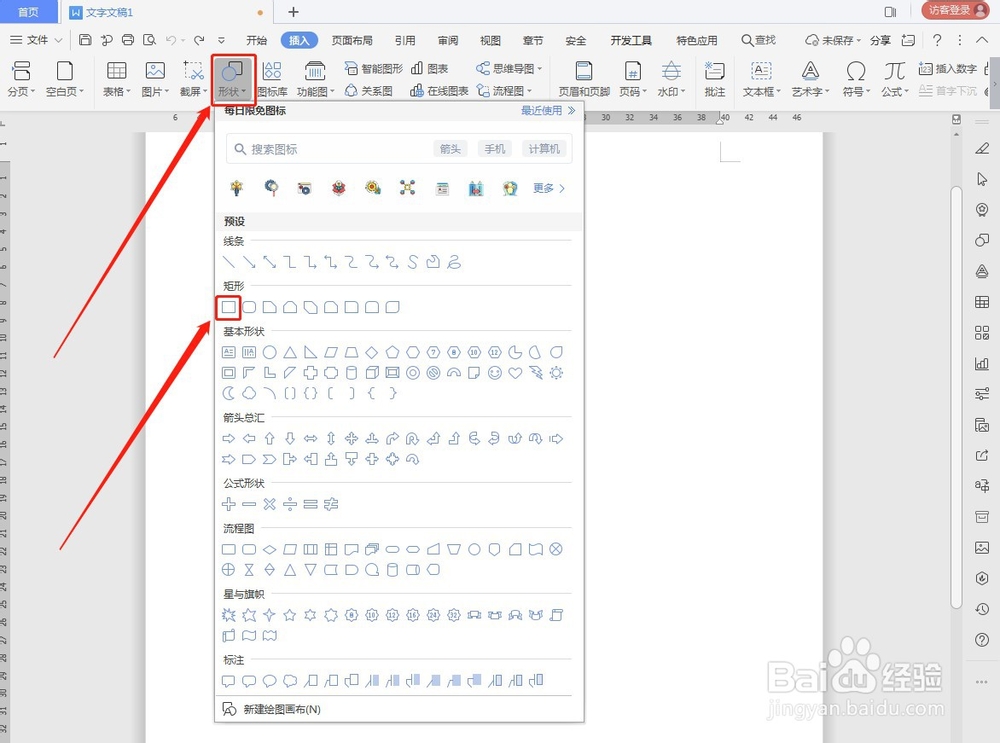
2、然后,选择“形状”里面的一个“矩形”,如下图所示:
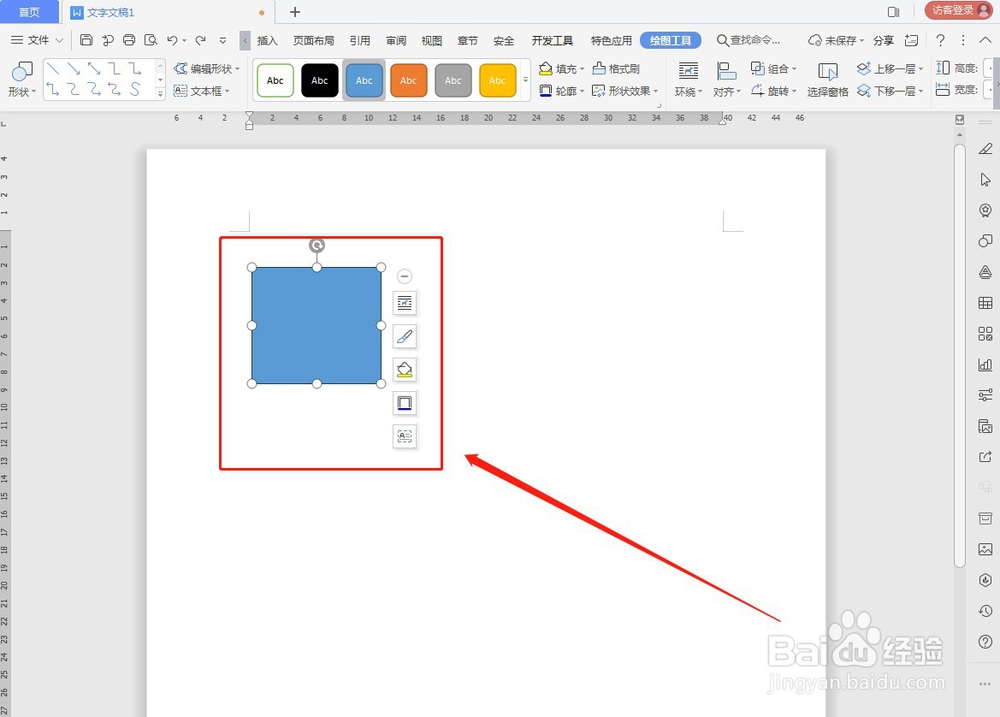
3、接着,在文档中画出第一个图形(用鼠标画),如下图所示:
4、然后,点击选择图形,并且按住快捷键:Ctrl,将图形进行复制并排列,下面的可以按住Ctrl,选中三个然后再往下拉图形,,如下图所示:
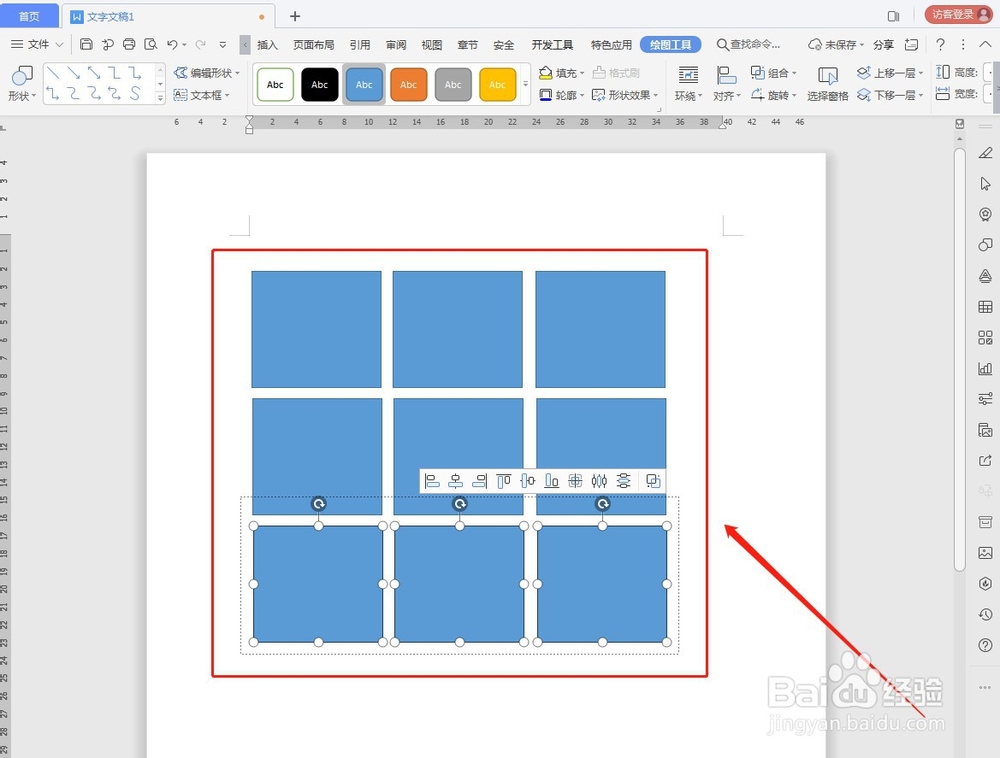
5、接着,按住“Ctrl”全选图形,并点击鼠标右键,选择“组合”里面的“组合”,如下图所示:
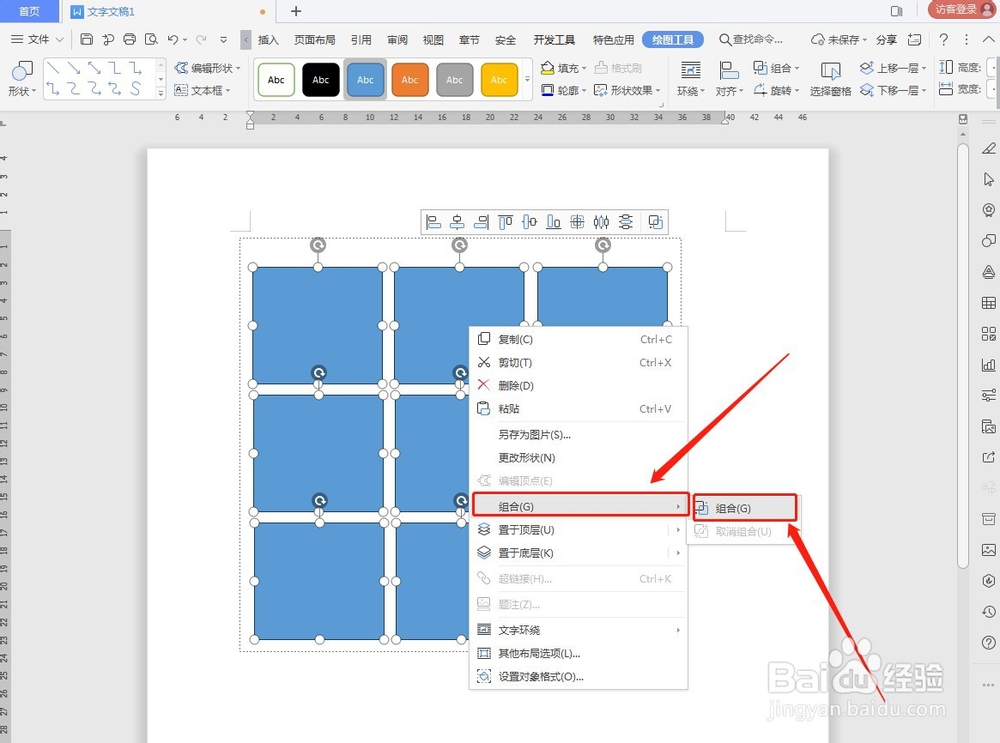
6、然后,继续右键鼠标,选择“设置对象格式”,如下图所示:
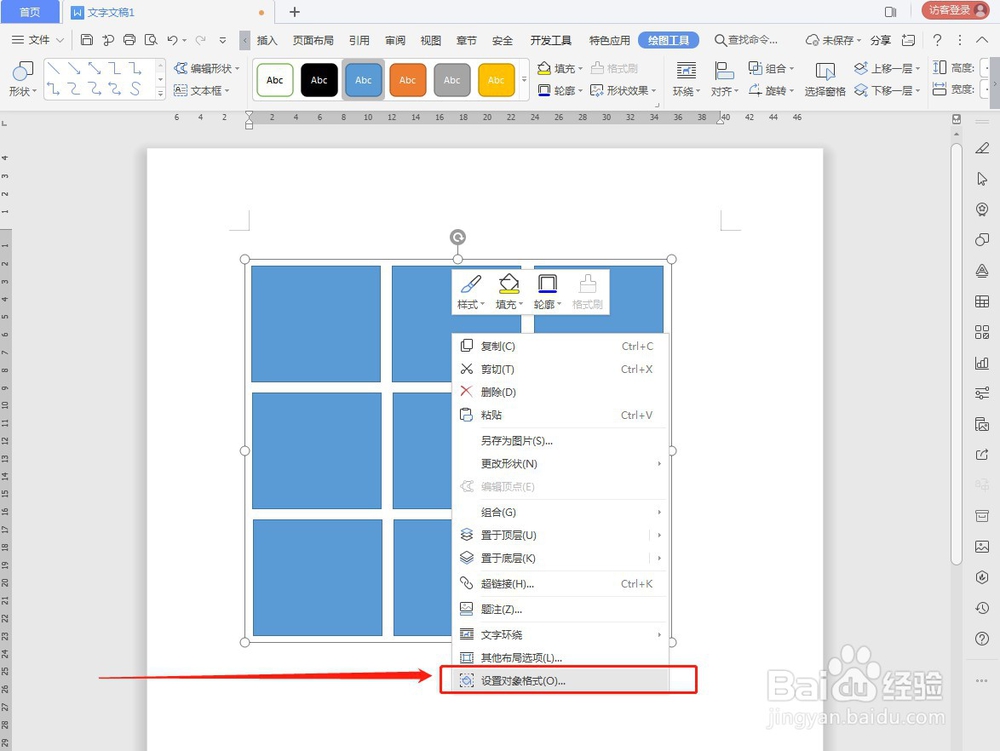
7、接着,选择“填充”下面的“图片或纹理填充”,如下图所示:
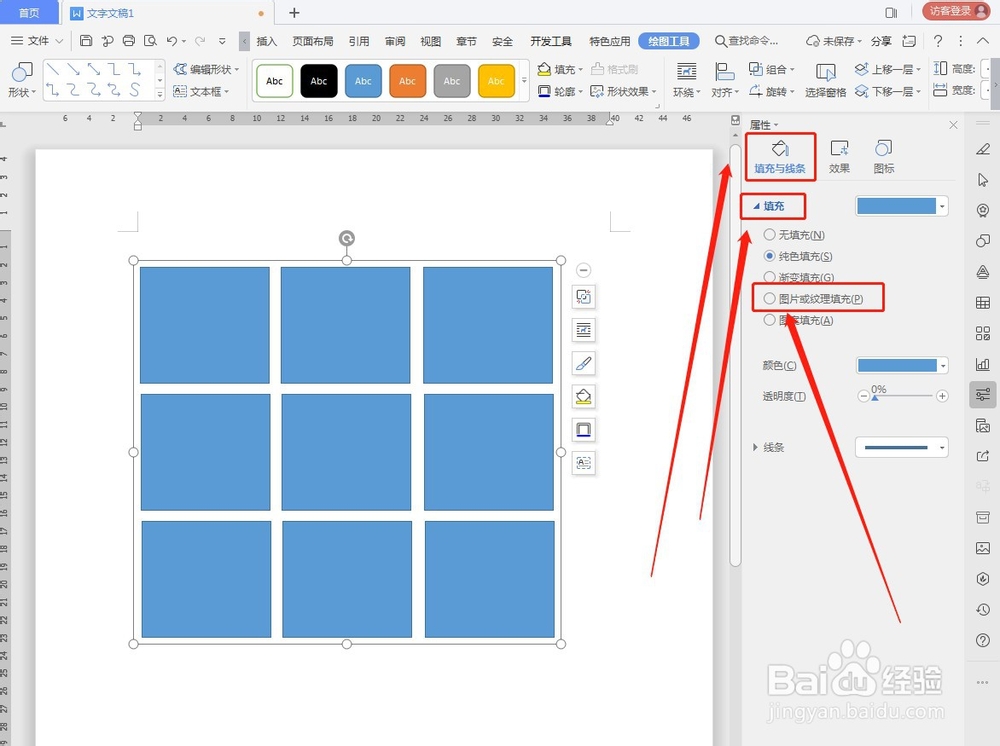
8、然后,在“图片填充”里面选择“本地文件”,如下图所示:
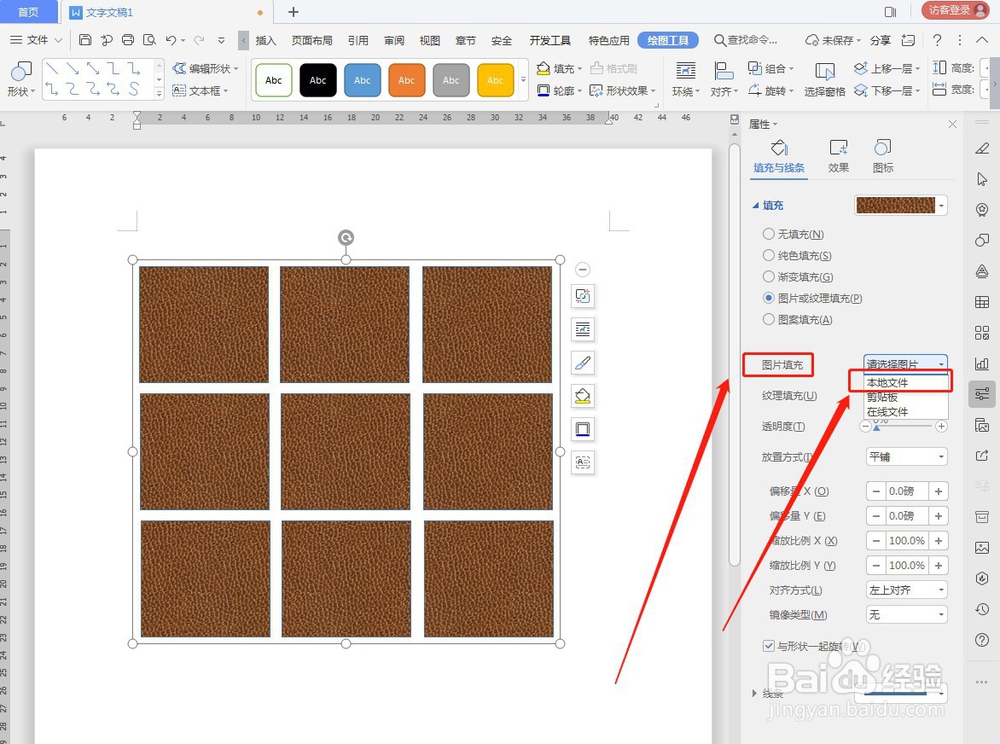
9、接着,选择一个事先准备好的图片,并选择“打开”,如下图所示:
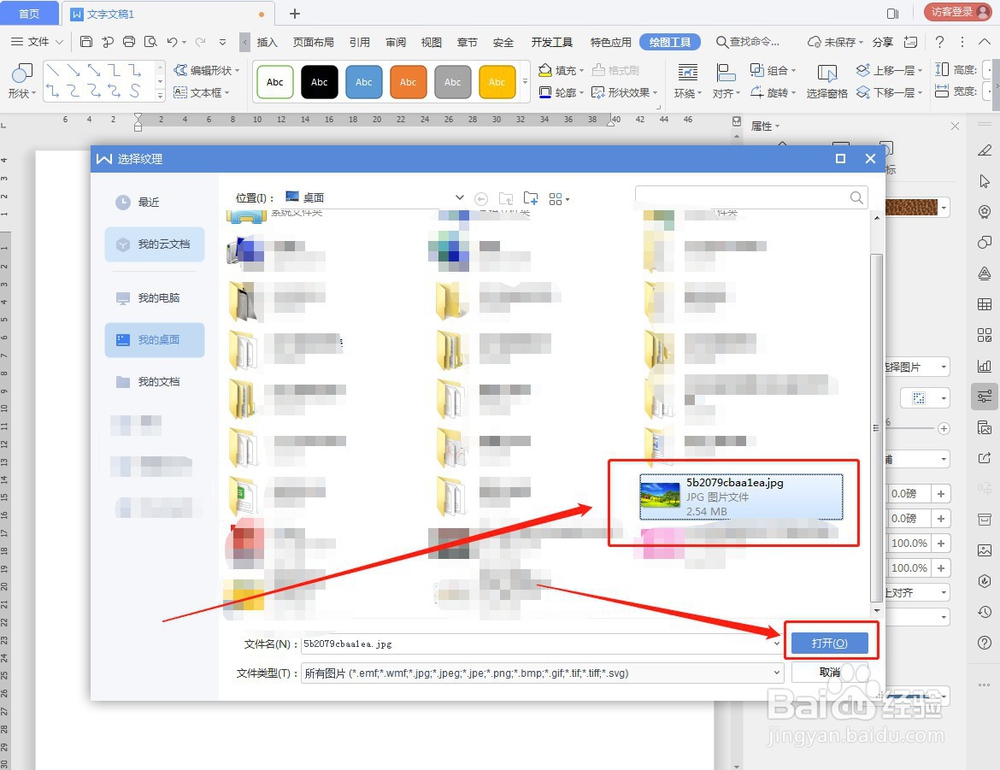
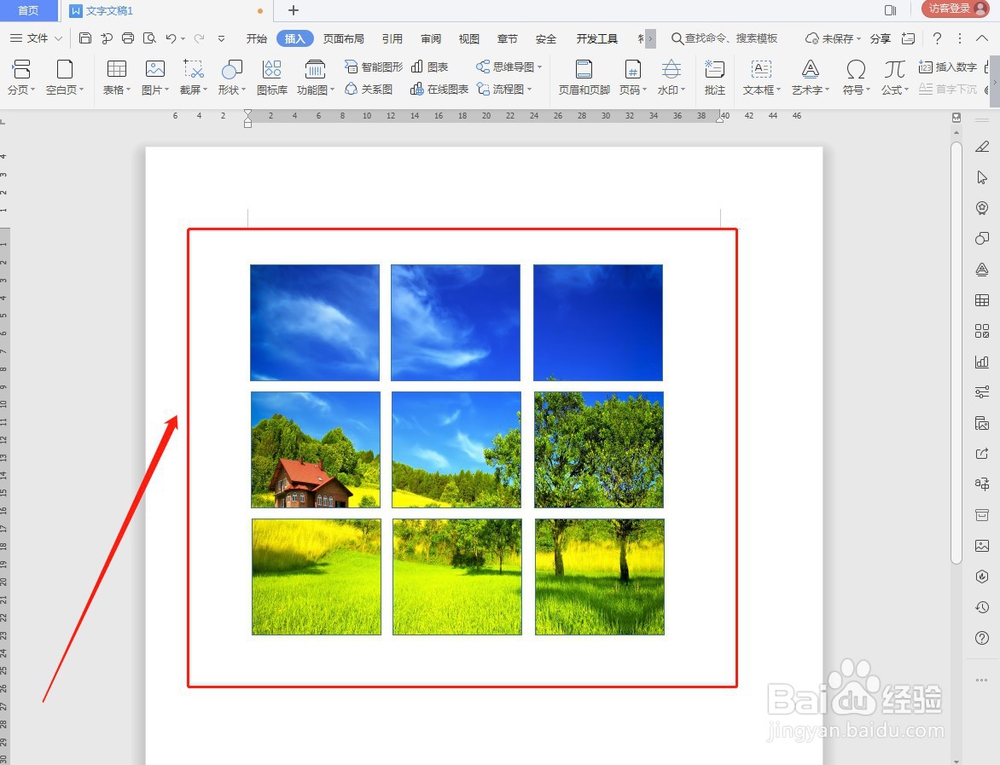
10、最后,九宫格图片便制作完成了,如下图所示: