网站首页 美食营养 游戏数码 手工爱好 生活家居 健康养生 运动户外 职场理财 情感交际 母婴教育 生活知识 知识问答

Ps怎么制作图片右下角的空心水印【新手教程】

时间:2024-10-16 02:27:52

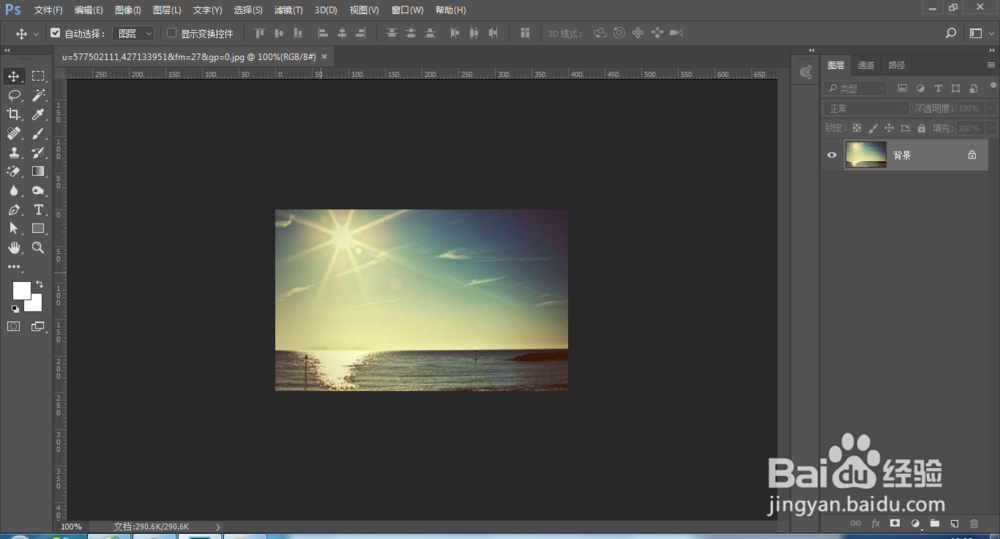
1、打开PS软件,将准备好的图片拖入PS中
Ps怎么制作图片右下角的空心水印【新手教程】

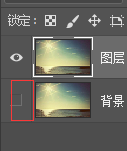
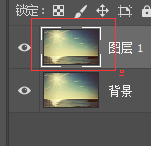
2、将图片复制,并将之前原图片之前的眼睛关闭;(在ps运用中一定要养成好习惯,在复制出来的新文件中操作,保留原文件,以防出错)
Ps怎么制作图片右下角的空心水印【新手教程】Ps怎么制作图片右下角的空心水印【新手教程】

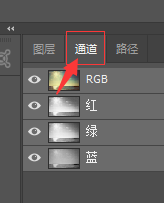
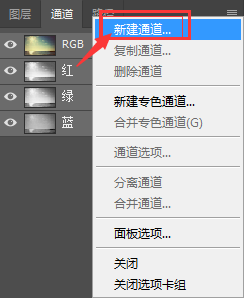
3、打开通道,在右侧下拉菜单中选择“新建通道”

Ps怎么制作图片右下角的空心水印【新手教程】Ps怎么制作图片右下角的空心水印【新手教程】

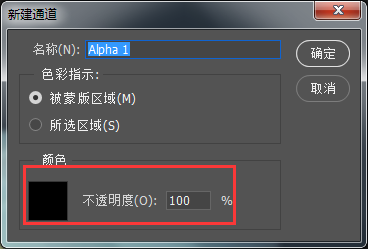
4、颜色填充为100%黑色;确定后返回画布(如图)

Ps怎么制作图片右下角的空心水印【新手教程】Ps怎么制作图片右下角的空心水印【新手教程】

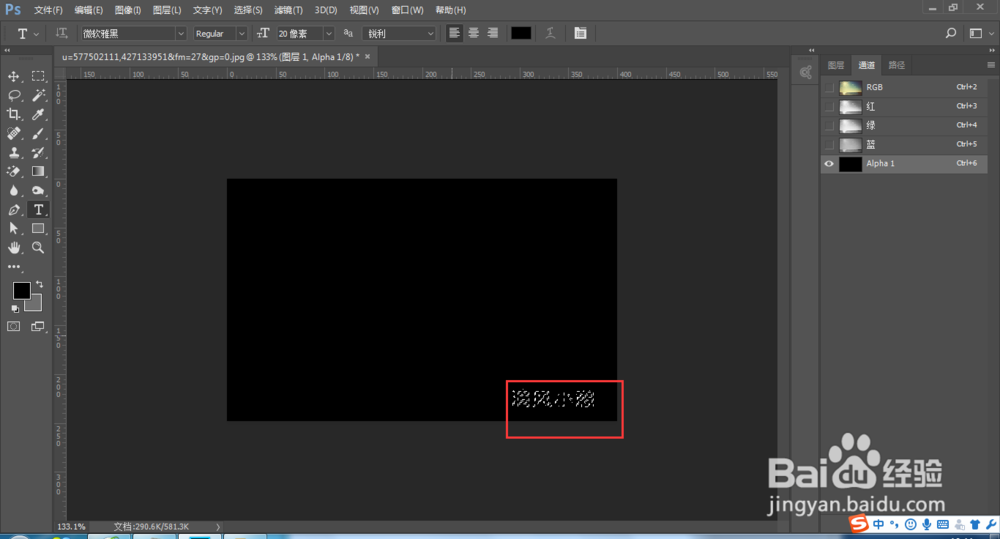
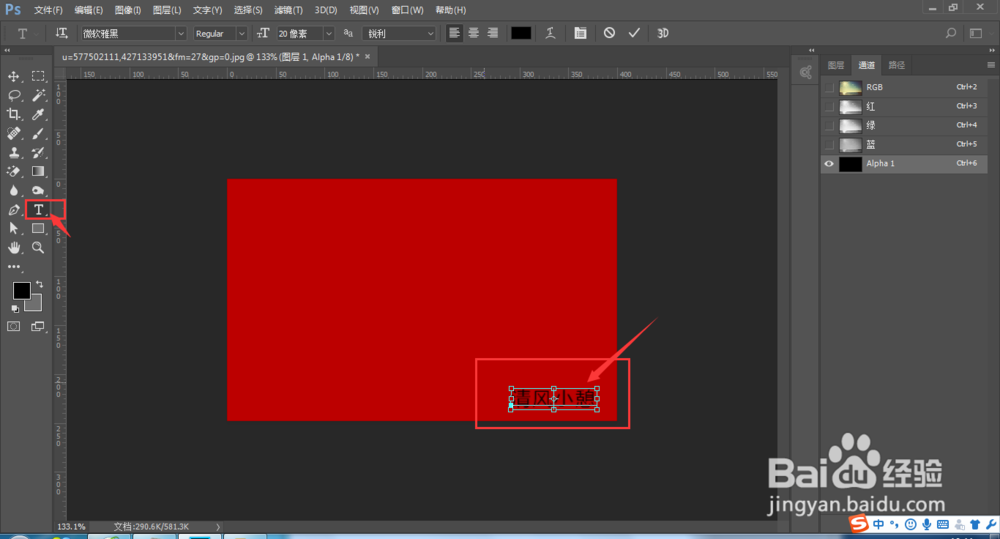
5、选择文字工具,在画布中写入水印的名称比如输入“清风小憩”,调整字体位置、大小及字体等,调整之后确认,字体这时候就会变为路径模式
Ps怎么制作图片右下角的空心水印【新手教程】Ps怎么制作图片右下角的空心水印【新手教程】

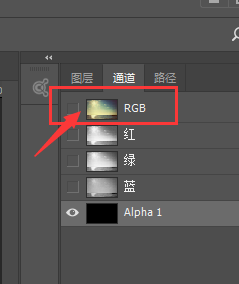
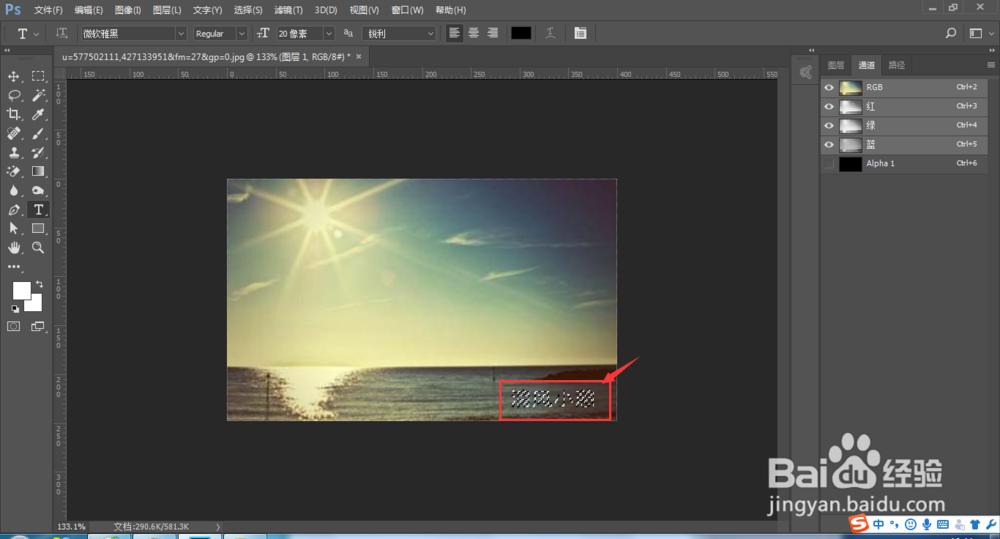
6、点击通道中的RGB通道返回原始图层位置(如图)

Ps怎么制作图片右下角的空心水印【新手教程】Ps怎么制作图片右下角的空心水印【新手教程】

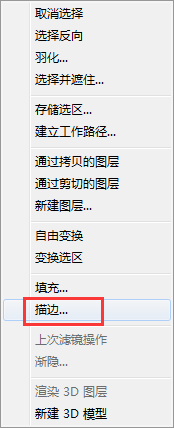
7、选择选框工具,右键选择“描边”

Ps怎么制作图片右下角的空心水印【新手教程】Ps怎么制作图片右下角的空心水印【新手教程】

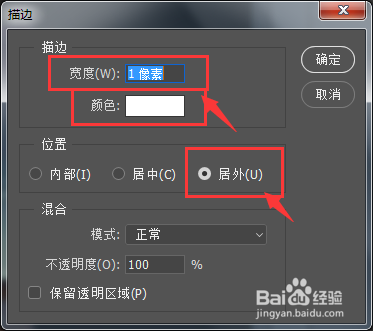
8、将描边选择为“宽度为1px”、“颜色为白色”、“居外”,确认

Ps怎么制作图片右下角的空心水印【新手教程】

9、最后水印效果如图所示

Ps怎么制作图片右下角的空心水印【新手教程】
© 2026 五度知识库
信息来自网络 所有数据仅供参考
有疑问请联系站长 site.kefu@gmail.com