网站首页 美食营养 游戏数码 手工爱好 生活家居 健康养生 运动户外 职场理财 情感交际 母婴教育 生活知识 知识问答

如何关闭火狐浏览器设为默认浏览器的提示

时间:2024-11-01 04:37:25

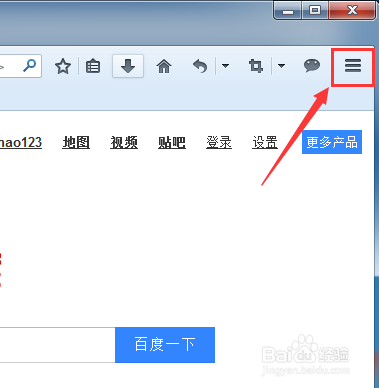
1、首先下载并安装火狐浏览器,打开浏览器,如图所示:

如何关闭火狐浏览器设为默认浏览器的提示

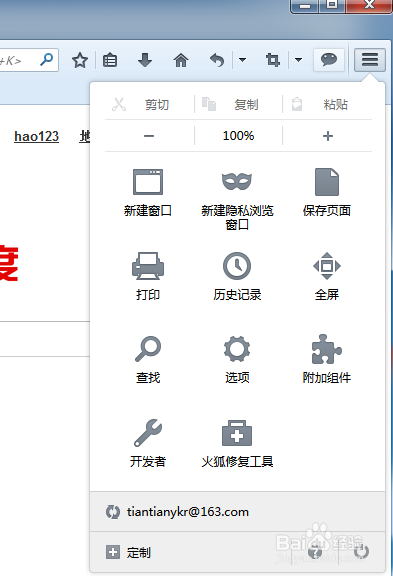
2、点击浏览器右上角的【菜单】图标,打开菜单界面,如图所示:

如何关闭火狐浏览器设为默认浏览器的提示如何关闭火狐浏览器设为默认浏览器的提示

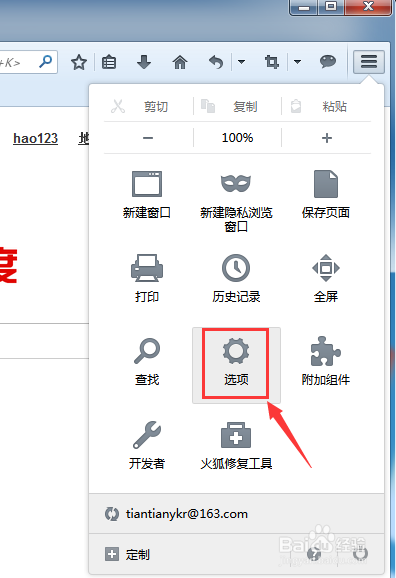
3、在菜单界面点击【选择】按钮,打开选项界面,如图所示:

如何关闭火狐浏览器设为默认浏览器的提示如何关闭火狐浏览器设为默认浏览器的提示

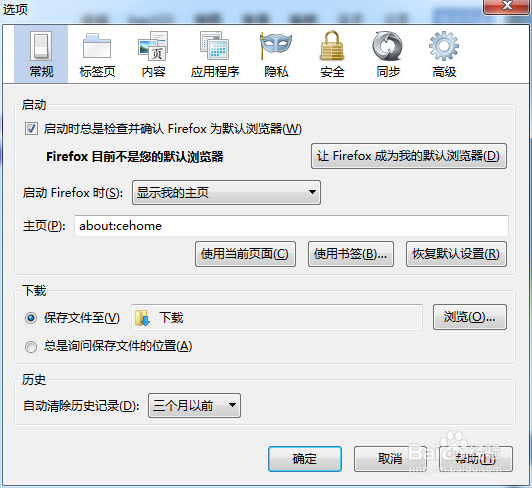
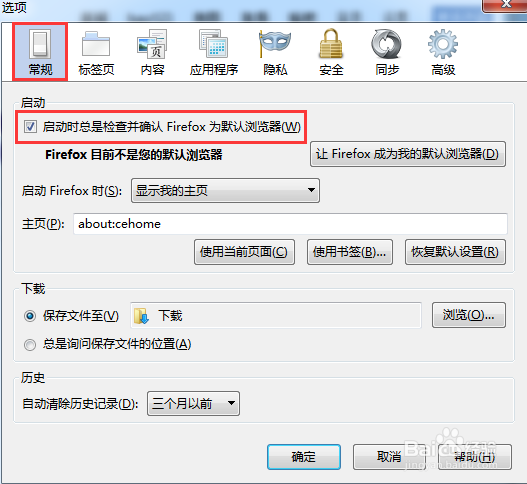
4、在选项界面的常规页签中,默认情况下【启动时总是检查并确认Firefox为默认浏览器嘉滤淀驺】前面是打勾的,去掉勾,然后点击【确定】按钮,这样打开浏览器时就不会有”使用火狐作为我的默认浏览器“的提示了,如图所示:
如何关闭火狐浏览器设为默认浏览器的提示如何关闭火狐浏览器设为默认浏览器的提示

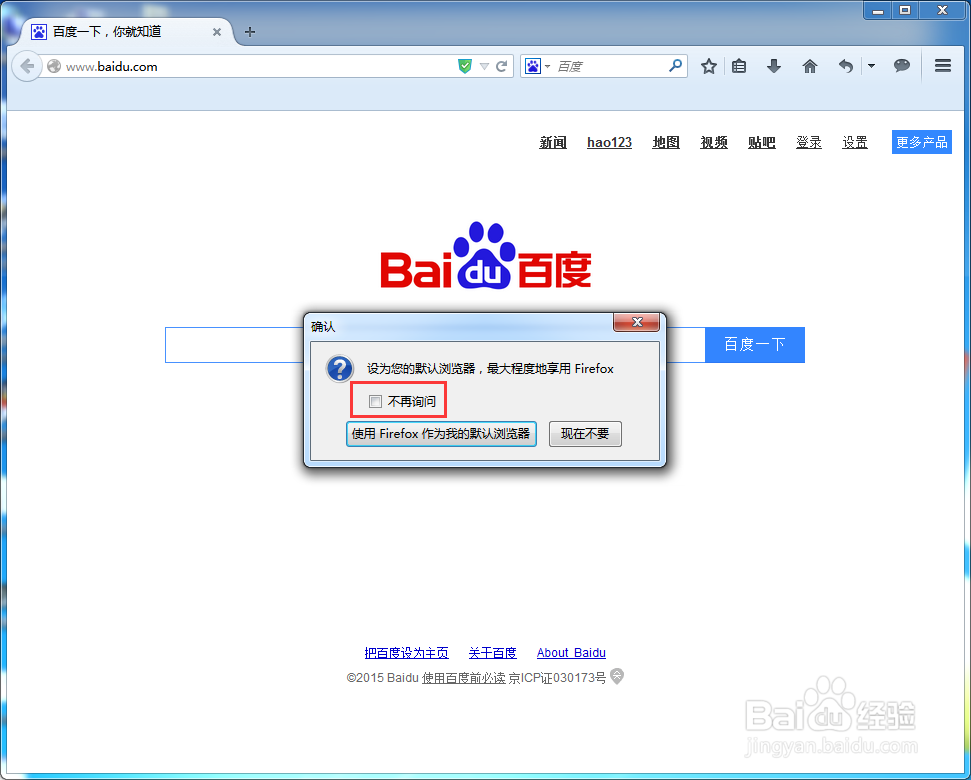
5、这里小编再介绍一个简撮劝丛食单的办法来取消”使用火狐作为我的默认浏览器“的提示,只要在提示信息中将【不再询问】前面打勾,如图所示:
如何关闭火狐浏览器设为默认浏览器的提示如何关闭火狐浏览器设为默认浏览器的提示
© 2026 五度知识库
信息来自网络 所有数据仅供参考
有疑问请联系站长 site.kefu@gmail.com