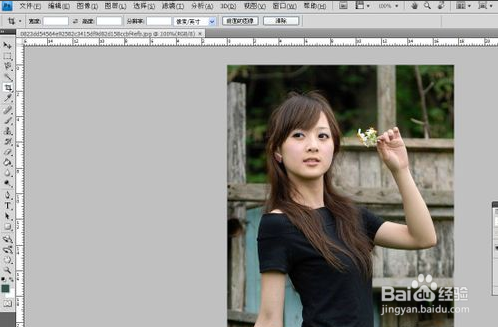
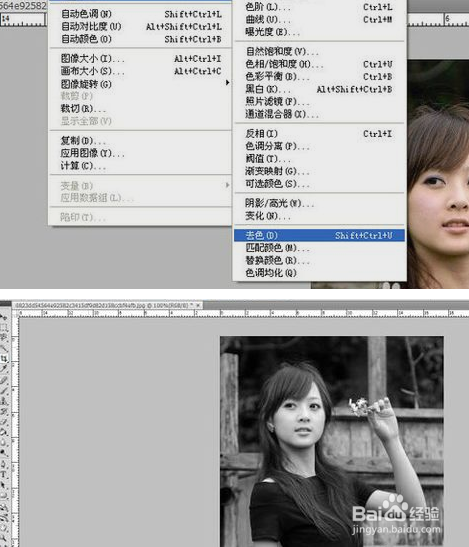
1、我们首先要用PHOTOSHOP打开一张人物的图片,我们按下CTRL+SHIFT+U,或点菜单,图像-调整-去色。将图片转换成黑白色。
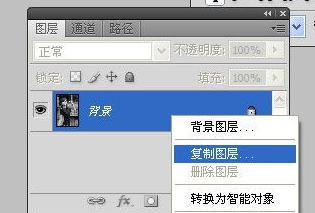
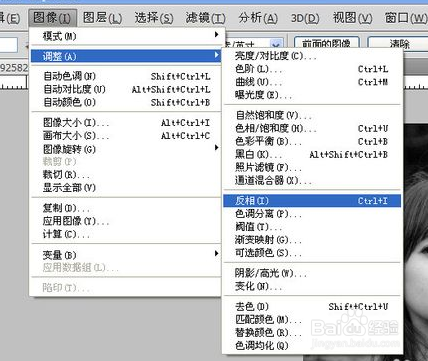
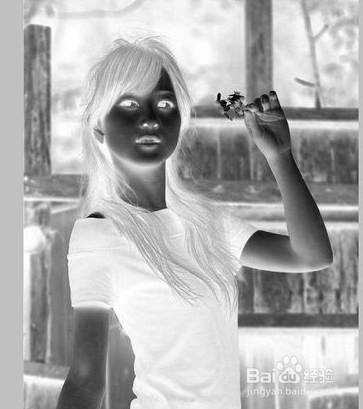
2、我们在图层面板上右击图层,选复制图层。复制出一个图层副本。我们选中画像副本,按下CTRL+I,将副本调成反相色。或按菜单,图像-调整-反相来设置。
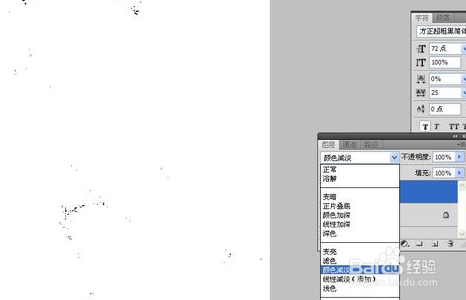
3、选中画像副本,选图层的下拉菜单,选颜色减淡,这时副本图层会亮得看不见。我们选中副本,选滤镜-模糊-高斯模糊。
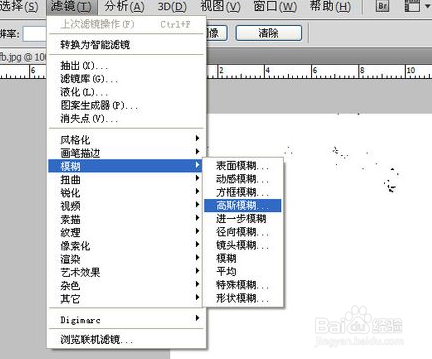
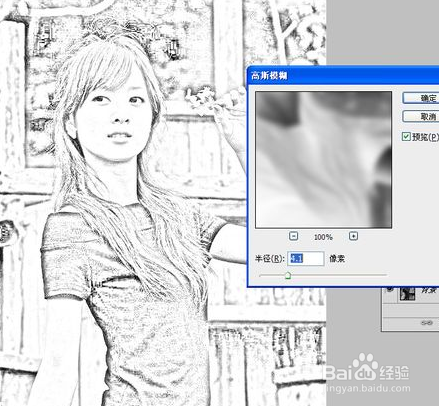
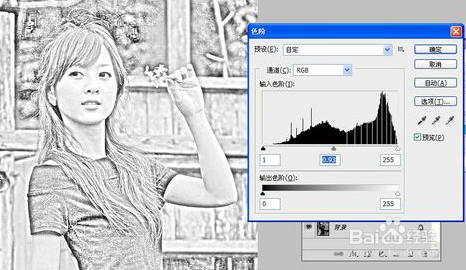
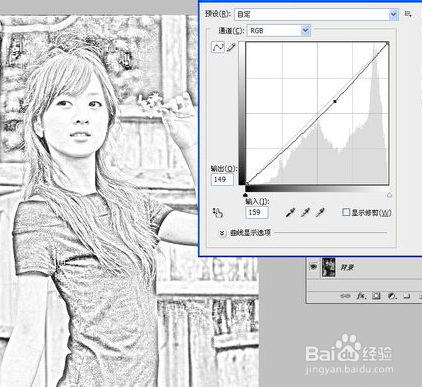
4、在弹出的窗口中,我可调整一下模糊半径。这样素描效果就基本出来了。同样,我们可以按CTRL+M调整曲线和CTRL+L来调整色阶来使素描更加逼真。
1、首先要用PHOTOSHOP打开一张人物的图片。
复制出一个图层副本,将副本调成反相色。
选中画像副本,选滤镜-模糊-高斯模糊。调整一下模糊半径按CTRL+M调整曲线和CTRL+L来调整色阶。