网站首页 美食营养 游戏数码 手工爱好 生活家居 健康养生 运动户外 职场理财 情感交际 母婴教育 生活知识 知识问答

使用CAD绘制放大镜图形符号

时间:2024-11-02 13:04:08

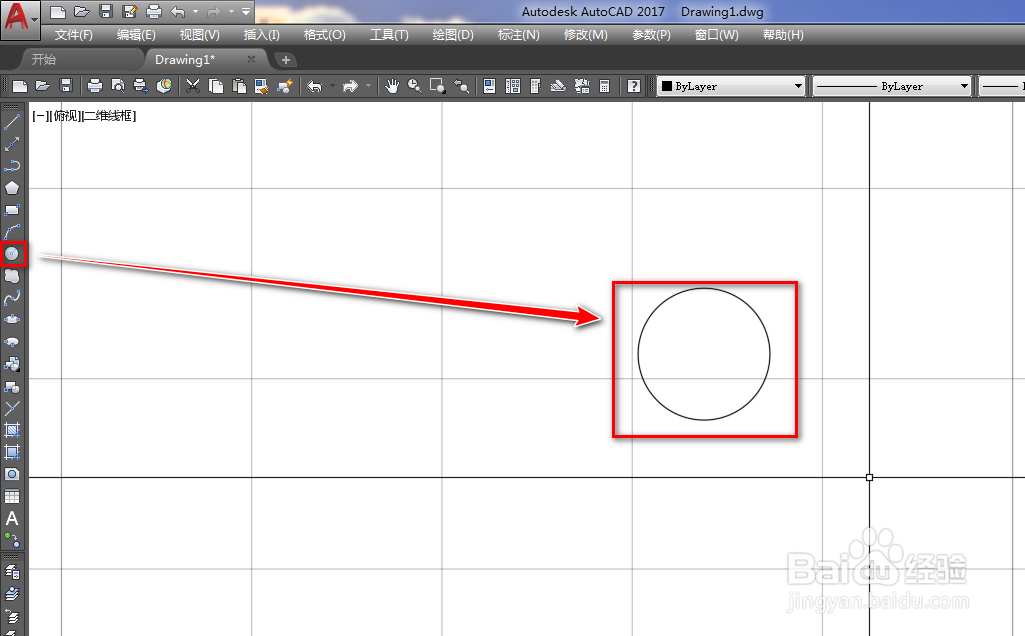
1、打开CAD,使用圆工具在作图区绘制一个圆,如下图。
使用CAD绘制放大镜图形符号

2、使用偏移工具,将圆偏移出一个小的圆,如下图。

使用CAD绘制放大镜图形符号

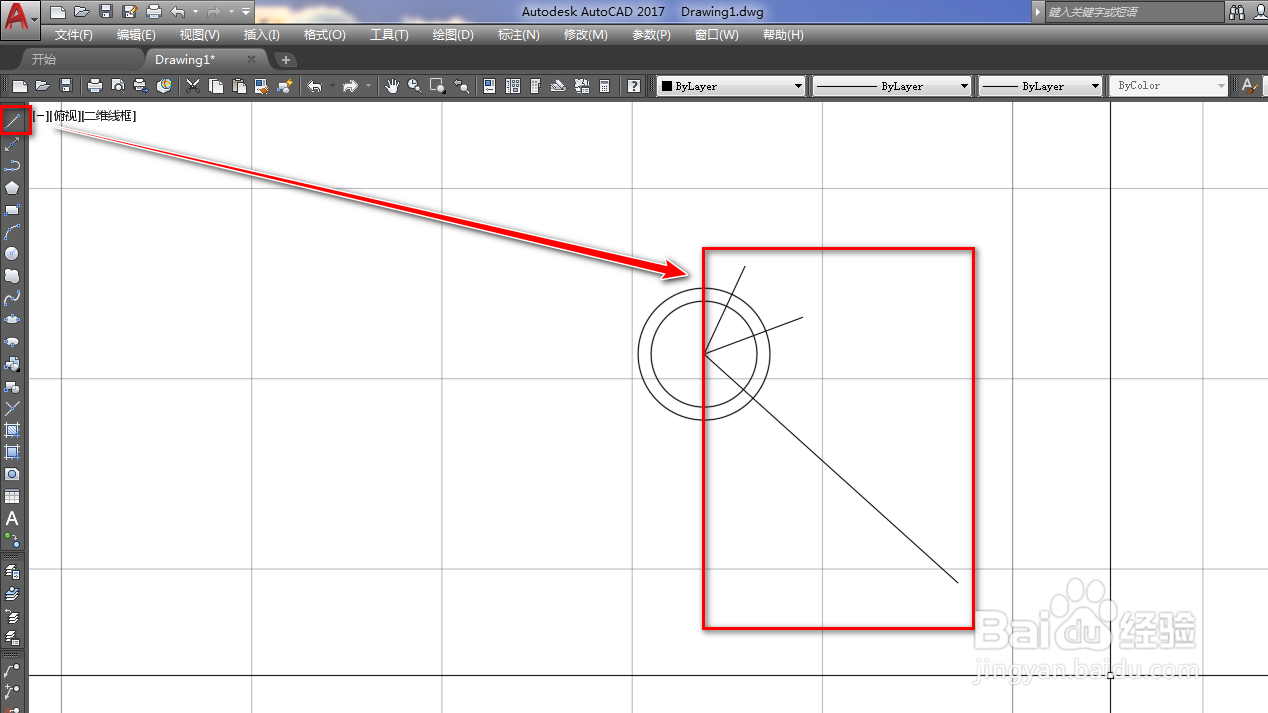
3、使用直线工具,以圆心为起点绘制三条斜线,如下图。

使用CAD绘制放大镜图形符号

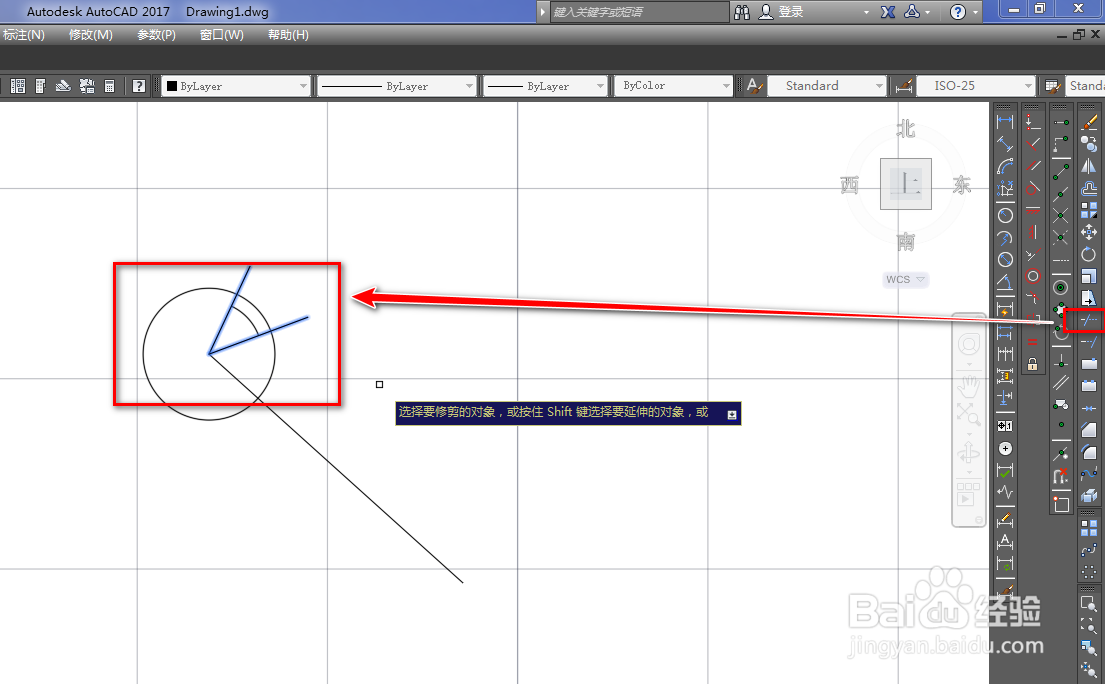
4、使用修剪工具,以其中的两条斜线为参考,修剪掉多余的圆,如下图。

使用CAD绘制放大镜图形符号

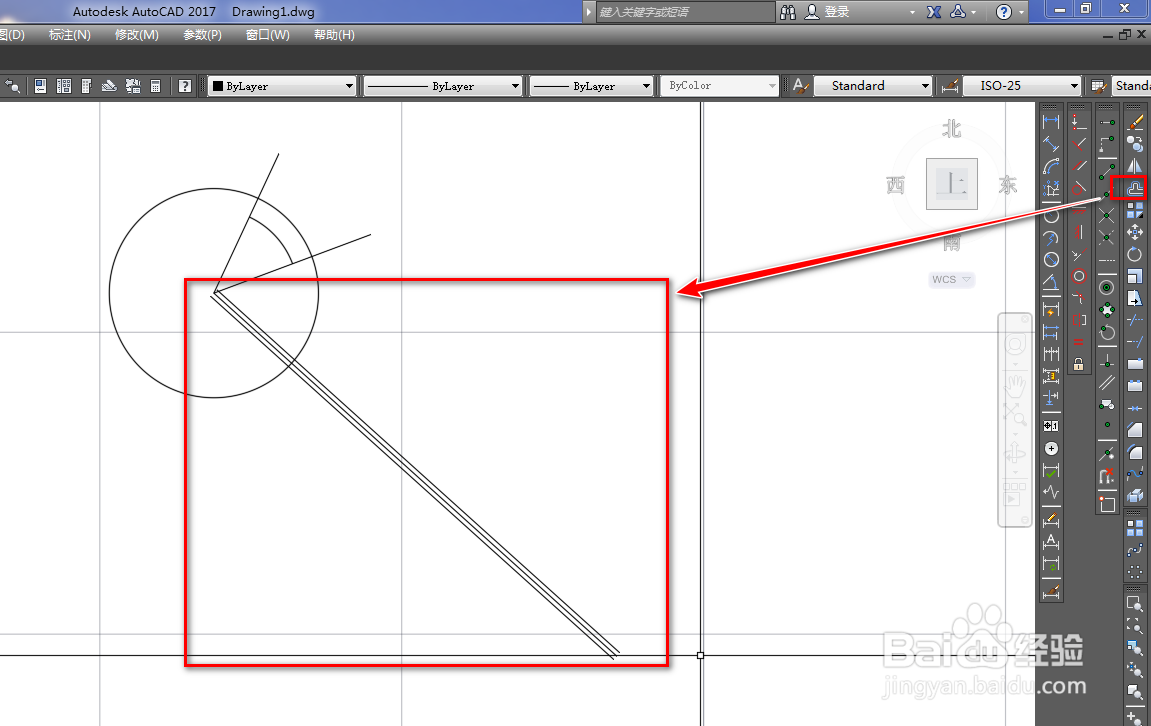
5、使用偏移工具,将另外一条斜线做左右偏移,如下图。

使用CAD绘制放大镜图形符号

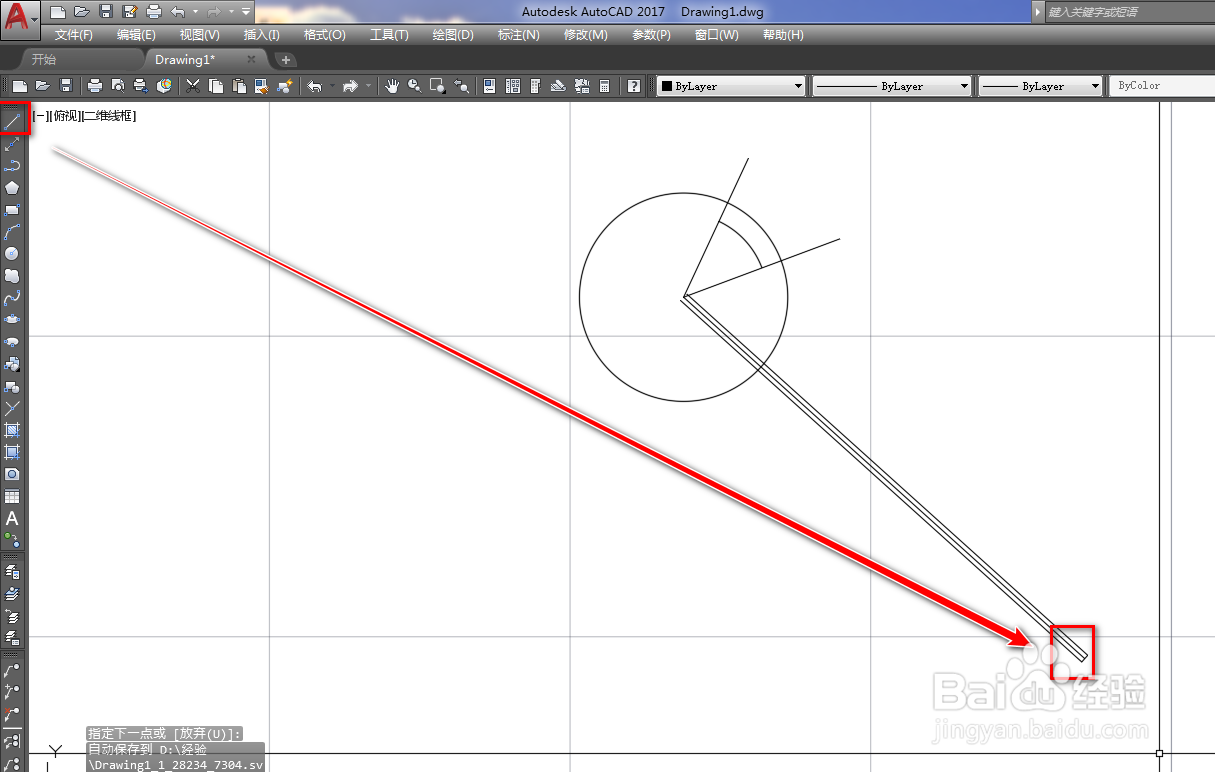
6、使用直线工具,连接两条偏移后的斜线端点,如下图。

使用CAD绘制放大镜图形符号

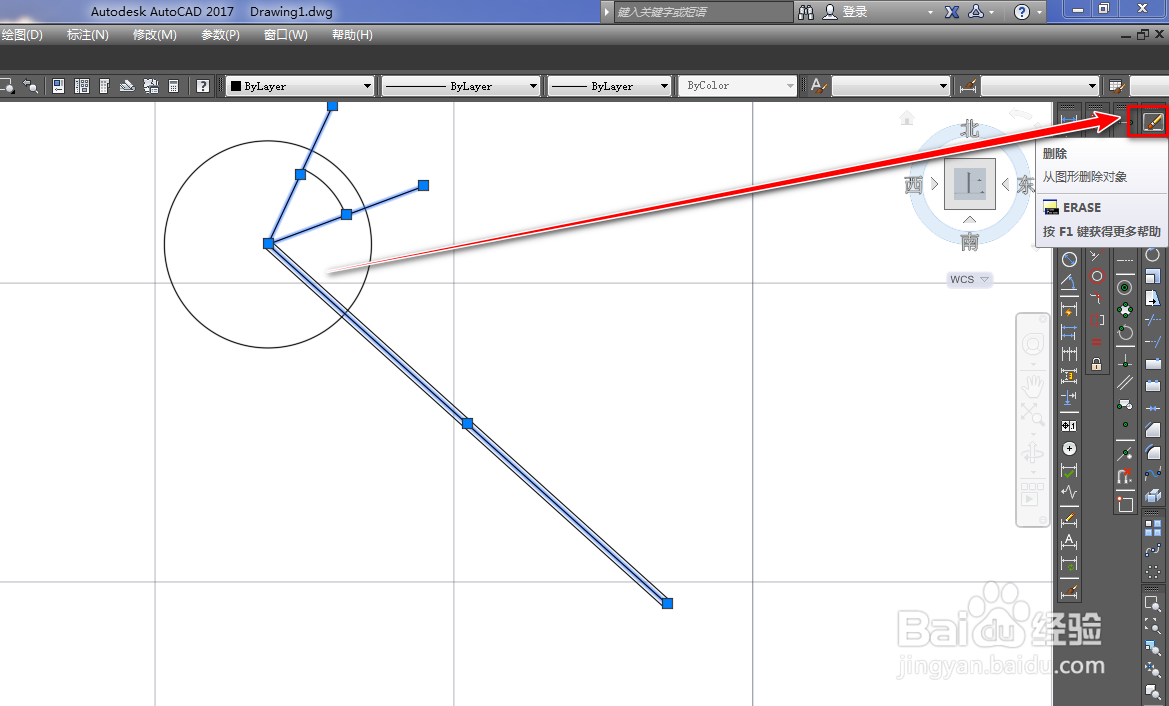
7、使用删除工具,将三条斜线辅助线删除,如下图。

使用CAD绘制放大镜图形符号

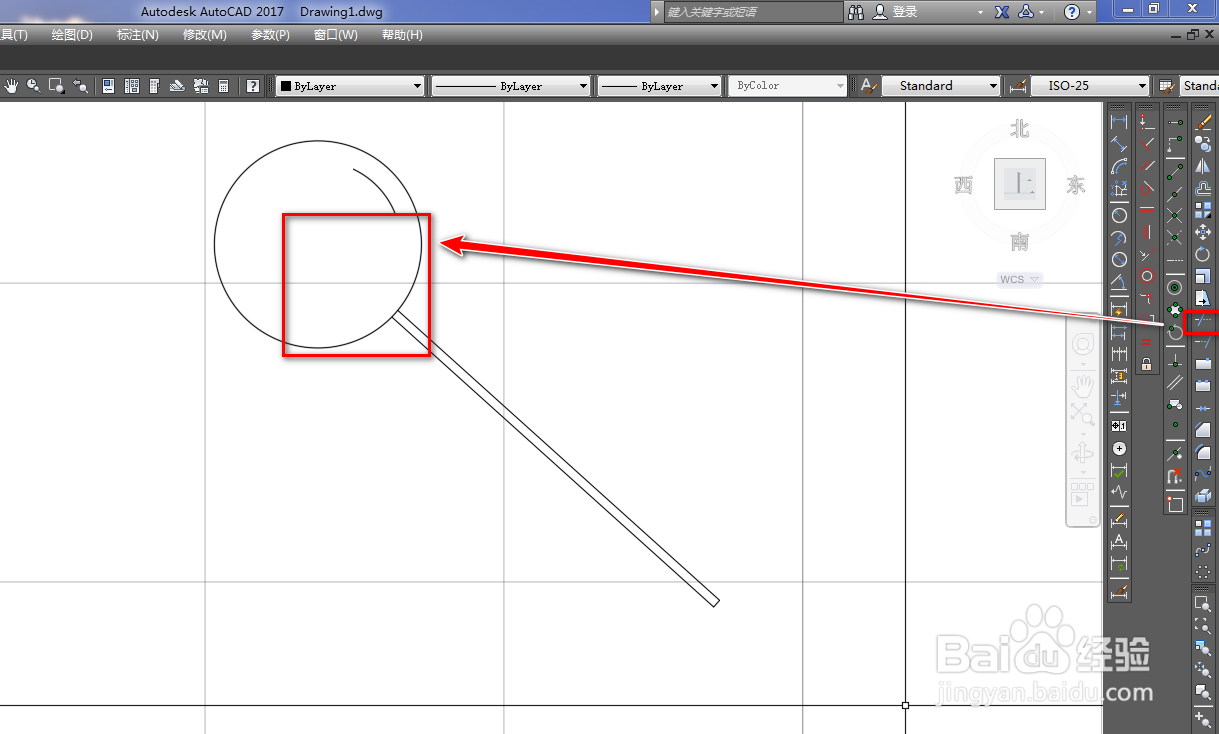
8、再次使用修剪工具,将多余的斜线修剪掉,如下图。

使用CAD绘制放大镜图形符号

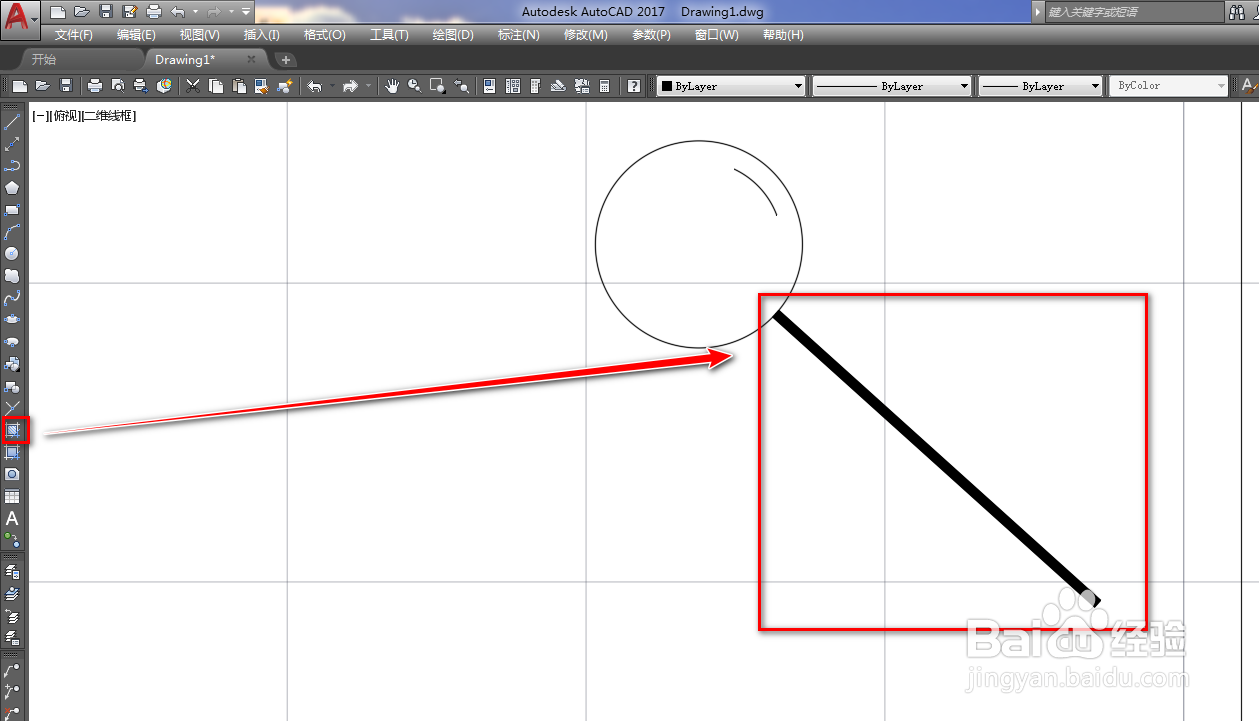
9、使用填充工具,将斜线之间的部分填充为实体黑色就得到了我们需要的放大镜图形符号,如下图。
使用CAD绘制放大镜图形符号
© 2026 五度知识库
信息来自网络 所有数据仅供参考
有疑问请联系站长 site.kefu@gmail.com