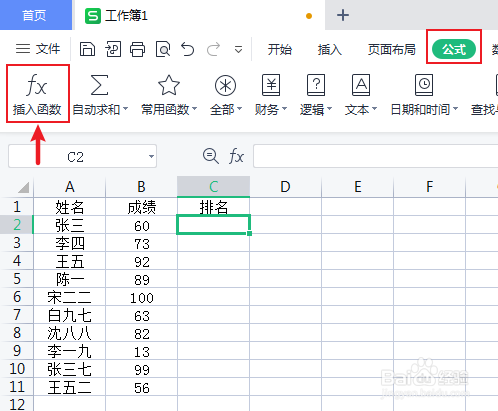
1、电脑打开表格,选择排名的单元格,在公式界面,点击【插入函数】。
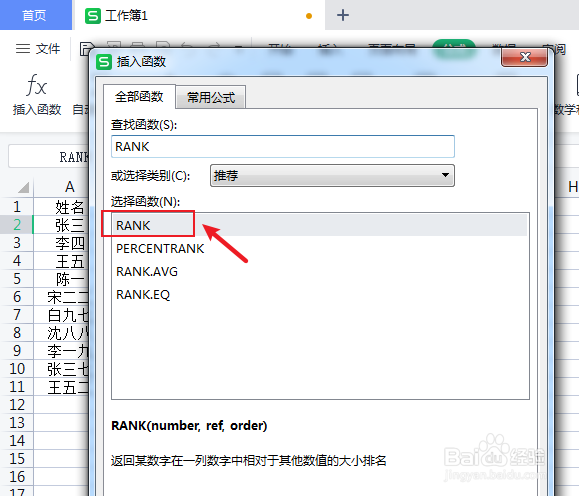
2、在函数选项,输入【RANK】,再进行确定。
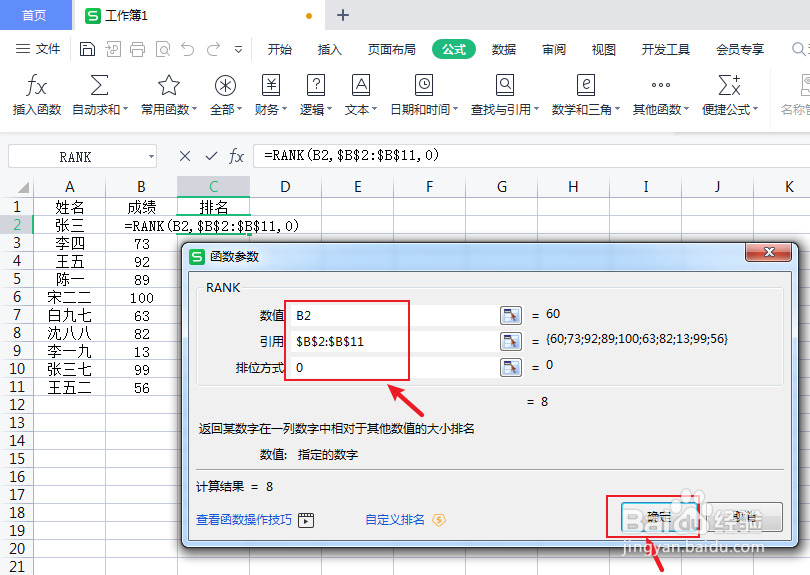
3、在函数参数窗口,【数值】输入成绩的单元格,比如:B2,
【引用】输入所有 成绩的单元格区域,比如“$B$2 :$B$11",
【排位方式】输入“0”,最后点击确定。
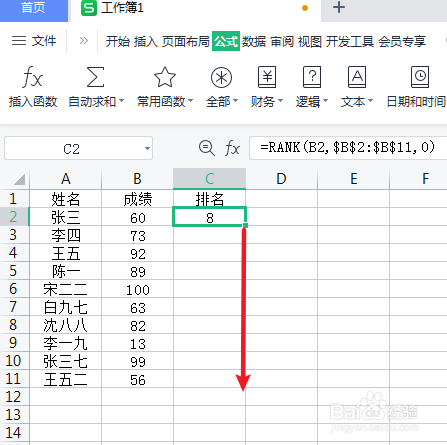
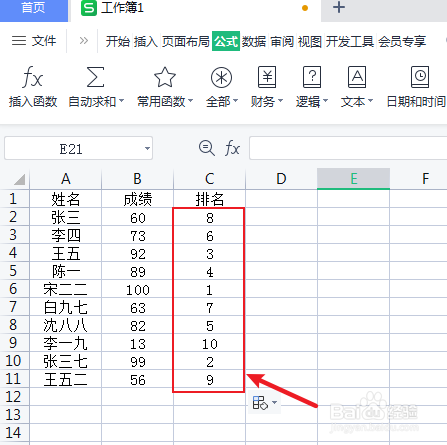
4、确定后,就可以看到成绩的排名,再拖动单元格往下,就可以复制填充公式了。
5、完成后,已经按照成绩自动排名了。
1、电脑打开表格,选择排名的单元格,在公式界面,点击【插入函数】。
2、在函数选项,输入【RANK】,再进行确定。
3、在函数参数窗口,【数值】输入成绩的单元格,比如:B2,
【引用】输入所有 成绩的单元格区域,比如“$B$2 :$B$11",
【排位方式】输入“0”,最后点击确定。
4、确定后,就可以看到成绩的排名,再拖动单元格往下,就可以复制填充公式了。
5、完成后,已经按照成绩自动排名了。