1、首先我们先来打开自己所使用的Photoshop软件,我所使用的是2016版的如图
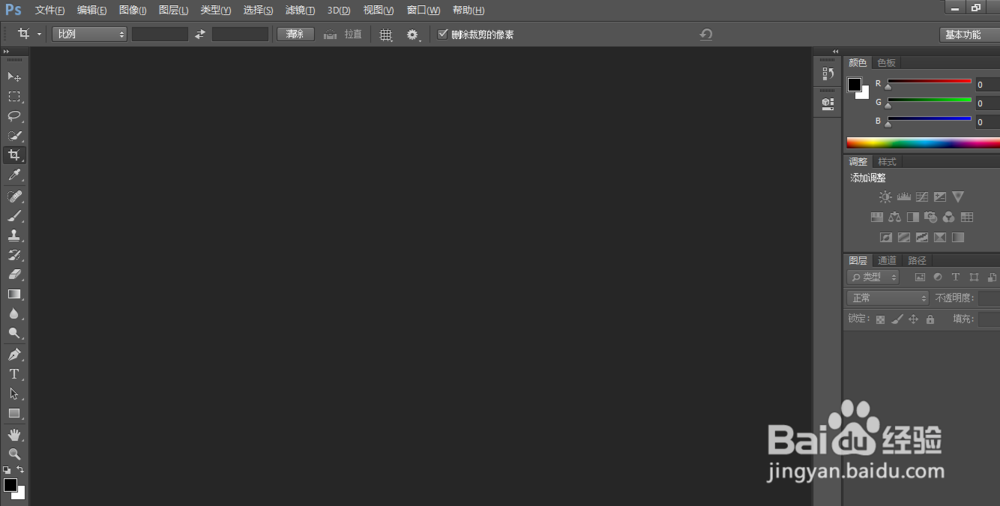
2、打开Photoshop以后的操作界面往往都会有所不同但是不会影响我们的操作,这是因为我们使用的Photoshop版本不同,我的操作界面如图
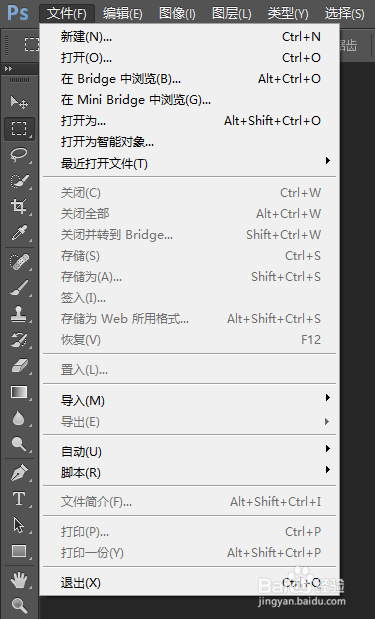
3、我们先来添加一张图片,这样更加方便我们的讲解,方法是点击上面的文件选项,打开文件以后就可以看到打开选项,通过打开找到图片进行添加即可

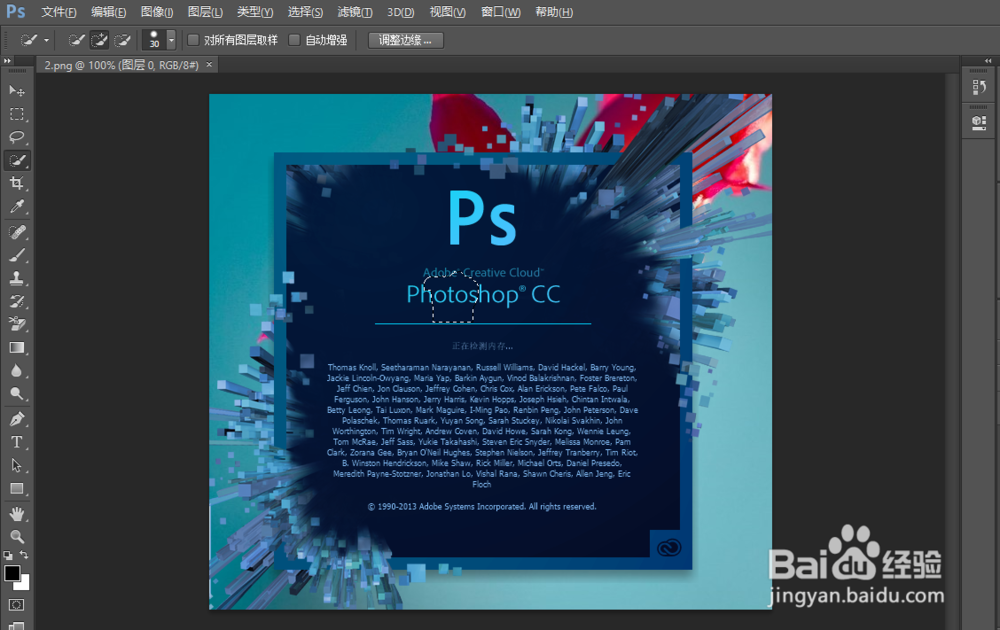
4、在左边的操作栏中找到颜色取样器工具,如果没看到可以在吸管工具上点击鼠标右键再去选择颜色取样器工具即可,如图

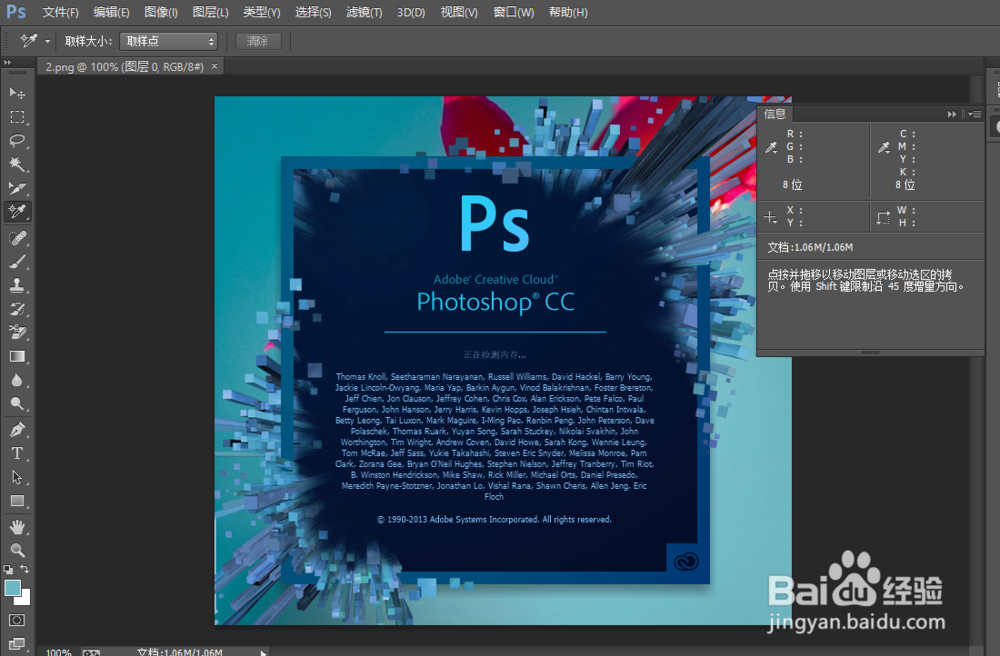
5、在图片上点击我们需要取样的地方,所点击之处就会在右侧出现颜色的具体数值,这些数值就是最详细的颜色值
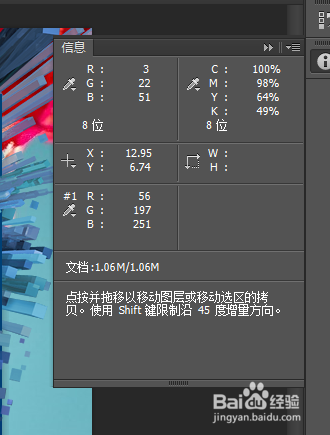
6、可以同时选择4个颜色取样点,方法一样都是在需要的地方点击鼠标左键,可同时选择4个颜色点
