1、在windows7电脑系统桌面上,选择【Camtasia Studio 8】进入。

2、在“Camtasia Studio 8”软件面板中,选择【文件】进入。

3、在“文件”弹出下拉选择框中,选择【导入媒体】进入。

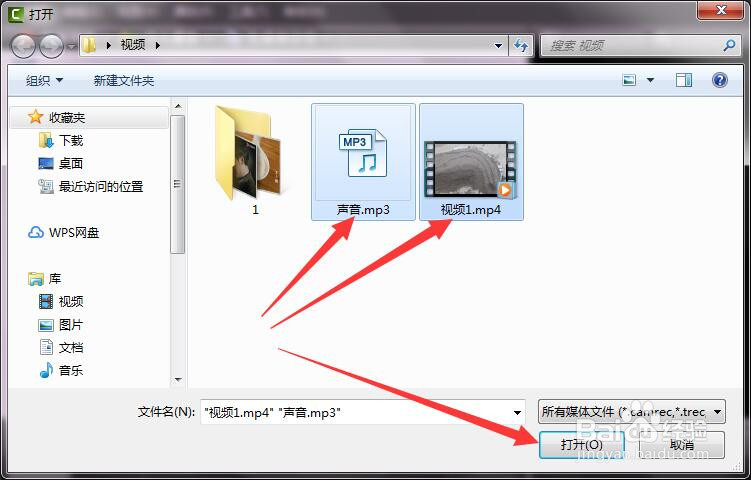
4、在“打开”弹框中,选中【声音.mp3】和【视频1.mp4】,选择【打开】进入。
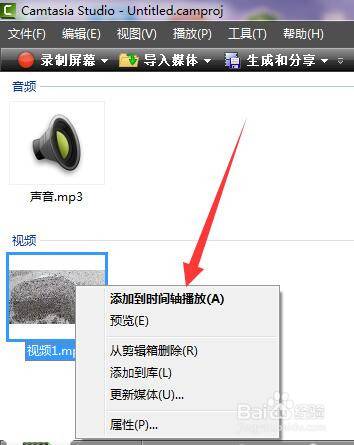
5、在“视频1.mp4”上点击鼠标右键,选择【添加到时间轴播放】进入。
6、在“轨道1”上点击鼠标右键,选择【独立视频和音频】进入。

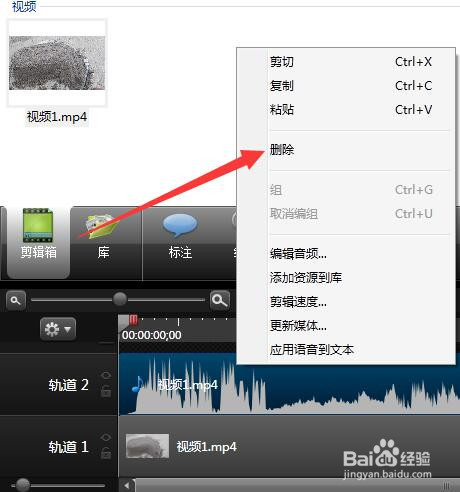
7、在“轨道2”上点击鼠标右键,点击【删除】。
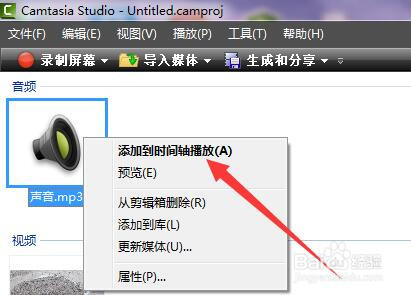
8、在“声音.mp3”上点击鼠标右键,选择【添加到时间轴播放】完成。
1、在windows7电脑系统桌面上,选择【Camtasia Studio 8】进入。
2、在“Camtasia Studio 8”软件面板中,选择【文件】进入。
3、在“文件”弹出下拉选择框中,选择【导入媒体】进入。
4、在“打开”弹框中,选中【声音.mp3】和【视频1.mp4】,选择【打开】进入。
5、在“视频1.mp4”上点击鼠标右键,选择【添加到时间轴播放】进入。
6、在“轨道1”上点击鼠标右键,选择【独立视频和音频】进入。
7、在“轨道2”上点击鼠标右键,点击【删除】。
8、在“声音.mp3”上点击鼠标右键,选择【添加到时间轴播放】完成。