网站首页 美食营养 游戏数码 手工爱好 生活家居 健康养生 运动户外 职场理财 情感交际 母婴教育 生活知识 知识问答

CorelDRAW X8怎么画一组1cm矩形组成的10CM方格

时间:2024-10-14 02:38:01

1、启动CDR软件,在左侧选择矩形工具。

CorelDRAW X8怎么画一组1cm矩形组成的10CM方格

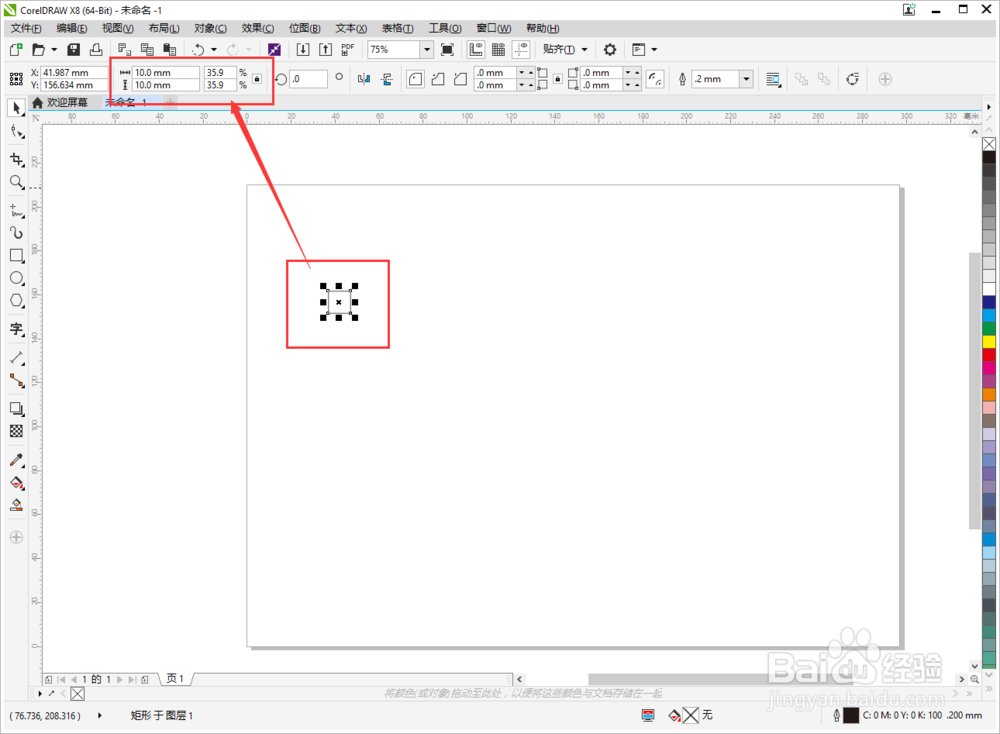
2、按住ctrl键画一个正方形,然后在顶部输入正方形的宽和高都为10mm,就画好一个1cm的正方形了。
CorelDRAW X8怎么画一组1cm矩形组成的10CM方格

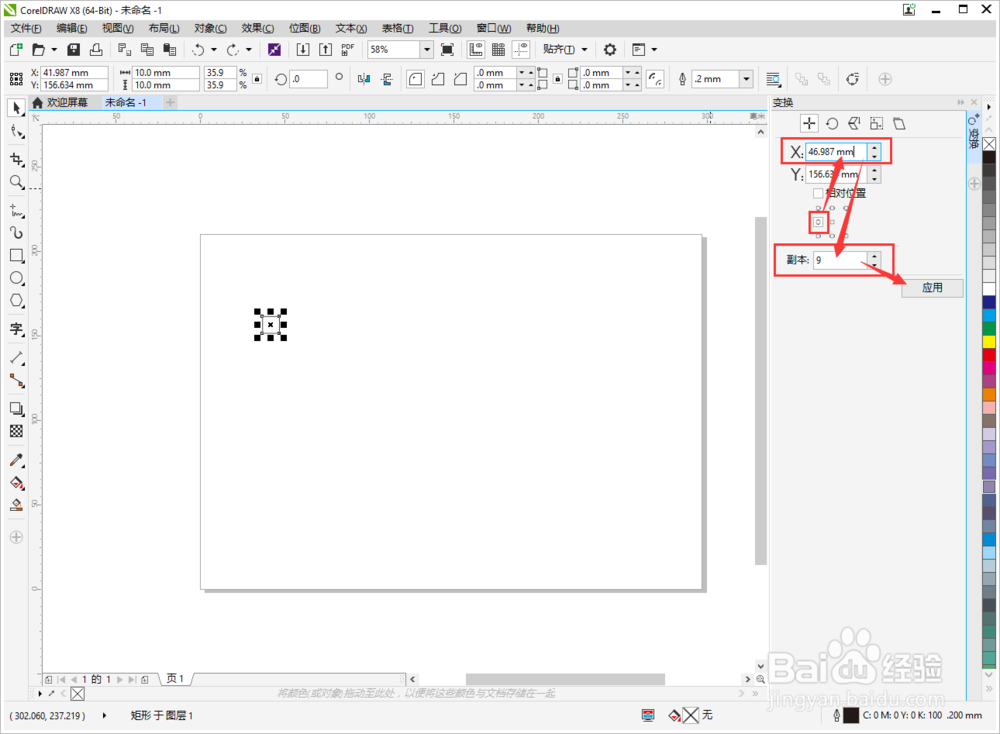
3、然后按ALT+F7快捷键,调出【变换】工具。选择矩形,在右侧位置选择右边中间的点。复制X轴的数值。

CorelDRAW X8怎么画一组1cm矩形组成的10CM方格

4、再选择左侧中间的点,把刚才复制的X轴的值,粘贴到现在的X轴的值中,把副本设置为9,然后点击【应用】。
CorelDRAW X8怎么画一组1cm矩形组成的10CM方格

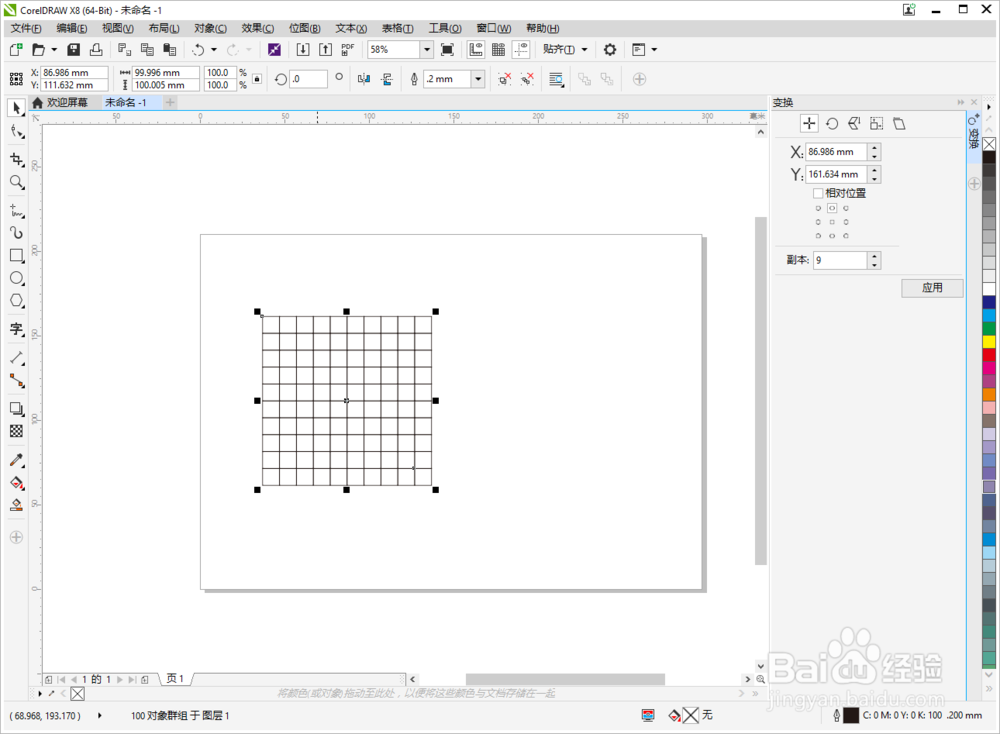
5、可以看到点击后方格就变成了10个紧密连在一起的10个小格,就是10CM啦。

CorelDRAW X8怎么画一组1cm矩形组成的10CM方格

6、按同样的方法,选中10个方格,这次复制Y轴数值,替换,这样就画出了10CM×10CM的小方格组成的大方格啦、
CorelDRAW X8怎么画一组1cm矩形组成的10CM方格

7、全选择后按CTRL+G群组,再按快捷键P键,方格就默认到画布中间的位置啦。

CorelDRAW X8怎么画一组1cm矩形组成的10CM方格
© 2026 五度知识库
信息来自网络 所有数据仅供参考
有疑问请联系站长 site.kefu@gmail.com