1、首先我们打开画图
开始——运行——输入mspaint 打开画图
或者开始-程序-附件-画图,并打开一张图片
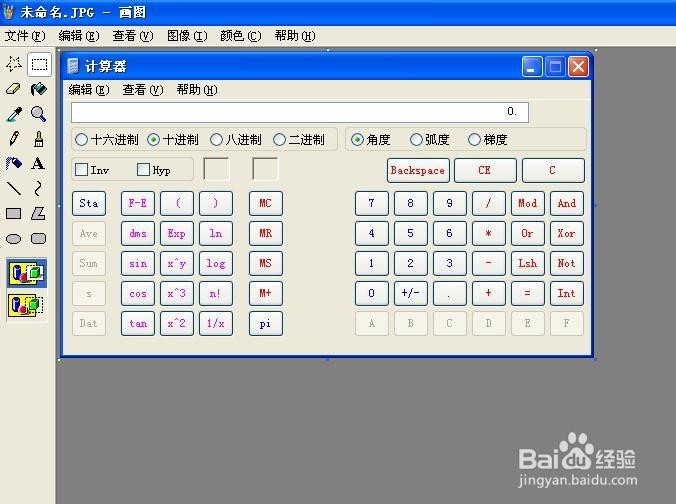
2、下面我们一起来学习画图工具怎么缩小图片
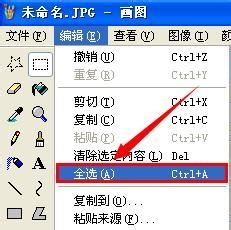
编辑——全选 快捷键Ctrl+A
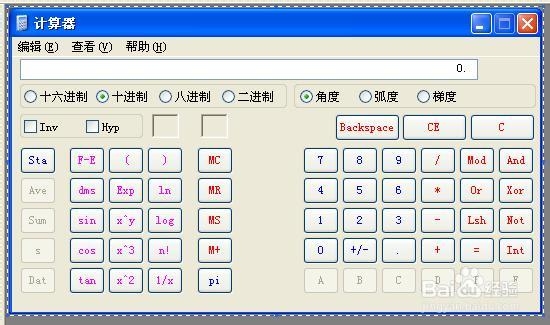
3、此时在图片周围会有蚂蚁线
4、然后把鼠标移动到蚂蚁线边上,会出现↔的箭头,按住鼠标左键就可以改变图片打消了,如果你想长宽等比例缩小图片可以按住Shift来拖放图片。
下图动画鼠标的↔箭头没有拍下来。
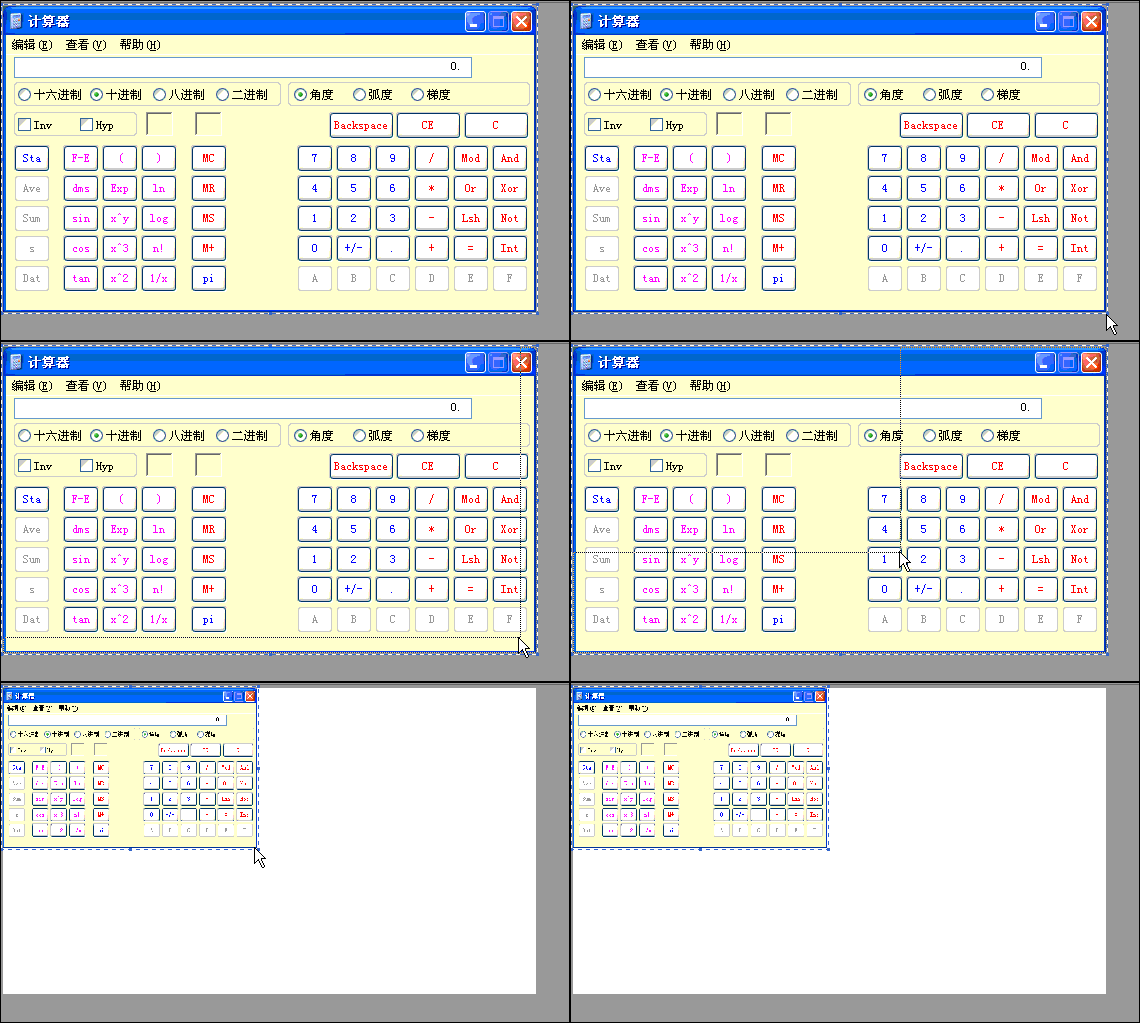
5、此时在缩小的图片右侧和下面会有一个白边,我们把鼠标移动到右下角,按住鼠标拖动到和图片重合的地方就行了。
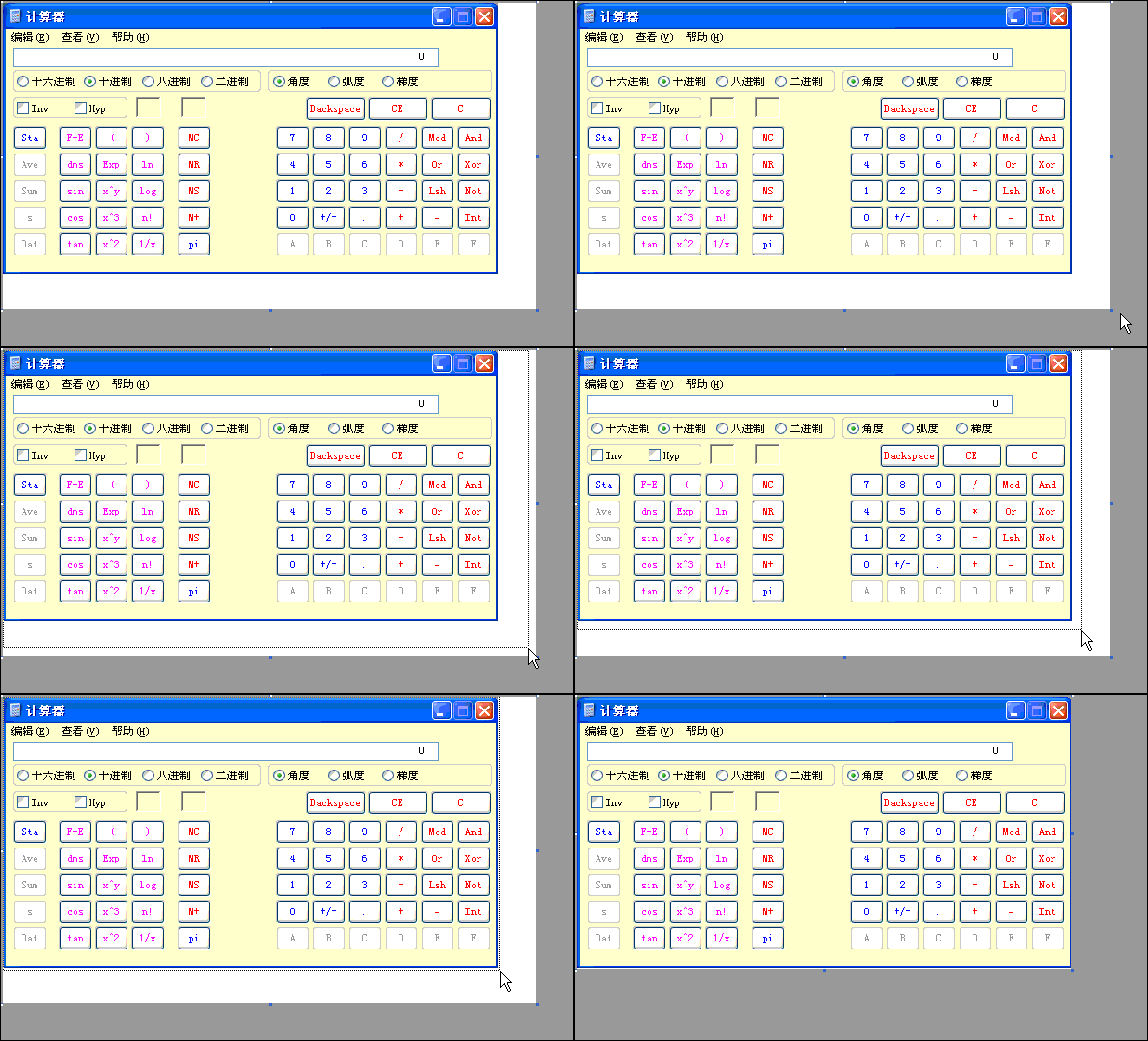
6、缩小图片的方法还有很多,你还可以用其他工具来扩大和缩小图片,具体方法请参考:jingyan.baidu.com/article/3a2f7c2e69b34526afd61119.html
怎样改变图片大小