1、打开事先编辑好的excel文档,我们的目的是把标注颜色的行列转变为数列。
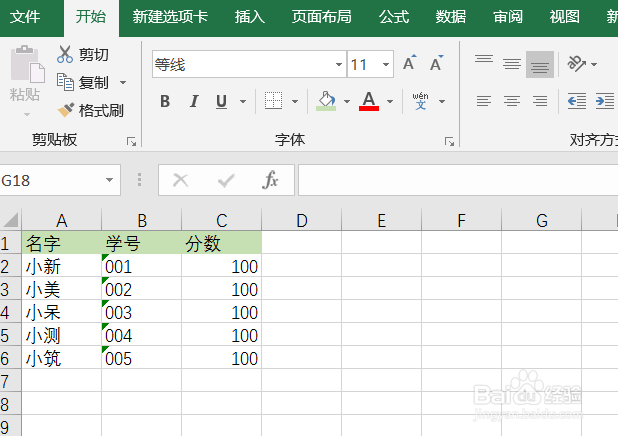
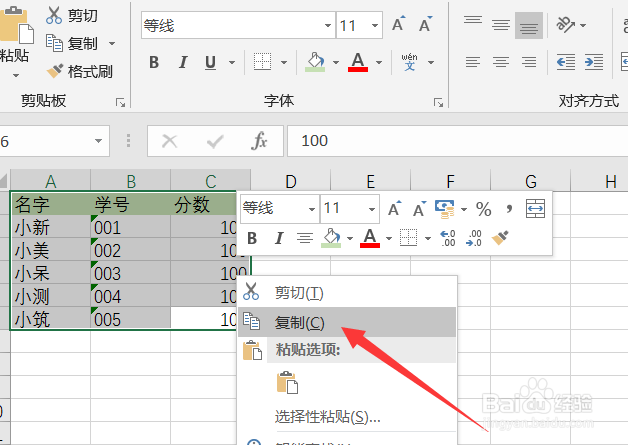
2、选中表给内容,点击鼠标右键,在弹出的对话框里选择【复制】,或者直接键盘ctrl+c复制
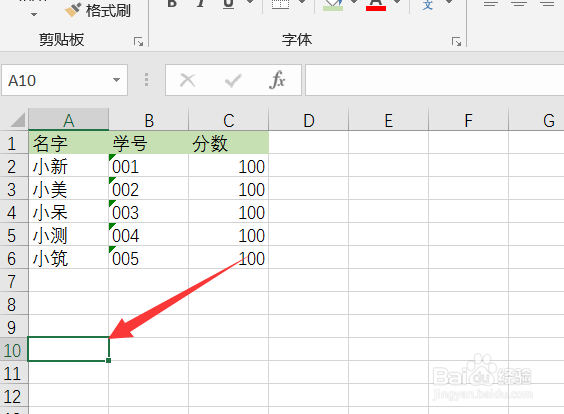
3、复制之后把鼠标移到需要的位置,然后点击鼠标的右键就可以。
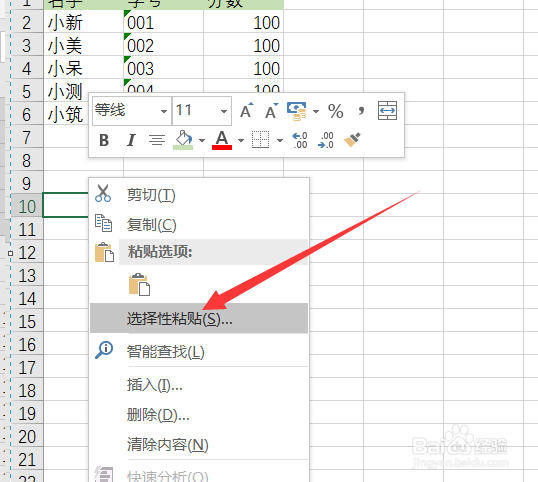
4、点击鼠标右键之后会弹出一个对话框,这里选择【选择性粘贴】选项即可。
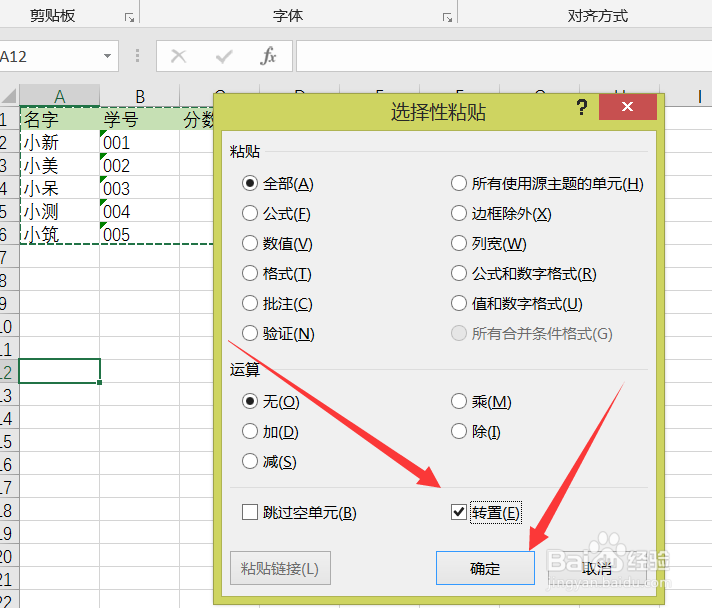
5、点击选择性粘贴之后弹出对话框,选择【转置】然后点击【确定】这样就完成了。
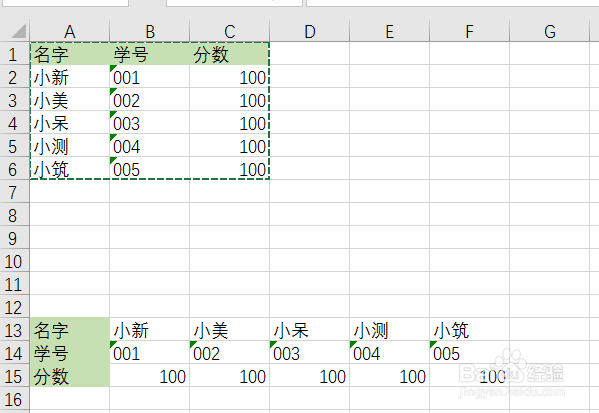
6、点击确定后我们就可以看到粘贴的内容与原内容发生了变化,顺序排列改变了。
1、打开事先编辑好的excel文档,我们的目的是把标注颜色的行列转变为数列。
2、选中表给内容,点击鼠标右键,在弹出的对话框里选择【复制】,或者直接键盘ctrl+c复制
3、复制之后把鼠标移到需要的位置,然后点击鼠标的右键就可以。
4、点击鼠标右键之后会弹出一个对话框,这里选择【选择性粘贴】选项即可。
5、点击选择性粘贴之后弹出对话框,选择【转置】然后点击【确定】这样就完成了。
6、点击确定后我们就可以看到粘贴的内容与原内容发生了变化,顺序排列改变了。