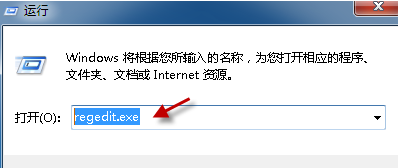
1、打开运行菜菜单,输入注册表编辑命令regedit.exe
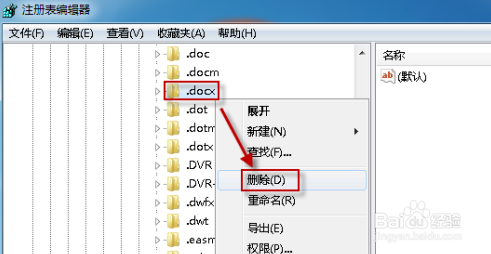
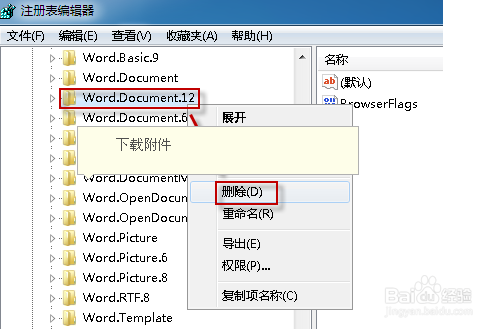
2、如果你的版本是 Word 2007/Word 2010,请找到以下三个键值HKEY_CLASSES_ROOT\.docxKEY_CLASSES_ROOT\Word.Document.12HKEY_CURRENT_USER\Software\Microsoft\Windows\CurrentVersion\Explorer\FileExts\.docx之后再分别右击这三个键值并删除。
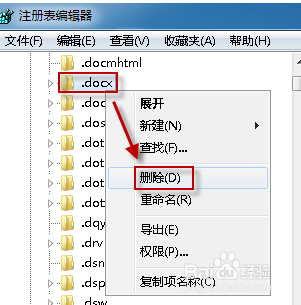
3、如果您使用的是 Word 2003,则删除以下三个键值:
HKEY_CLASSES_ROOT\.docKEY_CLASSES_ROOT\Word.Document.8HKEY_CURRENT_USER\Software\Microsoft\Windows\CurrentVersion\Explorer\FileExts\.doc
4、删除注册表信息后,打开控制面版,打开程序管理,找到office2007
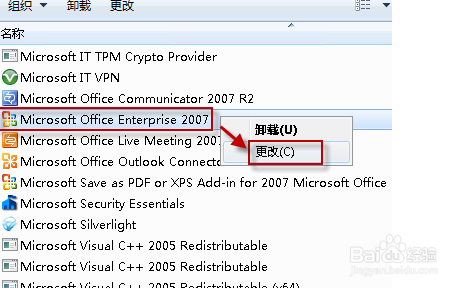
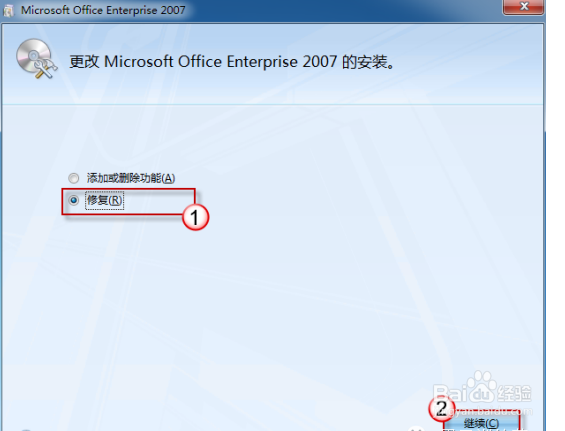
5、选择“修复”,点击“继续”。
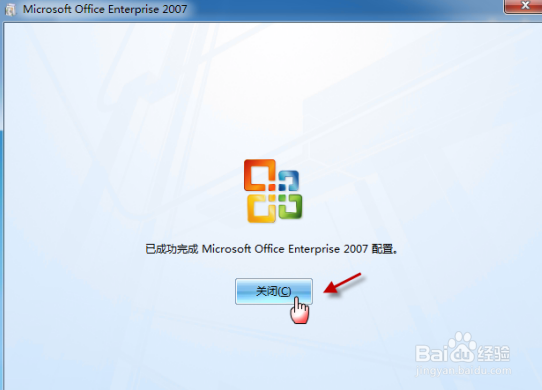
6、最后重新启电脑使操作生效。
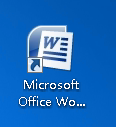
7、至此,异常图标被成功修复。