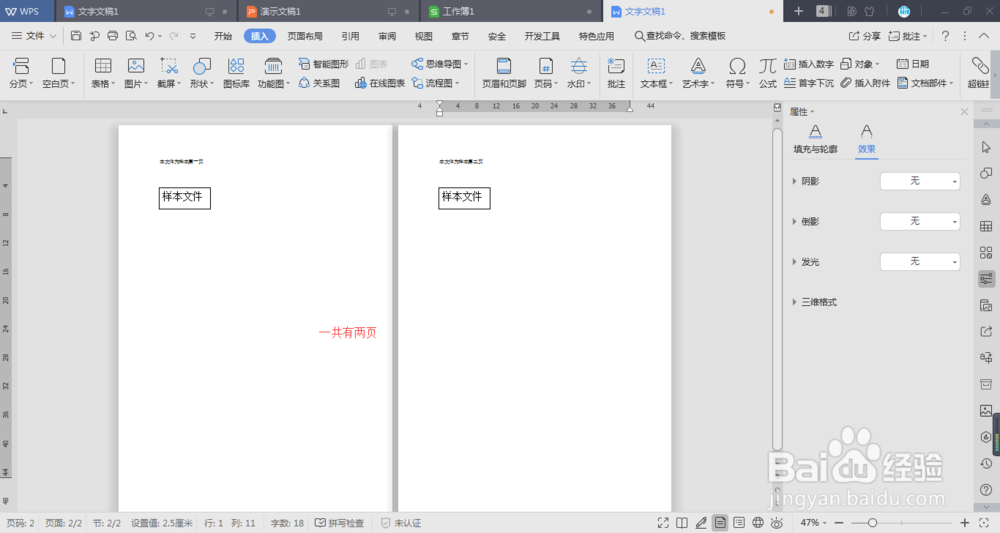
1、首先我们打开文档。
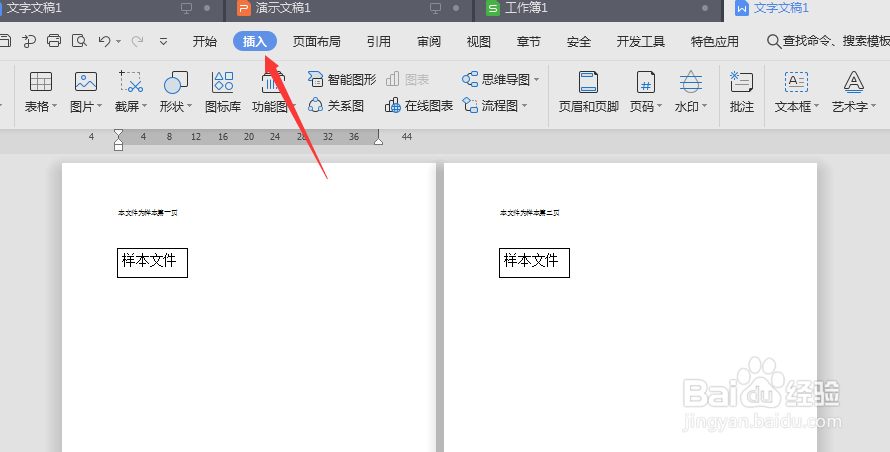
2、点击菜单栏的“插入”。
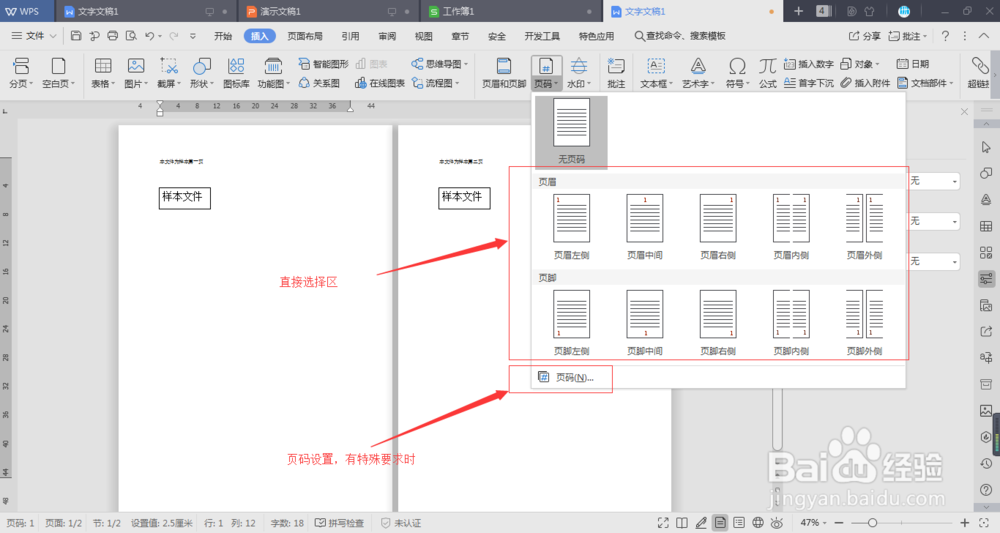
3、在插入菜单栏我们找到页码按钮,点击。有三个项目,一个是无页码,一个是设置页码位置,一个是自己设置。
4、我们点击最低下的页码按钮后跳出页码对话框。
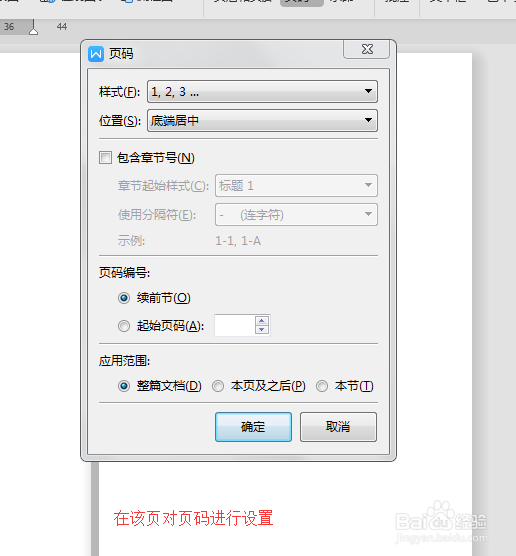
5、根据自己的要求设置页码相关信息。

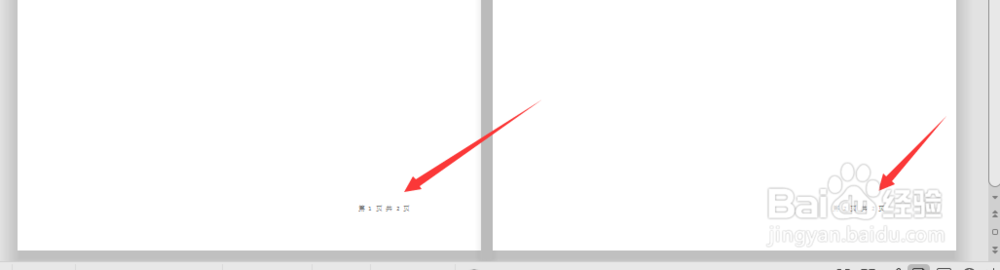
6、最后我们看看这只后的效果。
1、首先我们打开文档。
2、点击菜单栏的“插入”。
3、在插入菜单栏我们找到页码按钮,点击。有三个项目,一个是无页码,一个是设置页码位置,一个是自己设置。
4、我们点击最低下的页码按钮后跳出页码对话框。
5、根据自己的要求设置页码相关信息。
6、最后我们看看这只后的效果。