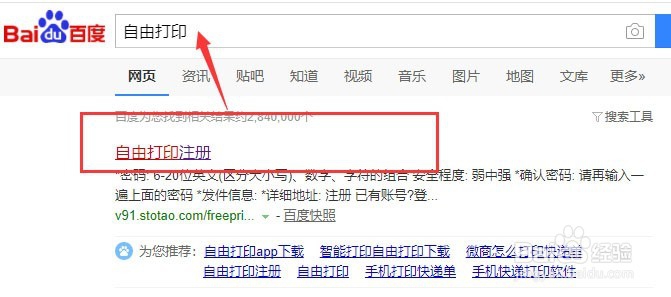
1、我们打开搜索自由打印如下图所示点击进入.
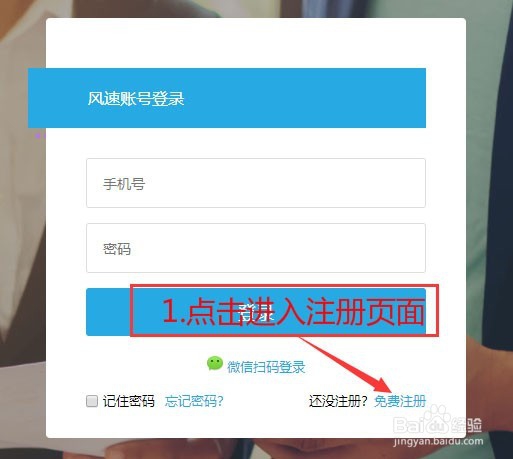
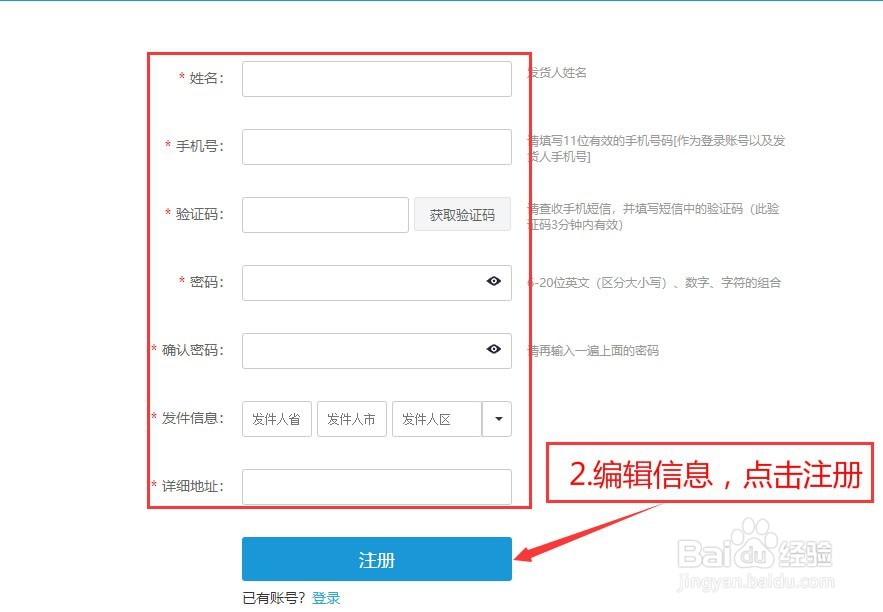
1.按图片指示点击进入注册页面.
2、2.编辑我们自己的账户信息,点击完成注册,正常来说他会自动跳转到软件内部界面.
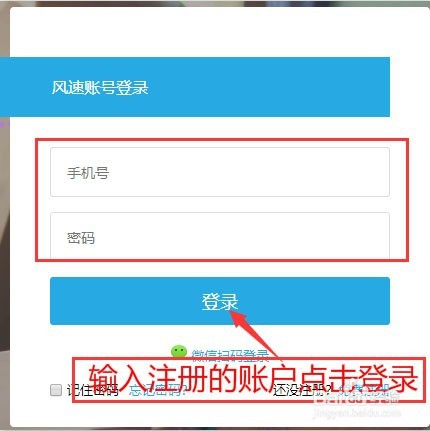
1、软件登陆界面输入注册账号密码点击登陆.
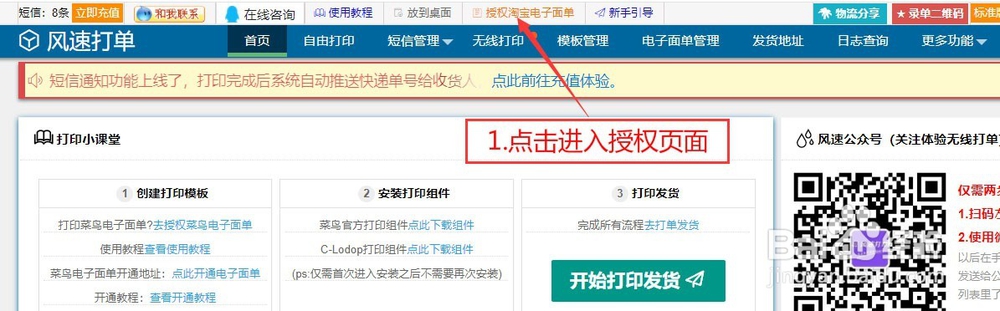
1.按图所示点击授权电子面单.
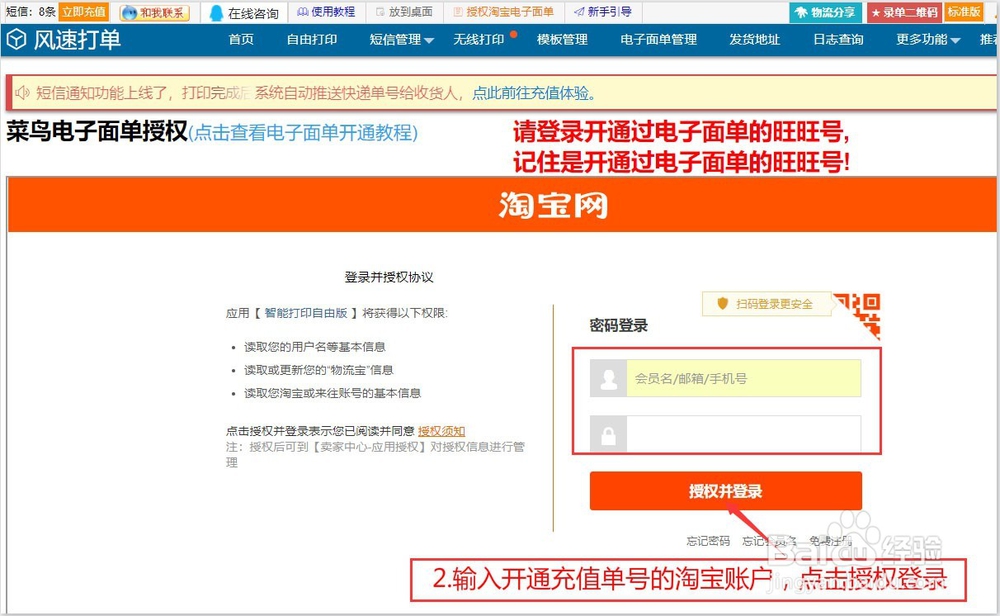
2、2.输入开通电子单号的账户,点击授权登陆.
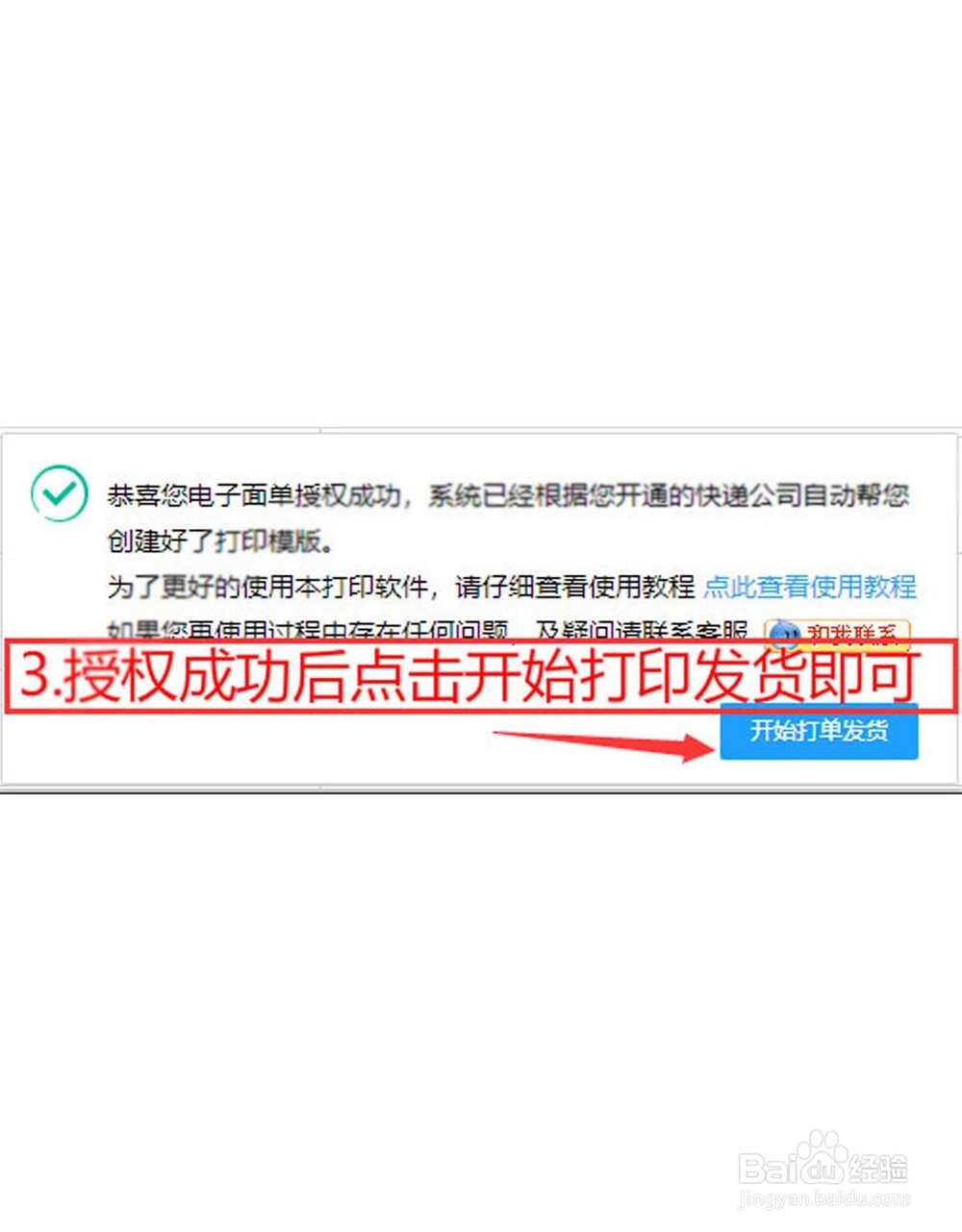
3.授权成功后点击开始打印发货即可.
1、打印操作:点击软件顶部菜单“自由打印”进入自由打印界面.分两种方法,手动录入打印和批量表格导入打印.
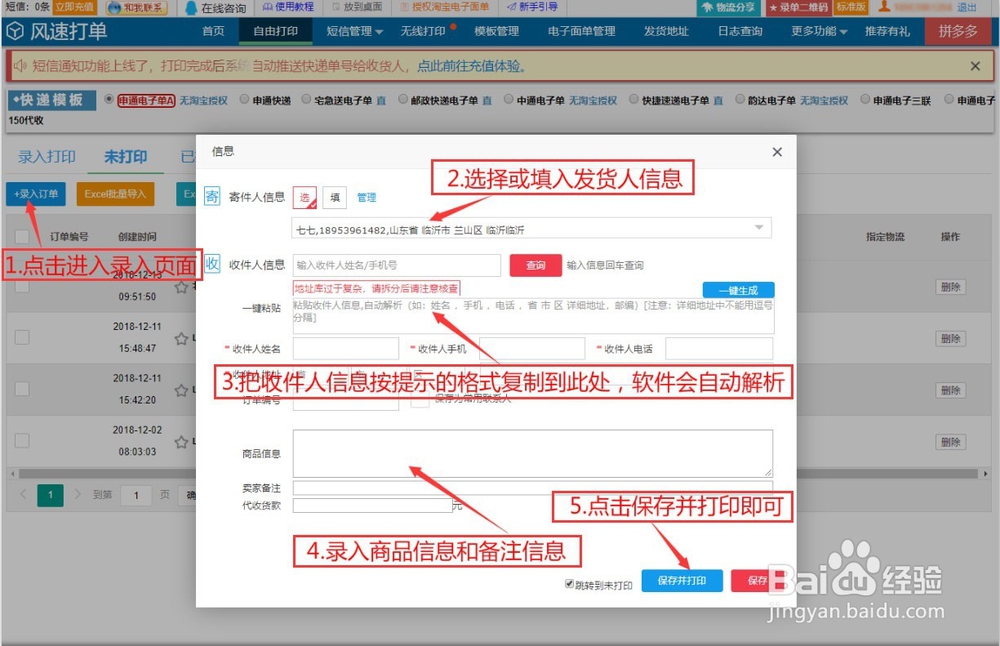
2、手动录入打印方法:
1.点击进入录入页面.
2.选择或填入发货人信息.
3.把收件人信息按提示的格式复制到此处,软件会自动解析.
4.录入商品信息和备注信息.
5.点击保存并打印即可.
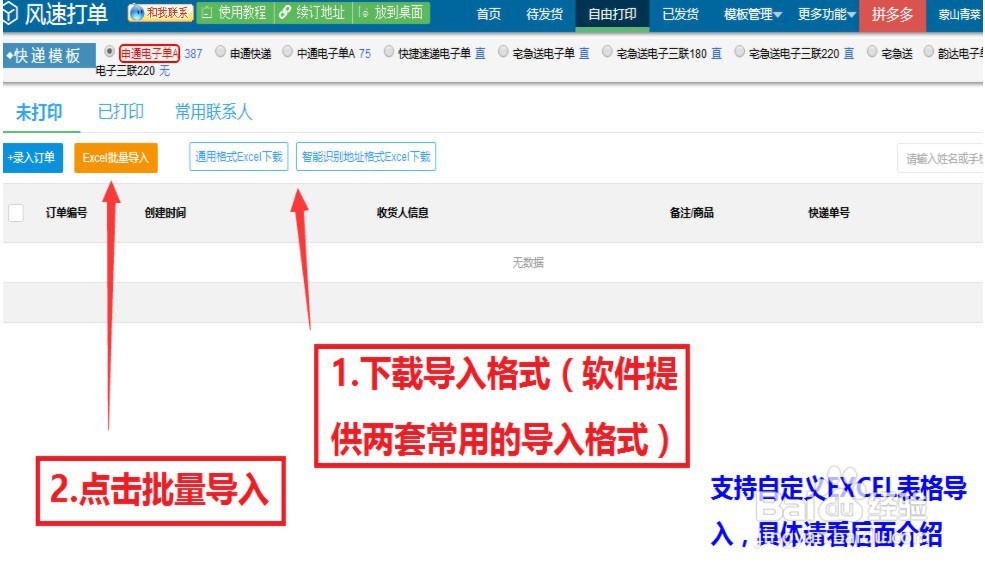
3、1.下载导入格式(软件提供两套常用的导入格式).
2.点击批量导入.
支持自定义EXCEL表格导入,具体请看后面介绍.
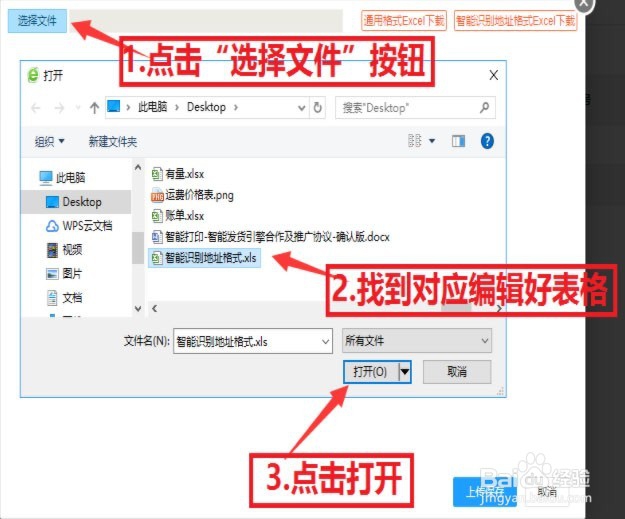
4、1.点击‘选择文件’按钮.
2.找到对应编辑好表格.
3.点击打开.
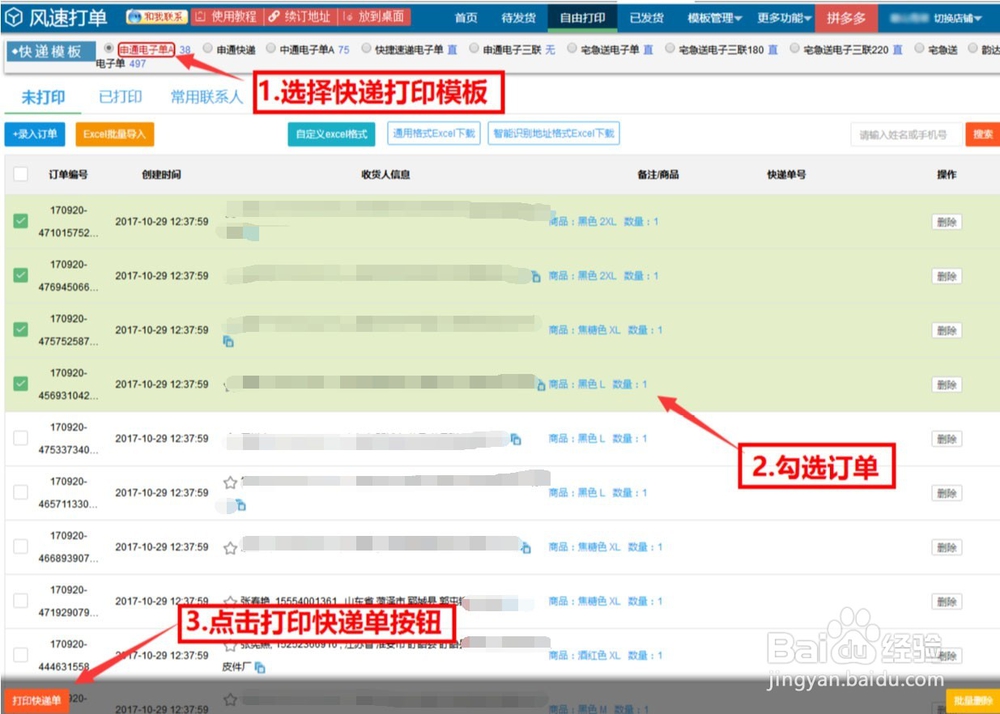
5、1.选择快递打印模板.
2.勾选订单.
3.点击打印快递单按钮.
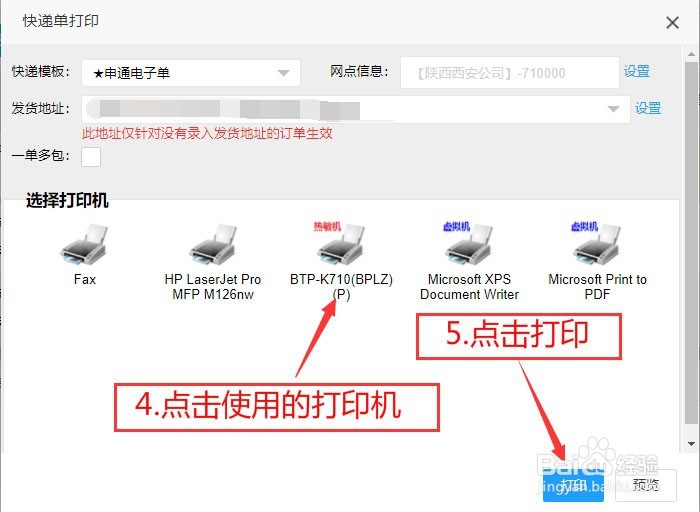
4.点击使用的打印机.
5.点击打印.