网站首页 美食营养 游戏数码 手工爱好 生活家居 健康养生 运动户外 职场理财 情感交际 母婴教育 生活知识 知识问答

电脑显示计算机丢失msvcp100.dll处理方法

时间:2024-10-14 16:40:34

在使用电脑的时候出现丢失msvcp100.dll文件的情况,出现这个问题怎么办呢?下面一起来看看操作的方法吧。

电脑显示计算机丢失msvcp100.dll处理方法

工具/原料

系统:Windows10 1903 专业版

应用:电脑管家13.0.19837.233

下载dll文件:

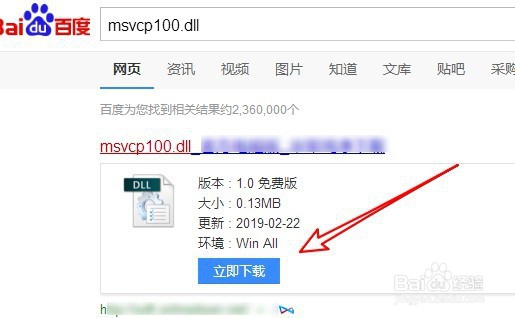
1、我们在电脑上用浏览器打开百度搜索,在搜索框中输入msvcp100.dll后点击搜索按钮,点击搜索结果中的“立即下载”按钮。
电脑显示计算机丢失msvcp100.dll处理方法

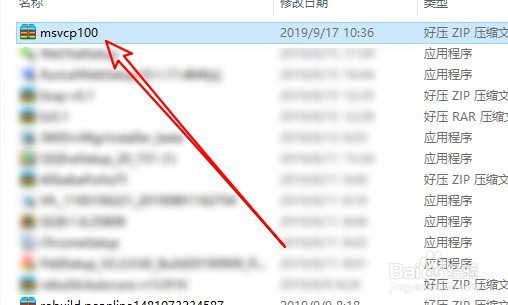
2、下载完成后我们找到刚刚下载的Msvcip100的压缩文件。

电脑显示计算机丢失msvcp100.dll处理方法

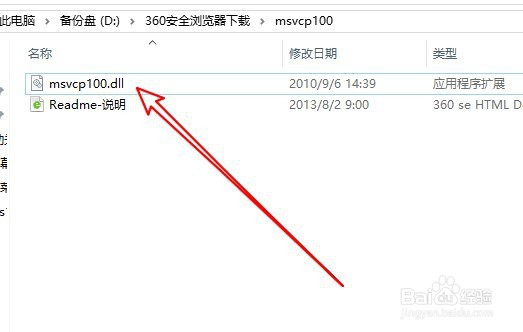
3、双击后用压缩软件解压该文件,复制刚刚解压后的msvcp100.dll文件
电脑显示计算机丢失msvcp100.dll处理方法

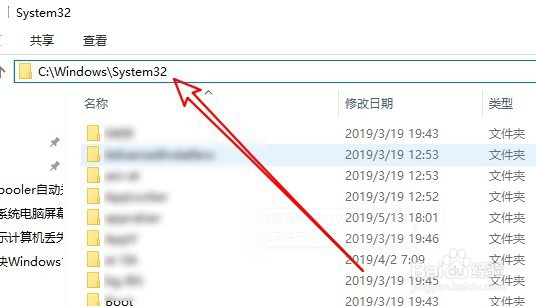
4、接下来我们打开Windows10系统的文件资源管理器,定位到c:\Windows\System32的文件夹。
电脑显示计算机丢失msvcp100.dll处理方法

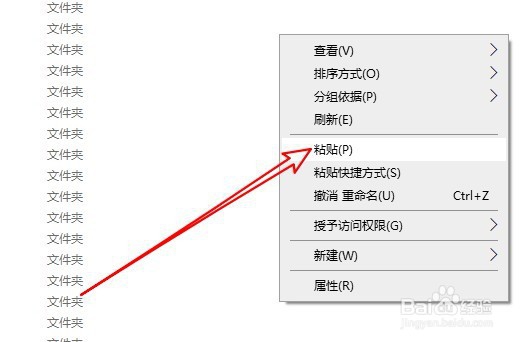
5、右键点击该文件夹的空白位置,在弹出菜单中选择“粘贴”的菜单项,把复制的文件粘贴到该文件夹中。
电脑显示计算机丢失msvcp100.dll处理方法

6、总结:1、在网上搜索ms箪滹埘麽vcp100.dll文件2、打开Win10的system32文件夹3、粘贴下载的文件到该文件夹即可

电脑显示计算机丢失msvcp100.dll处理方法

工具软件修复:

1、我们也可以在电脑上打开电脑管家,点击左侧边栏的“工具箱”的菜单项。

电脑显示计算机丢失msvcp100.dll处理方法

2、然后在右侧打开的窗口中点击“电脑诊所”的图标。

电脑显示计算机丢失msvcp100.dll处理方法

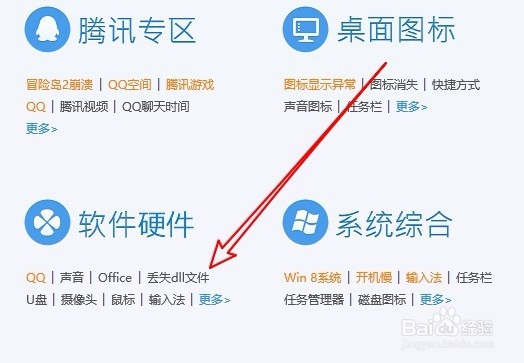
3、接下来在打开的电脑诊所的窗口中点击“丢失dll文件”的快捷链接。

电脑显示计算机丢失msvcp100.dll处理方法

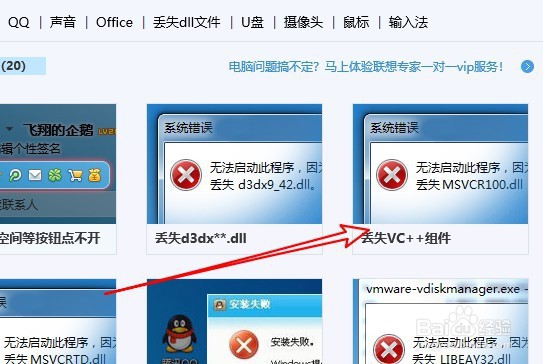
4、接下来在打开的窗口中找到并点击丢失VC++组件的图标。

电脑显示计算机丢失msvcp100.dll处理方法

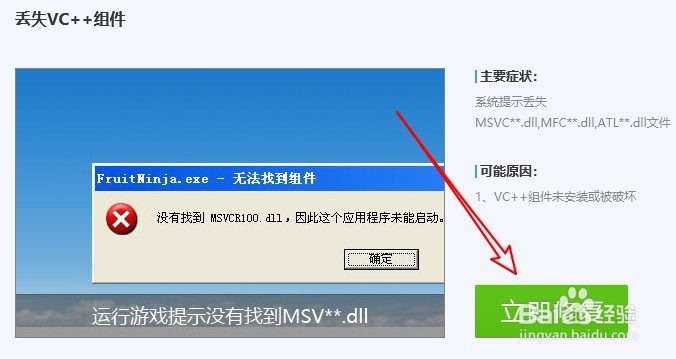
5、然后在打开的丢失VC++组件的页面中点击“立即修复”的按钮就可以了。

电脑显示计算机丢失msvcp100.dll处理方法

6、总结:1、在电脑上打开电脑管家应用2、然后点击工具箱的电脑诊所3、点击丢失VC++组件的图标

电脑显示计算机丢失msvcp100.dll处理方法
© 2026 五度知识库
信息来自网络 所有数据仅供参考
有疑问请联系站长 site.kefu@gmail.com